【KWDB 创作者计划】手把手教你玩转KWDB知识库——从零部署到实战的保姆级教程

【KWDB 创作者计划】手把手教你玩转KWDB知识库——从零部署到实战的保姆级教程

Pocker_Spades_A
发布于 2025-05-01 21:29:16
发布于 2025-05-01 21:29:16
声明:该文章为个人的测评,并非广告
前言
技术栈解析
本文实战项目 《手把手教你玩转KWDB知识库》 基于以下技术栈实现,涵盖开发工具、部署架构、协作生态 三大模块,具体组成如下:
1. 核心开发工具
工具 | 版本/说明 | 用途 |
|---|---|---|
Python | 3.8+ | 后端开发语言,驱动Flask框架运行 |
Flask | 2.0+ | 轻量级Web框架,处理HTTP请求和路由逻辑 |
SQLAlchemy | 1.4+ | ORM工具,连接并操作数据库 |
Git | 2.30+ | 版本控制,代码克隆与提交到Gitee |
MySQL | 5.7+/8.0 | 生产级关系型数据库(云服务器部署推荐) |
SQLite | 3.35+ | 本地轻量级嵌入式数据库(开发调试推荐) |
2. 部署与运维工具
工具 | 场景 | 关键作用 |
|---|---|---|
腾讯云轻量服务器 | Debian 11 镜像 | 云服务器基础环境,承载KWDB生产级部署 |
Nginx | 1.18+ | 反向代理,绑定域名并提升并发性能 |
Systemd | 系统级服务管理 | 守护进程托管,实现KWDB服务开机自启与崩溃重启 |
UFW防火墙 | 默认集成于Debian | 限制端口访问,提升服务器安全性 |
腾讯云COS | 对象存储服务 | 定时备份数据库,实现数据容灾 |
Crontab | 系统定时任务工具 | 自动化执行备份脚本 |
3. 协作与效率工具
工具 | 使用场景 | 优势 |
|---|---|---|
Gitee | 代码托管与版本管理 | 国内访问快,支持私有仓库 |
SSH | OpenSSH 8.4+ | 安全远程连接服务器,执行命令行操作 |
PuTTY/Xshell | Windows SSH客户端 | 图形化操作,支持会话管理与文件传输 |
Markdown | Typora/VS Code | 知识内容编写,兼容KWDB导入导出 |
技术栈选型逻辑
1.开发效率优先:
(1).选择 Python + Flask 组合,降低后端开发门槛,适合快速迭代。
(2).SQLite 作为默认数据库,零配置开箱即用,适合个人开发者。
2.生产环境可靠性:
(1).腾讯云服务器 + MySQL 保障服务稳定性,支持高并发访问。
(2).Nginx反向代理 提升性能,隐藏后端服务细节,增强安全性。
3.自动化与容灾:
(1).Systemd + Crontab 实现服务自愈与定时备份,减少人工干预。
(2).腾讯云COS 提供跨地域数据冗余,防止单点故障。
为什么选择这些工具
1.腾讯云服务器:国内低延迟、高性价比,适合中小项目。
2.Gitee替代GitHub:避免国内访问限制,无缝同步代码。
3.Nginx而非Apache:轻量、高并发,更适配Python Web应用。
扩展学习建议
1.若需前端美化:可引入 Bootstrap 5 或 Vue.js 优化界面。
2.若需API扩展:结合 Flask-RESTful 开发标准化接口。
3.若需权限控制:集成 JWT 或 OAuth2 实现用户认证。
此技术栈平衡了 开发效率、生产稳定性、运维便捷性,适合从个人到小团队的多种场景。具体实现细节可参考正文实战步骤。
一.KWDB是什么?为什么我推荐它?
作为一个笔记工具钉子户,我用过Notion、语雀、Obsidian……但它们要么贵(高级功能收费),要么卡(网络延迟),直到我遇见了KWDB——一个纯本地、免费开源的知识库工具,这一切都变了……
1.一句话定义
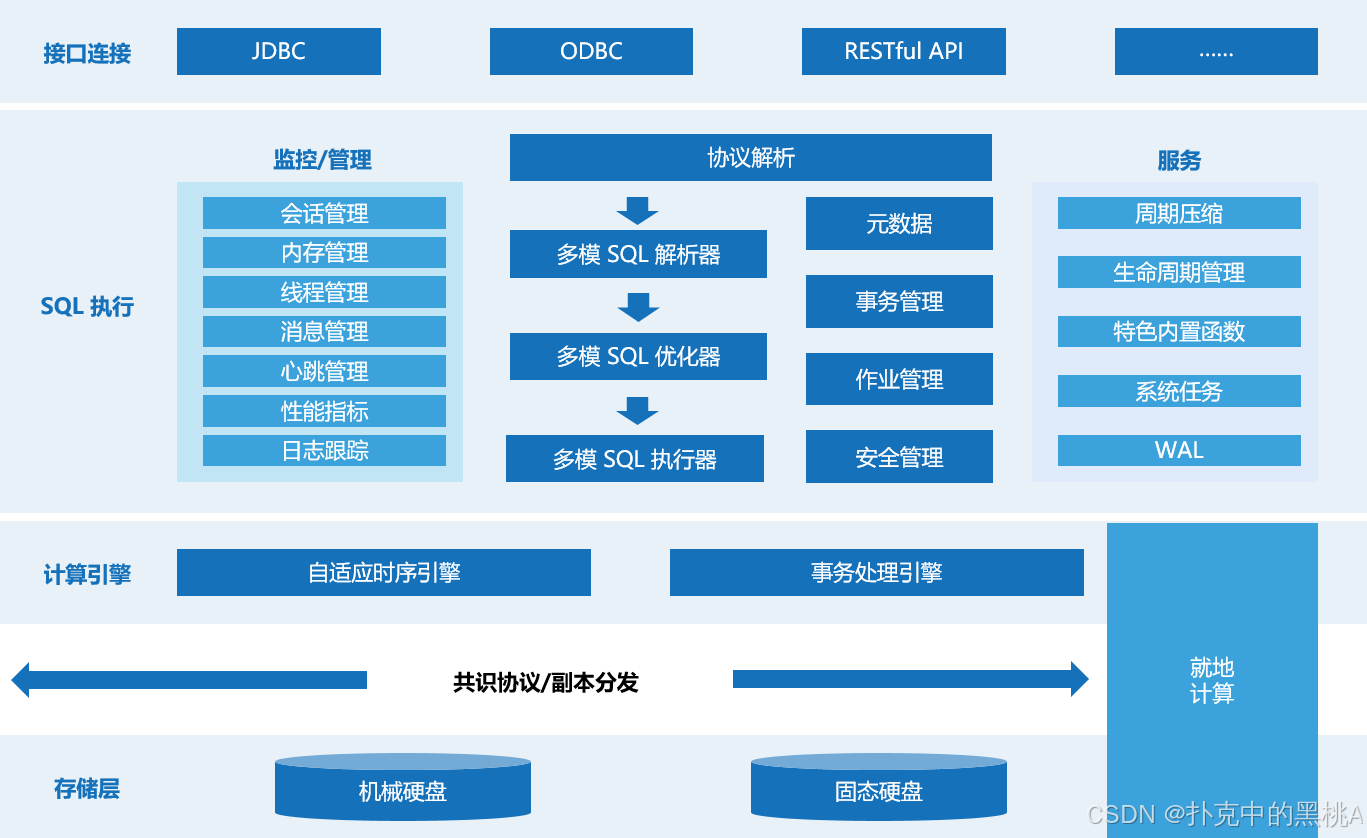
KWDB(Knowledge Warehouse Database)是一款基于Python+Flask开发的轻量级知识管理工具,支持Markdown文档存储、分类管理和全文搜索,所有数据保存在本地数据库(SQLite或MySQL),无需联网即可使用。
2.核心优势
- ⚡️极简轻量:
启动后内存占用不到200MB,老电脑也能流畅运行,甚至树莓派都能带得动。
- 🔒数据完全本地化:
所有笔记存在你的电脑或服务器上,断网可用,隐私党狂喜。
- 🔧二次开发自由:
代码结构清晰(Python+Flask),改个LOGO、加个导出功能,半小时就能搞定。
- 💻跨平台:
Windows/Mac/Linux全支持,甚至能部署到云服务器实现24小时在线访问。
3.适合谁用?
- 💻开发者:管理技术文档、代码片段,直接改源码定制功能。
- 📝笔记控:替代印象笔记,用Markdown写更干净的笔记。
- 👥小团队:内网部署KWDB,低成本搭建团队知识库。
4.我为什么最终选择它?
第一次用KWDB时,它的部署差点让我放弃——克隆代码后卡在ModuleNotFoundError报错整整两小时(天知道那两小时我经历了什么),后来发现是少装了一个依赖库(无语)。但坚持下来后,真香警告来了:
- 不用忍受Notion的加载速度,本地秒开;
- 数据完全自主掌控,再也不用担心厂商跑路;
- 代码开源,随时按需求魔改功能。

二.准备篇:工具与环境全攻略(本地+云服务器双版本)
注:KWDB是基于Linux环境的。
1.本地环境准备(适合个人电脑)
(1).硬件要求
- 最低配置:
CPU:Intel i3或同级(2015年后的电脑基本都行)
内存:4GB(实测8GB运行更流畅)
硬盘:500MB空间(依赖文件+数据库)
- 推荐配置:
固态硬盘(SSD),加快项目启动速度。
(2).软件安装(Windows演示)
Git(版本控制工具)
1.下载地址:Git官网
2.勾选“Use Git from the Windows Command Prompt”(否则命令无法识别!)。
3.安装路径:D:\Git(避免中文路径!)
Python3.8+(运行环境)
1.下载地址:Python官网
2.安装细节:
必勾选项:Add Python to PATH(否则后续命令报错!)。
3.验证安装:
python --version # 应显示 Python 3.8+ MySQL(可选,默认用SQLite)
1.下载地址:MySQL Installer
2.安装时设置 root 密码,并记住(后续配置需要)。
2. 云服务器准备(以腾讯云Debian为例)
适合场景:
- 1.希望24小时运行KWDB,支持远程访问。
- 2.需要团队协作或数据多设备同步。
(1).选购腾讯云服务器
推荐配置:
1.轻量应用服务器:2核CPU、4GB内存、50GB SSD硬盘(约¥80/月)。
2.镜像选择:Debian 11(纯净、稳定、兼容性好)。
购买步骤:
1.登录 腾讯云控制台 → 进入“轻量应用服务器”。
2.点击“新建” → 选择地域(推荐上海/广州)→ 选择Debian 11镜像。
3.设置密码(或绑定SSH密钥更安全)。
(2).连接服务器工具-SSH客户端推荐:
Windows:
Mac/Linux:
- 直接使用终端:
ssh root@你的服务器IP。 - Termius(跨平台,支持SFTP文件传输)。
(3).服务器初始化配置
步骤1:登录服务器
# 示例(替换为你的IP)
ssh root@123.123.123.123
# 输入密码后进入控制台
步骤2:创建普通用户(安全加固)
# 创建用户
adduser kwdbuser
# 赋予sudo权限
usermod -aG sudo kwdbuser
# 切换到新用户
su - kwdbuser
步骤3:更新系统并安装基础工具
sudo apt update && sudo apt upgrade -y
sudo apt install git python3 python3-pip python3-venv libmysqlclient-dev -y
关键解释:
python3-venv:用于创建虚拟环境,隔离项目依赖。libmysqlclient-dev:MySQL客户端开发库(选MySQL必装)。
三.下载篇:2种方法拿下KWDB代码
1. 小白首选:直接下载ZIP(附解压陷阱)
步骤:
1.登录gitee
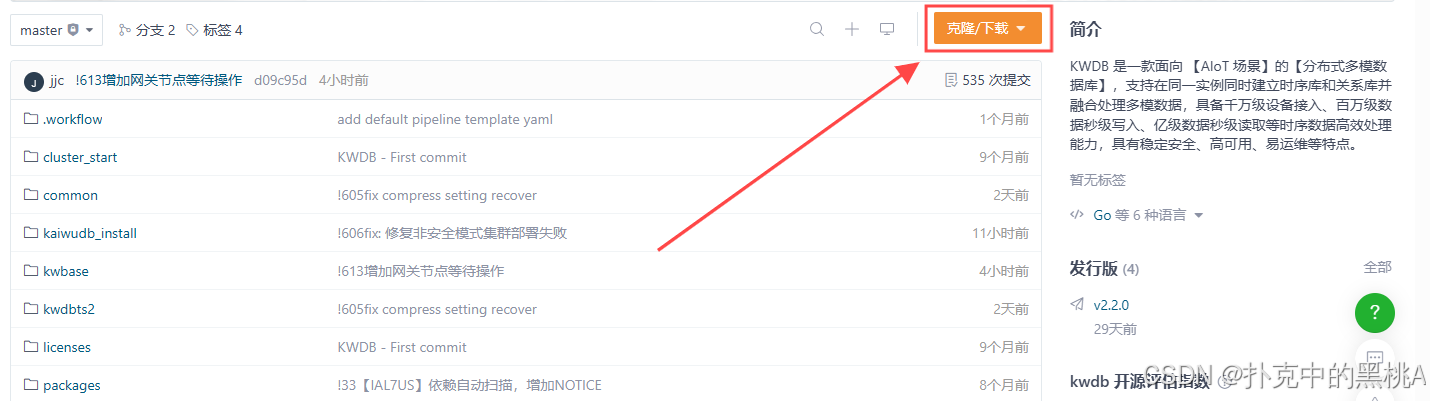
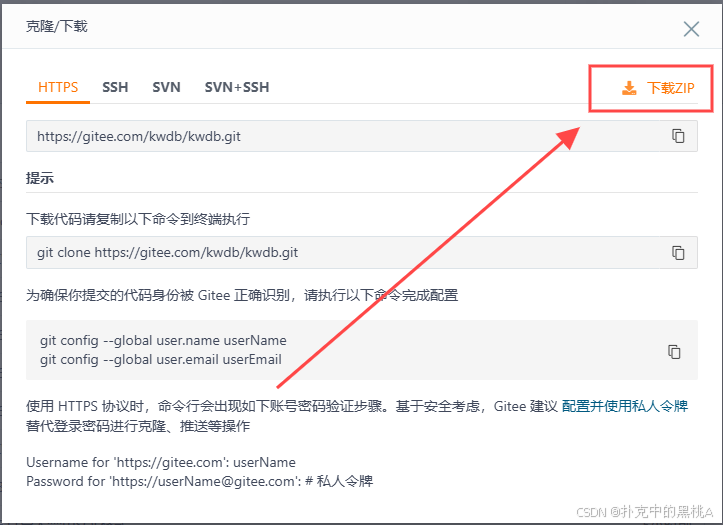
2.打开 KWDB的Gitee页面 → 点击按钮“克隆/下载” → 选择“下载ZIP”。
解压到本地目录,比如 D:\kwdb。
坑点预警 解压后的文件夹默认叫
kwdb-master,务必手动重命名为kwdb(否则后续启动可能报路径错误!)为什么必须改名? -项目代码中可能硬编码了路径
kwdb/static,文件夹名不一致会导致找不到资源。 路径不要包含中文或空格!错误示例:D:\学习资料\kwdb→ 推荐改为D:\kwdb。
2. 极客推荐:Git克隆(附加速秘籍)
# 进入你想存放代码的目录(别放桌面!路径越简单越好)
cd /d D:\projects
# 克隆代码(复制时去掉换行)
git clone https://gitee.com/kwdb/kwdb.git
# 进入项目文件夹
cd kwdb 克隆卡住怎么办: -如果网络慢,试试
git clone --depth=1 https://gitee.com/kwdb/kwdb.git(只下载最新代码,节省时间)。depth=1是什么? -只克隆最近一次提交的代码,减少下载量,适合快速测试。
四.部署篇:一行命令解决所有依赖
1. 通用部署(适合本地开发)
(1).安装依赖:避开网络雷区
pip install -r requirements.txt -i https://pypi.tuna.tsinghua.edu.cn/simple关键解读:
-r requirements.txt:安装项目依赖的库(Flask、SQLAlchemy等)。
-i 镜像地址:使用清华源加速,避免默认源卡顿。
常见问题: 报错
pip 不是内部命令→ 检查Python安装时是否勾选 “Add Python to PATH”。 依赖安装失败 → 升级pip:python -m pip install --upgrade pip。
(2).数据库配置(二选一)
➤SQLite(默认,适合小白)
零配置:确保项目下 data\目录可写(右键文件夹 → 属性 → 安全 → 勾选“写入”权限)。
为什么需要写权限:SQLite会在此目录生成数据库文件(如 kwdb.db),权限不足会导致启动失败。
➤MySQL(适合生产环境)
修改 config.py:
DATABASE = {
    'engine': 'mysql',
    'host': 'localhost',
    'port': 3306,
    'user': 'root',
    'password': '你的密码',
    'db': 'kwdb'
}
MySQL 8.0必做:解决密码加密兼容问题:
ALTER USER 'root'@'localhost' IDENTIFIED WITH mysql_native_password BY '你的密码'; (3).启动项目
python run.py       # Windows
python3 run.py # Mac/Linux 成功标志:终端显示 * Running on http://127.0.0.1:5000/。
高频错误解决方案:
错误提示 | 解决方法 |
|---|---|
Address already in use | 换端口启动:python run.py --port 5001 |
ModuleNotFoundError: No module named 'flask' | 重新安装依赖:pip install -r requirements.txt |
2. 云服务器部署(腾讯云Debian专属)
(1).配置虚拟环境(隔离依赖)
python3 -m venv venv          # 创建虚拟环境
source venv/bin/activate      # 激活环境(提示符前显示 (venv))
pip install -r requirements.txt
(2).生产级MySQL配置
# 安装MySQL并安全初始化
sudo apt install mysql-server -y
sudo mysql_secure_installation

# 登录MySQL创建专属用户和数据库
mysql -u root -p CREATE DATABASE kwdb CHARSET utf8mb4;
CREATE USER 'kwdbuser'@'localhost' IDENTIFIED BY '你的密码';
GRANT ALL PRIVILEGES ON kwdb.* TO 'kwdbuser'@'localhost';
FLUSH PRIVILEGES; (3).启动并开放公网访问
python3 run.py --host=0.0.0.0 --port=5000 # 允许所有IP访问 腾讯云安全组配置:
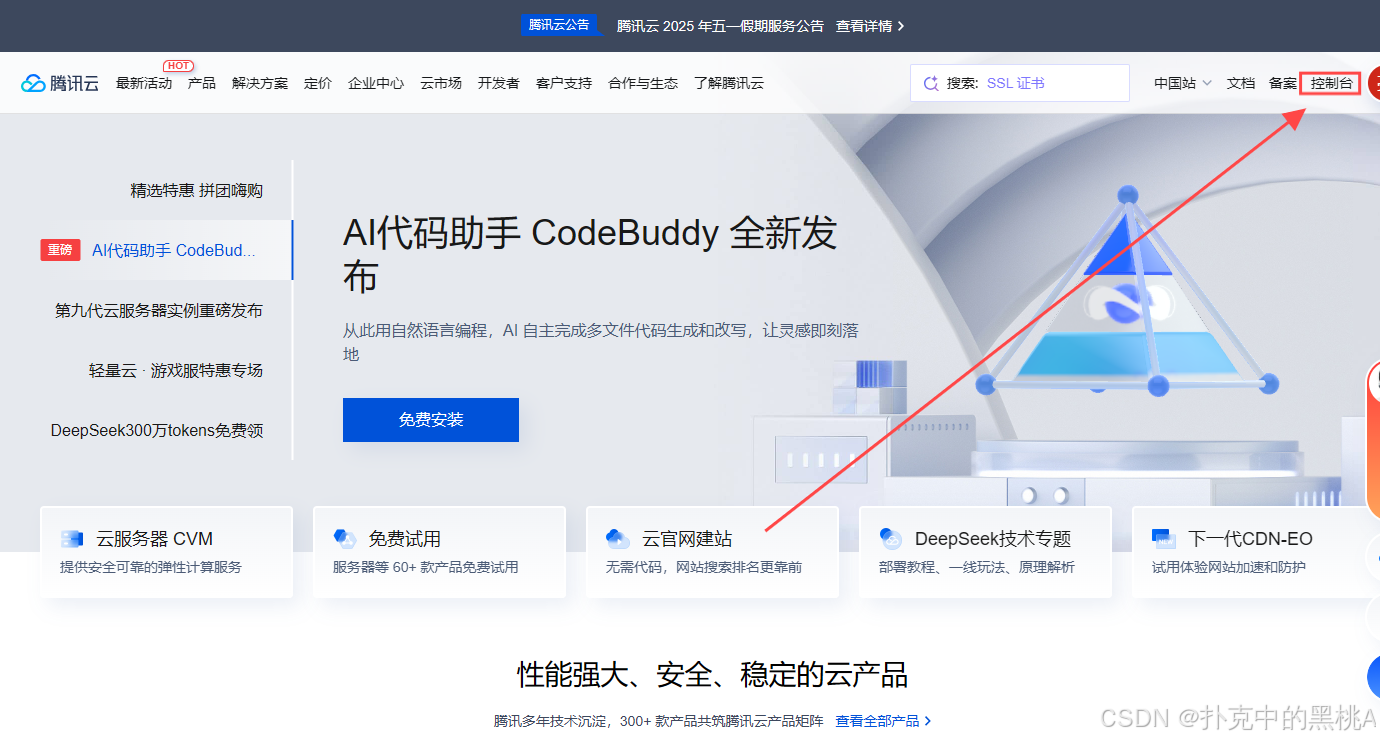
1.打开腾讯云官网,进入控制台
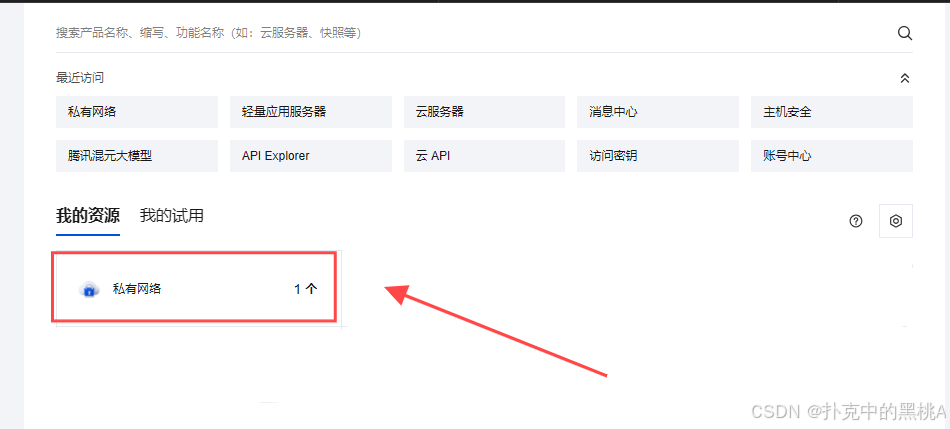
2.进入私有网络
3.找到安全组
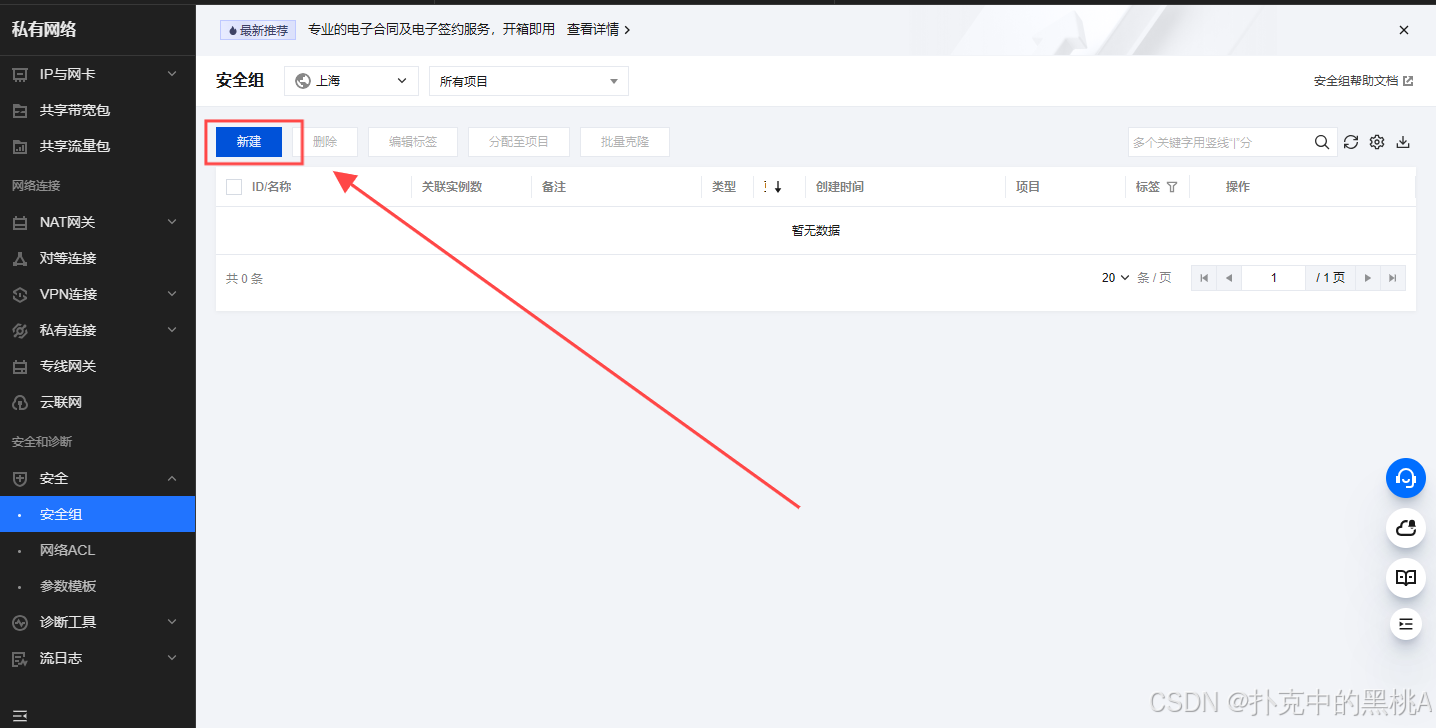
4.新建安全组
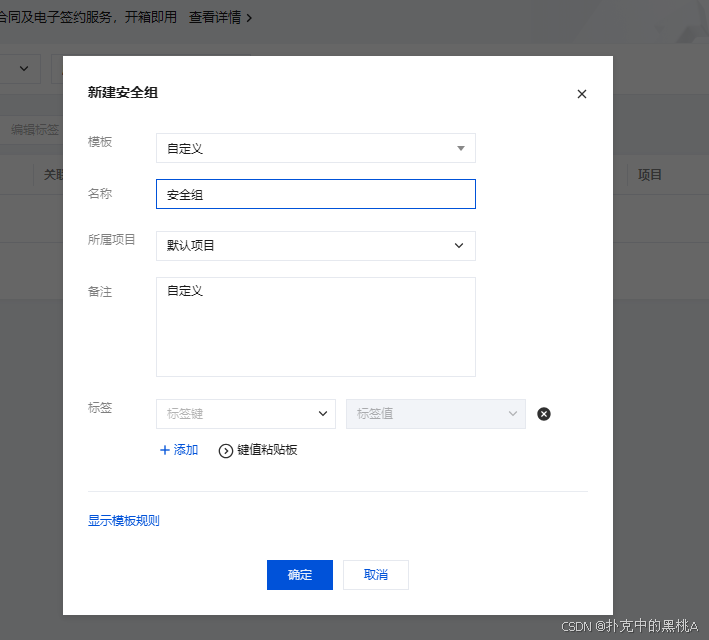
5.配置规则
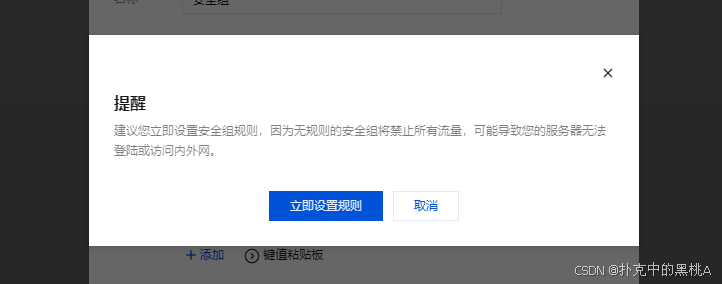
6.添加入站规则
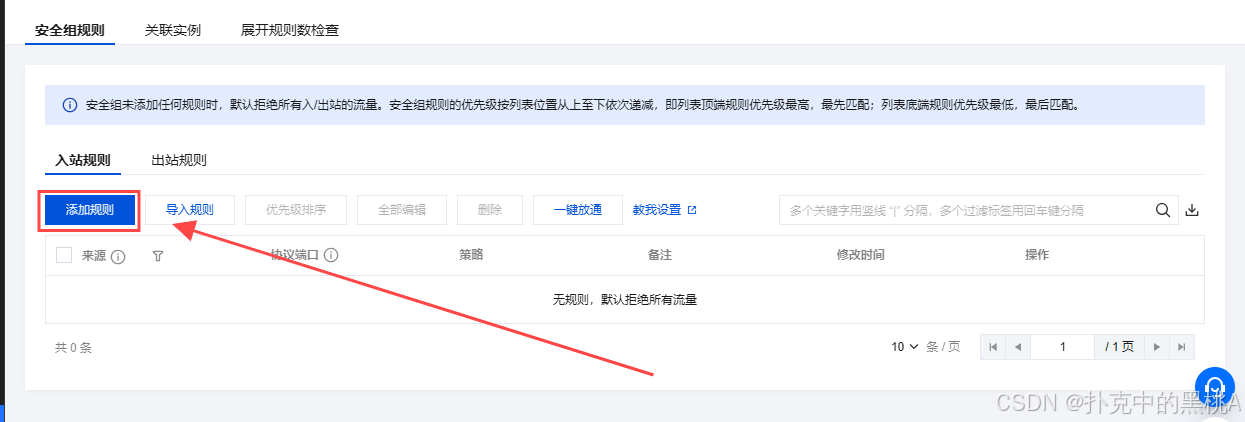
7.TCP:5000,来源0.0.0.0/0,完成
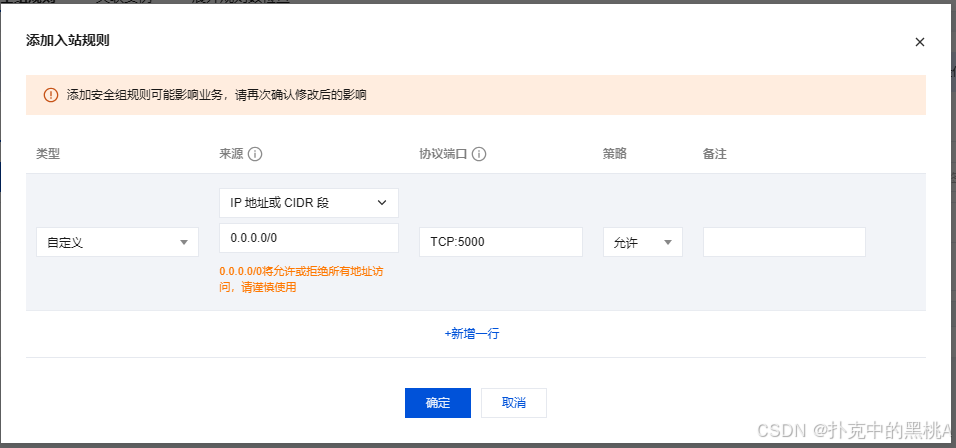
(4).Nginx反向代理(绑定域名)
server {
    listen 80;
    server_name kwdb.yourdomain.com;
    location / {
        proxy_pass http://127.0.0.1:5000;
        proxy_set_header Host $host;
    }
} 启用配置:
sudo systemctl restart nginx 五.实战篇:从入门到生产级运维
1. 基础操作
创建分类:命名建议英文(如 tech_notes),避免空格。
导入Markdown:直接拖拽文件到网页,自动解析标题和内容(支持Typora格式)。
兼容性说明:支持表格、代码块;不支持数学公式和Mermaid图表。
2. 云服务器专属技巧
(1).持久化运行(Systemd托管服务)
# /etc/systemd/system/kwdb.service
[Service]
User=kwdbuser
WorkingDirectory=/home/kwdbuser/kwdb
ExecStart=/home/kwdbuser/kwdb/venv/bin/python3 run.py --host=0.0.0.0 --port=5000 sudo systemctl start kwdb # 启动服务
sudo systemctl enable kwdb # 开机自启 (2).数据备份到腾讯云COS
# 安装COS命令行工具
pip install coscmd

# 手动备份并上传
mysqldump -u kwdbuser -p kwdb > backup.sql
coscmd upload backup.sql /backups/

# 定时任务(每天凌晨2点自动备份)
0 2 * * * /usr/bin/mysqldump -u kwdbuser -p密码 kwdb > backup.sql && coscmd upload backup.sql /backups/
(3).安全加固
禁用SSH密码登录(改用密钥):
sudo nano /etc/ssh/sshd_config
# 修改以下参数
PasswordAuthentication no
PermitRootLogin no
sudo systemctl restart sshd 配置防火墙:
sudo ufw allow 80,443,22   # 开放HTTP/HTTPS/SSH
sudo ufw enable
六.结语:你已经是KWDB半个专家了
现在你的本地知识库已经跑起来了!下一步可以:
参与开源贡献:修复Bug、提交新功能(项目Issues)。
学习进阶技能:Flask框架、SQLAlchemy数据库操作。
附录:急救锦囊(常见的几个错误)
Permission denied → 检查文件权限或关闭杀毒软件。
ERROR: Failed building wheel for cryptography → 安装Visual Studio Build Tools。
浏览器访问空白页 → 按Ctrl+F5强制刷新缓存。
本文参与 腾讯云自媒体同步曝光计划,分享自作者个人站点/博客。
原始发表:2025-04-30,如有侵权请联系 cloudcommunity@tencent.com 删除
评论
登录后参与评论
推荐阅读
目录
腾讯云开发者

Copyright © 2013 - 2026 Tencent Cloud. All Rights Reserved. 腾讯云 版权所有
深圳市腾讯计算机系统有限公司 ICP备案/许可证号:粤B2-20090059  粤公网安备44030502008569号
腾讯云计算(北京)有限责任公司 京ICP证150476号 | 京ICP备11018762号