【CenterOS 7.X安装过程】

【CenterOS 7.X安装过程】

贺公子之数据科学与艺术
发布于 2025-08-29 12:47:07
发布于 2025-08-29 12:47:07

在这里插入图片描述
欢迎关注微信公众号:数据科学与艺术 作者WX:superhe199
CenterOS 7.X安装过程
首先,启动虚拟机
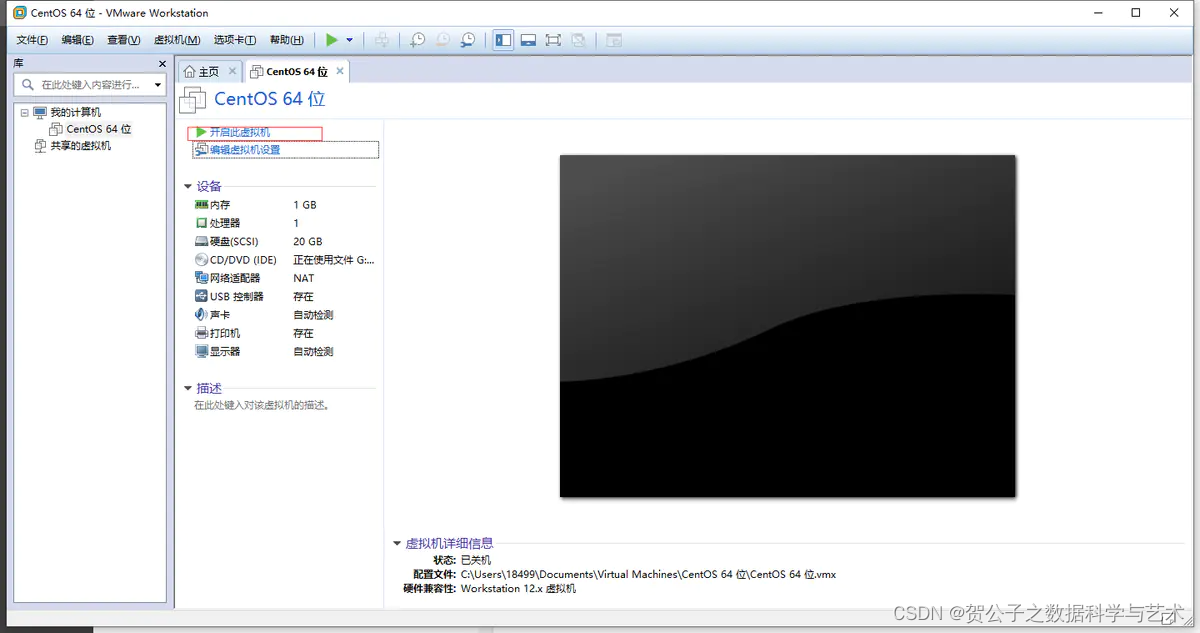
Centos安装step1.png
虚拟机安装界面。按下“TAB”然后按下“enter”.如果是实体计算机安装CenterOS需要在此修改映像文件路径。
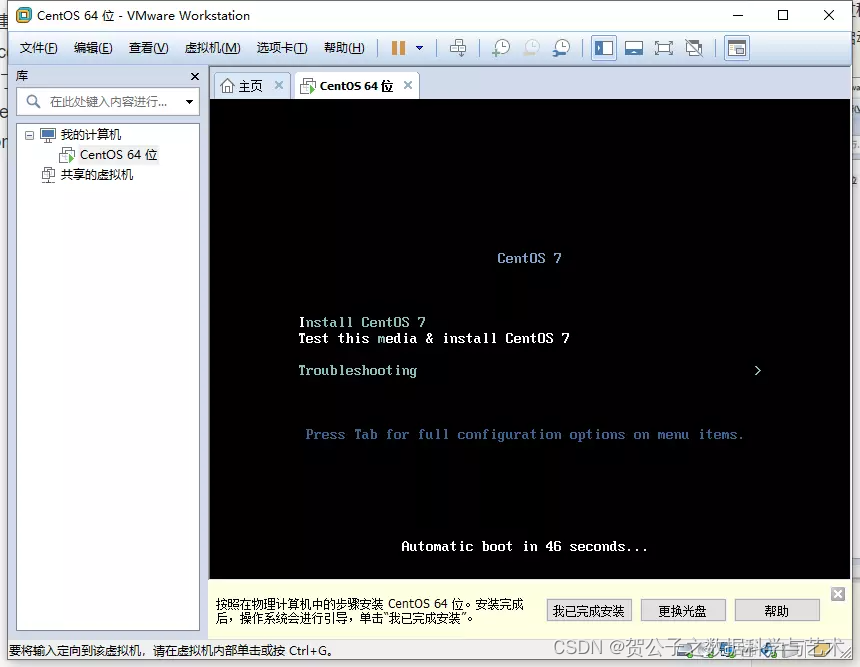
Centos安装step3.png
镜像自检,一般按“ESC”跳过即可
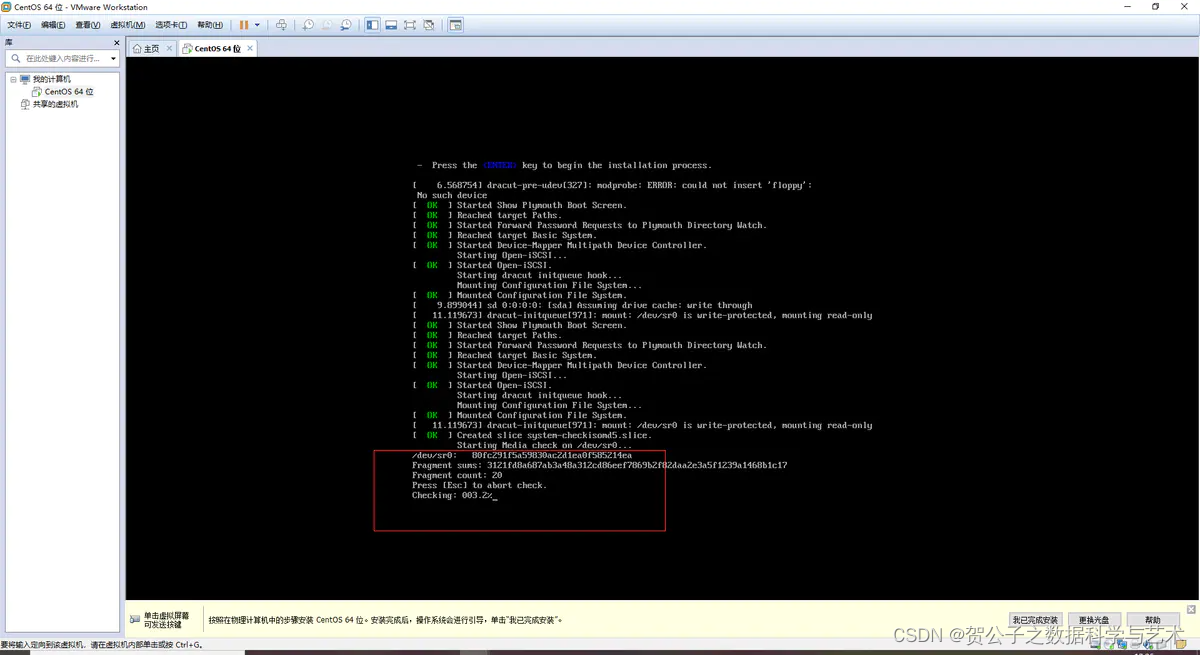
在这里插入图片描述
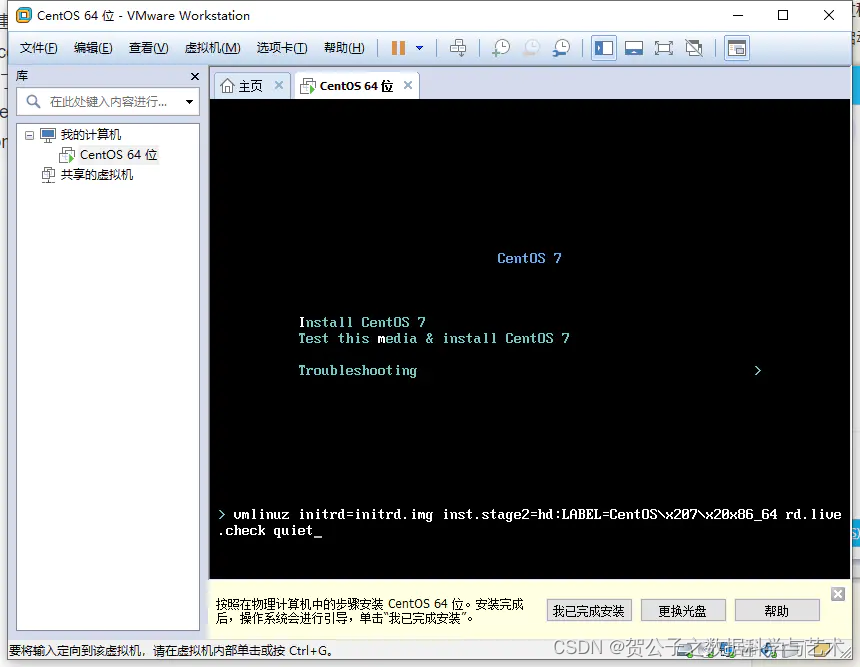
Centos安装step4.png
Centos安装页面。我们需要在这个页面里选择操作系统语言。这里我们选中文。
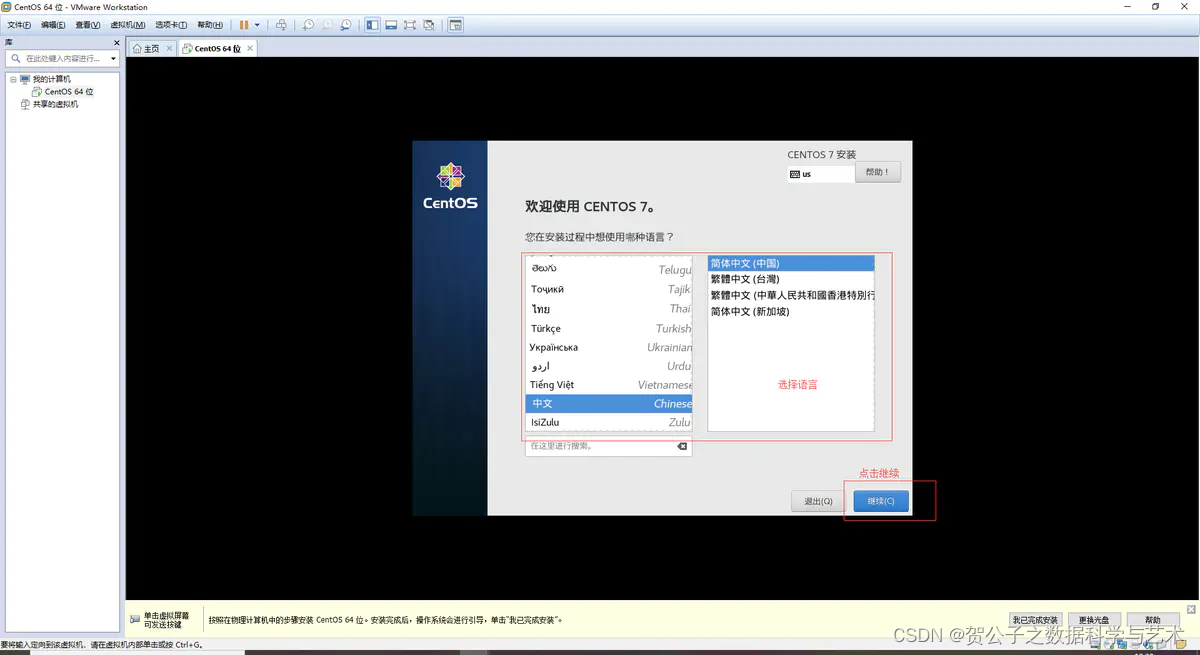
Centos安装step5.png
安装信息摘要页面,我们需要在这个页面中进行相关修改。
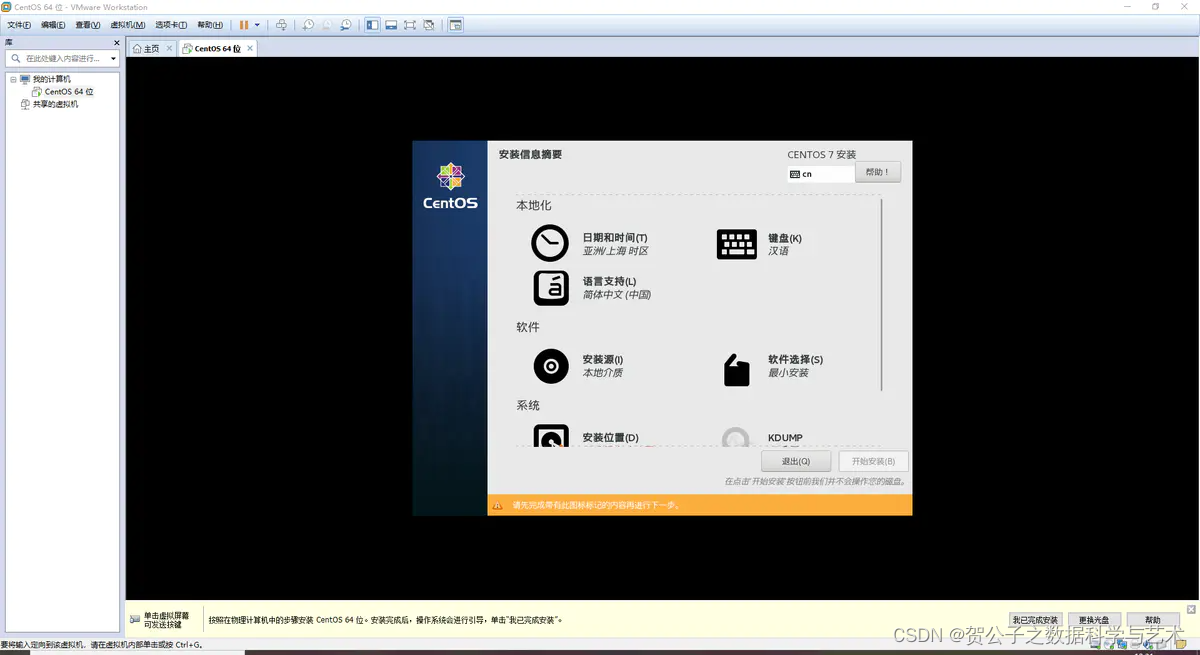
Centos安装step6.png
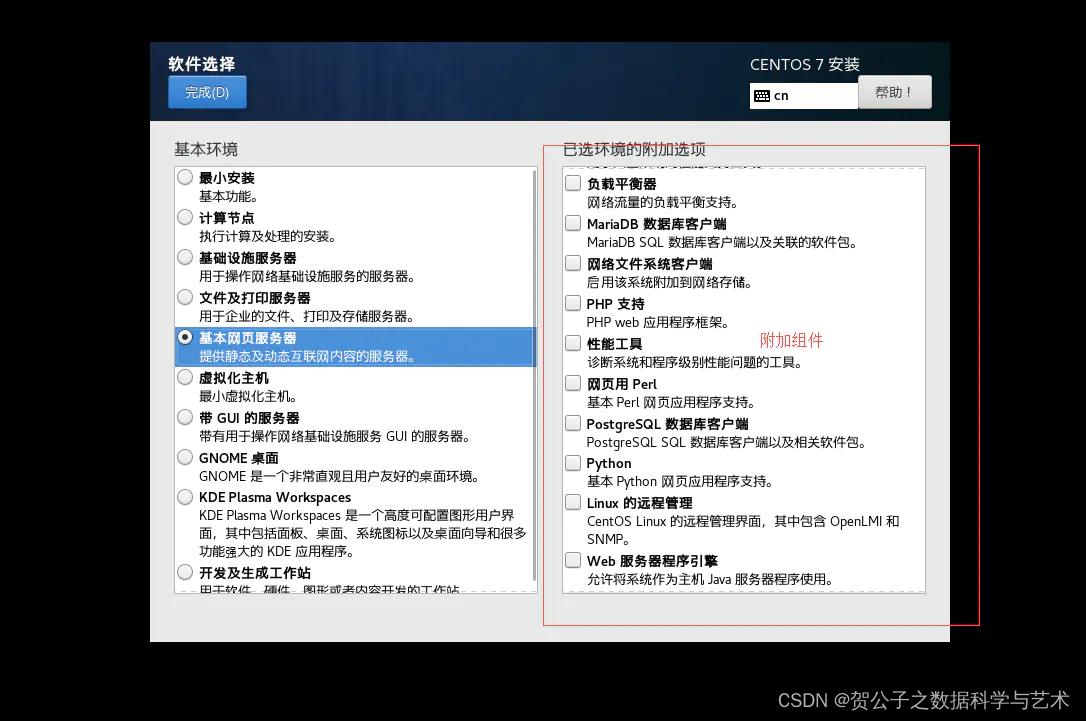
1.修改软件选择。
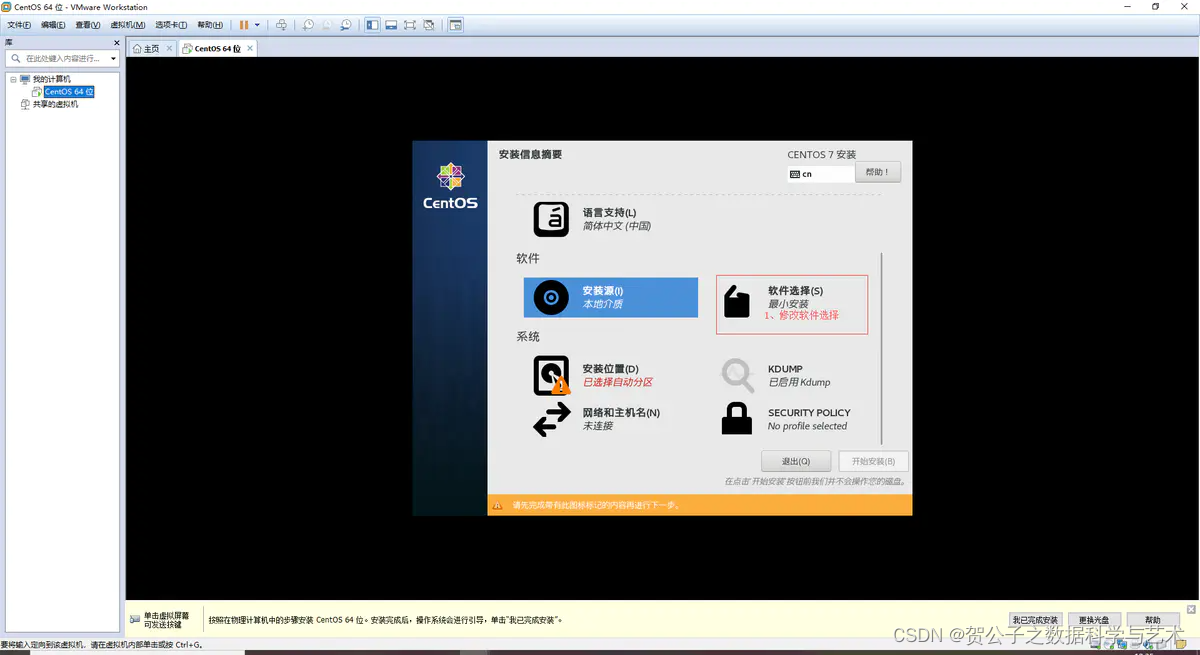
Centos安装step7-1.png
Centos安装step7-2.png
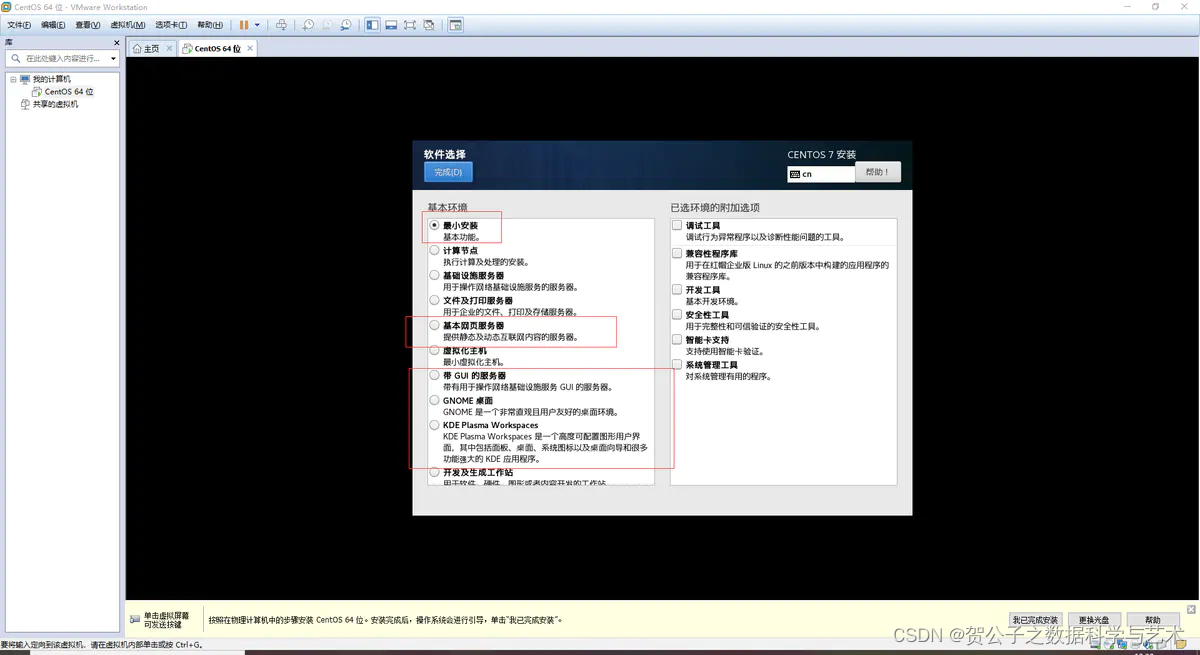
这里简单介绍一下红框选择的几个基本环境。 最小安装。这个基本上安装的只有linux内核。 基于网页服务器。包含Centos服务器常用工具,和Web服务器部分环境集成。 下面三个都是带GUI的Centos,如果需要GUI可自行选择。
这里我选择“基于网页服务器”
Centos安装step7-3.png
由于“附加组件”都是基于下载的ISO,可能存在版本比较久的问题,如果要作为测试环境,也可能存在与公司测试版本不一致导致开发问题,所以这里不选择。安装完成之后在进行安装。
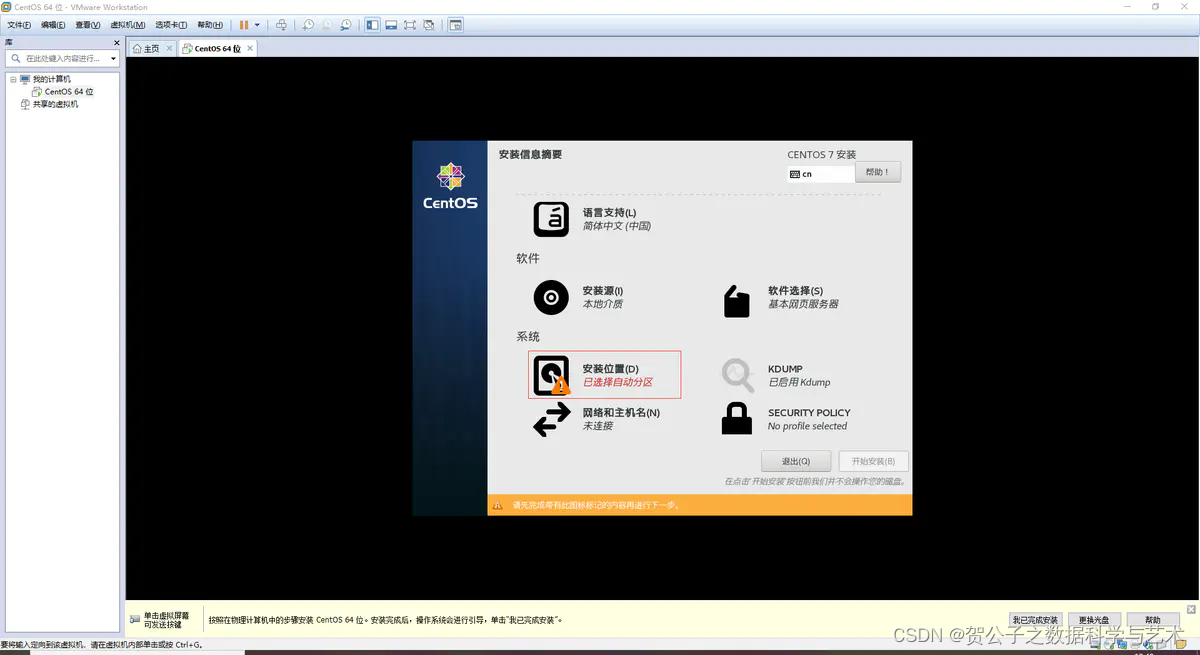
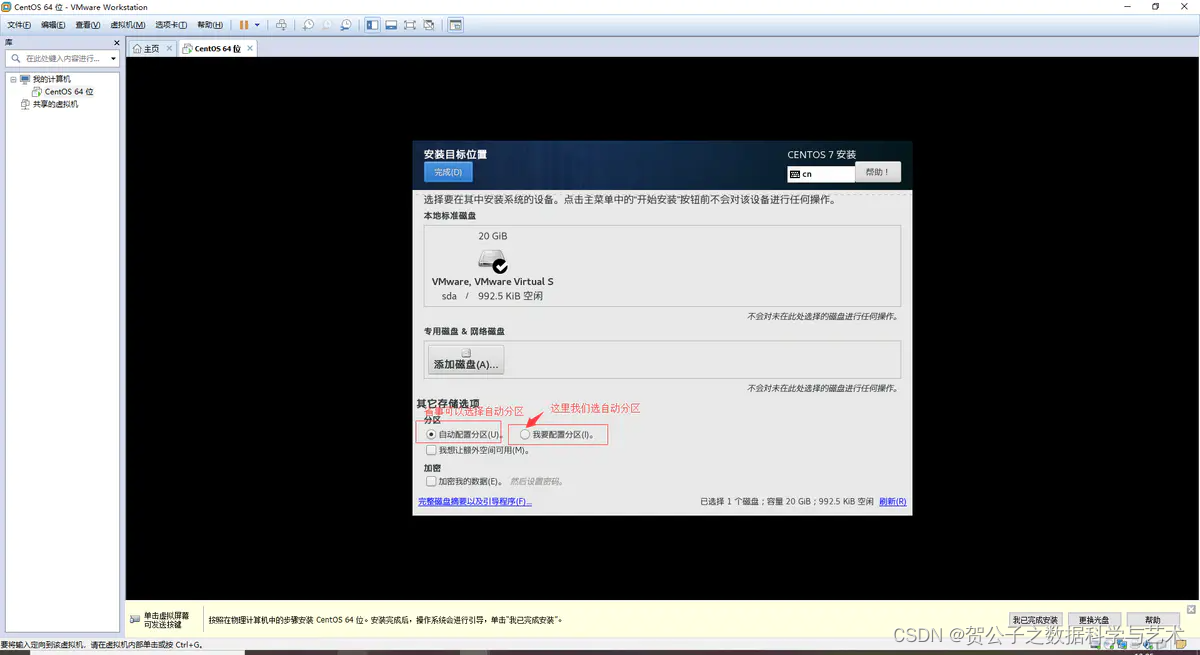
2.修改系统安装位置
Centos安装step8-1.png
Centos安装step8-2.png
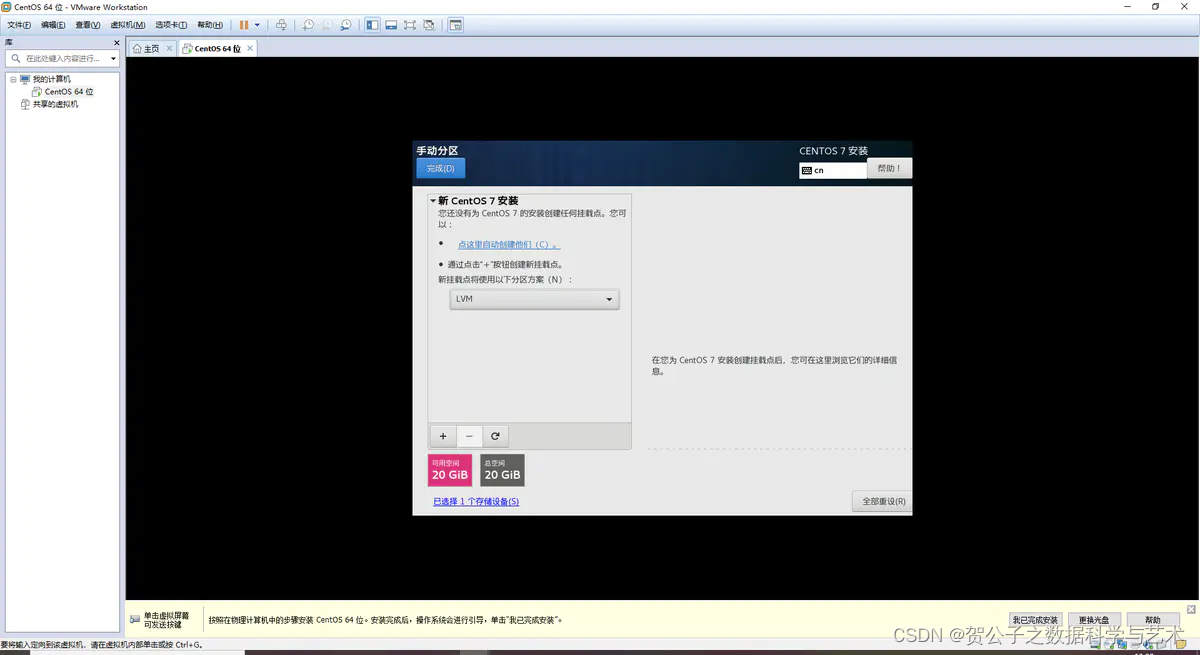
点击完成,进入配置页面。
Centos安装step8-3.png
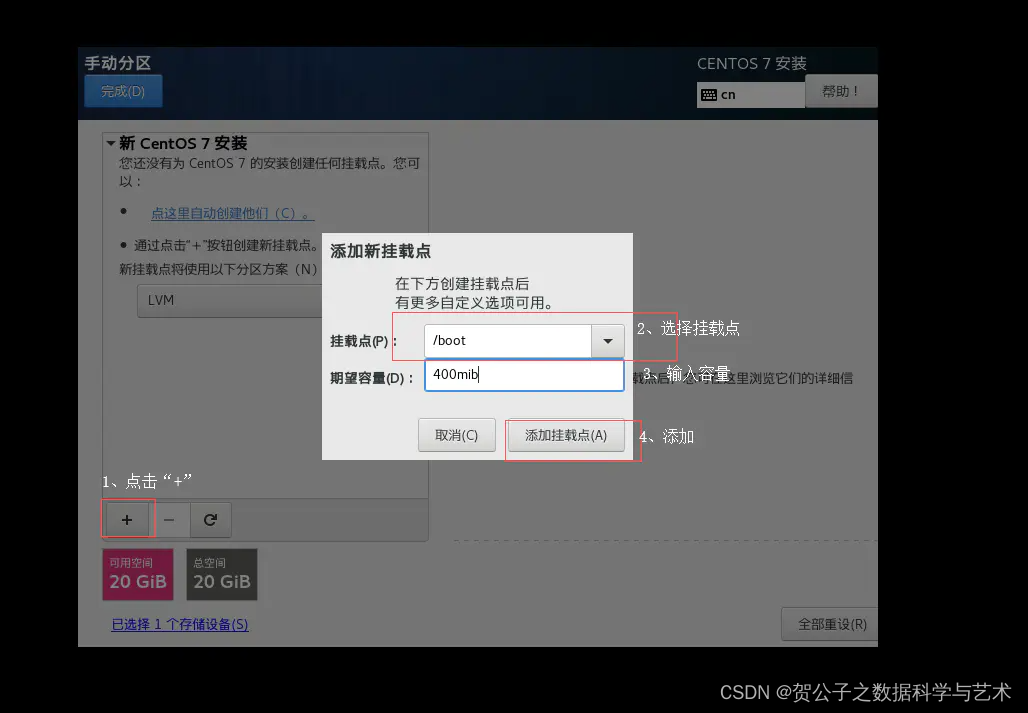
新建boot分区
Centos安装step8-4.png
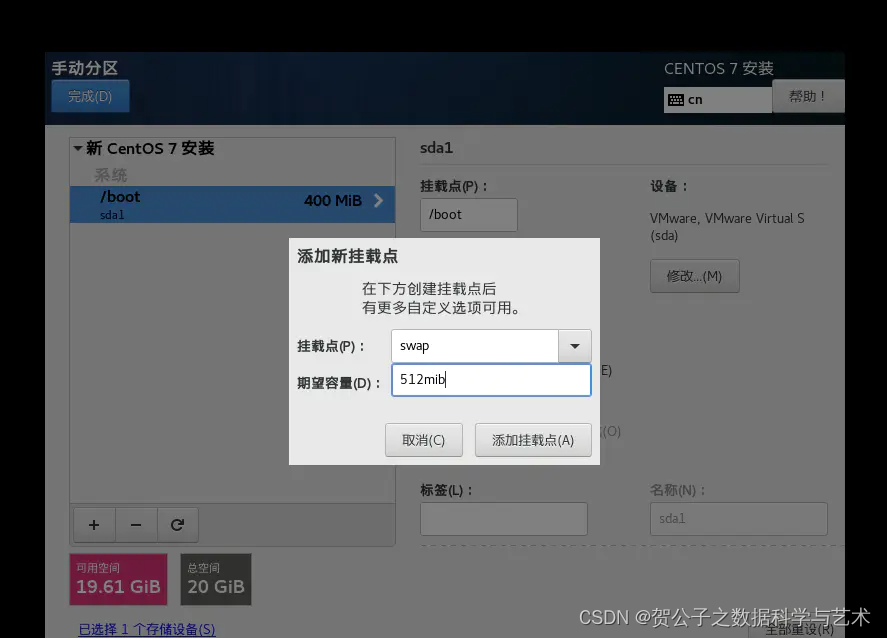
在通过同样的操作新建swap分区
Centos安装step8-5.png
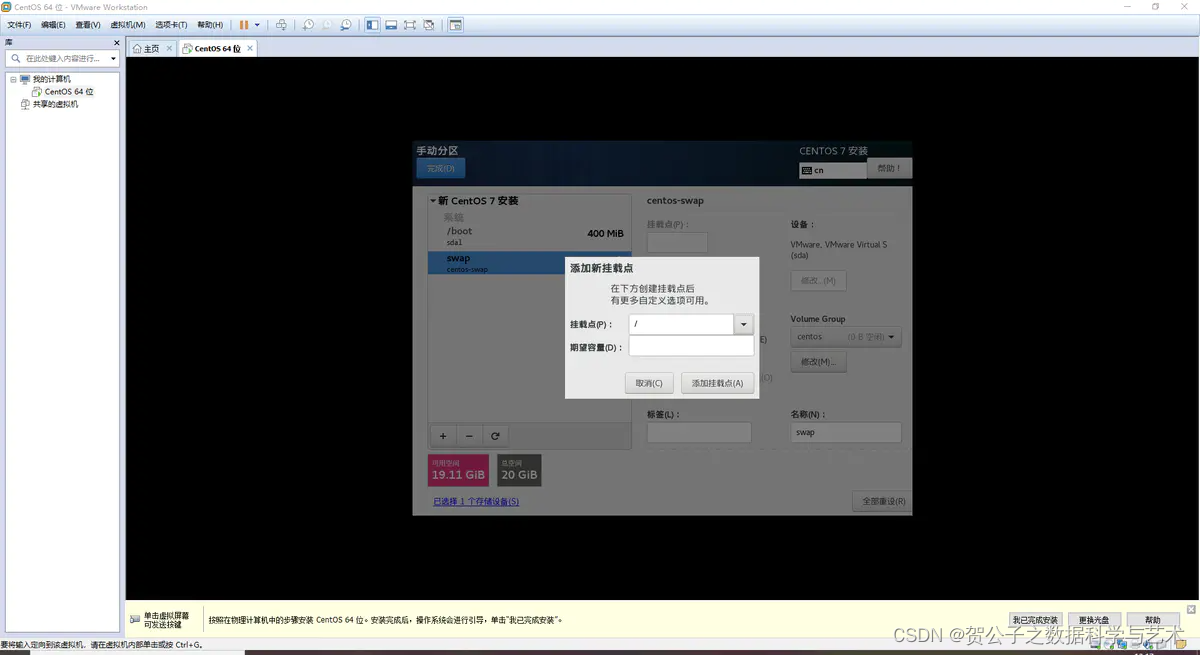
然后把所有的容量挂载至根分区
Centos安装step8-6.png
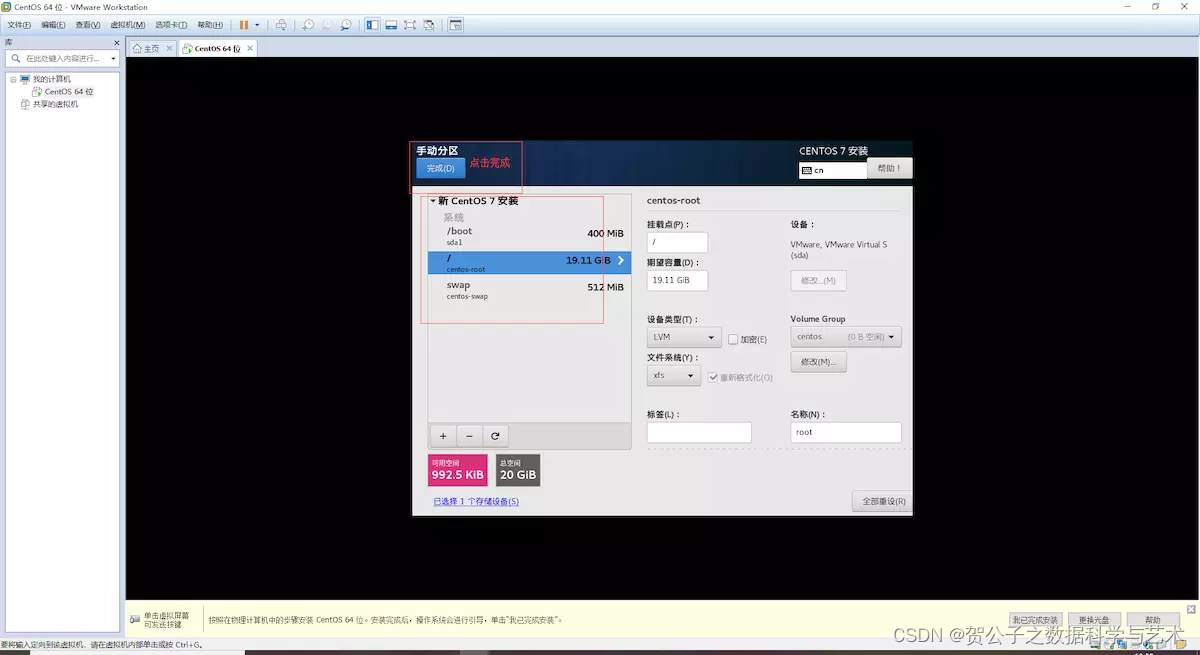
简要说明: boot分区是整个Linux系统启动的必要分区。独立出来是因为这样不会因为别的分区满载导致系统无法正常启动。 swap分区很容易然人联想到(RAM),至少我一度把这两个东西搞混,以为swap要设置成RAM大小,其实不是swap分区其实是在RAM满载后的一种替代方案,在RAM满载后,用物理存储空间代替缓存。当然这只是一种代替方案,所以速度没办法和RAM相比,所以不用设置太高。 至于把剩下的挂载至更分区。只是偷懒行为,这里可以按需分配。 最后分区结果
Centos安装step8-7.png
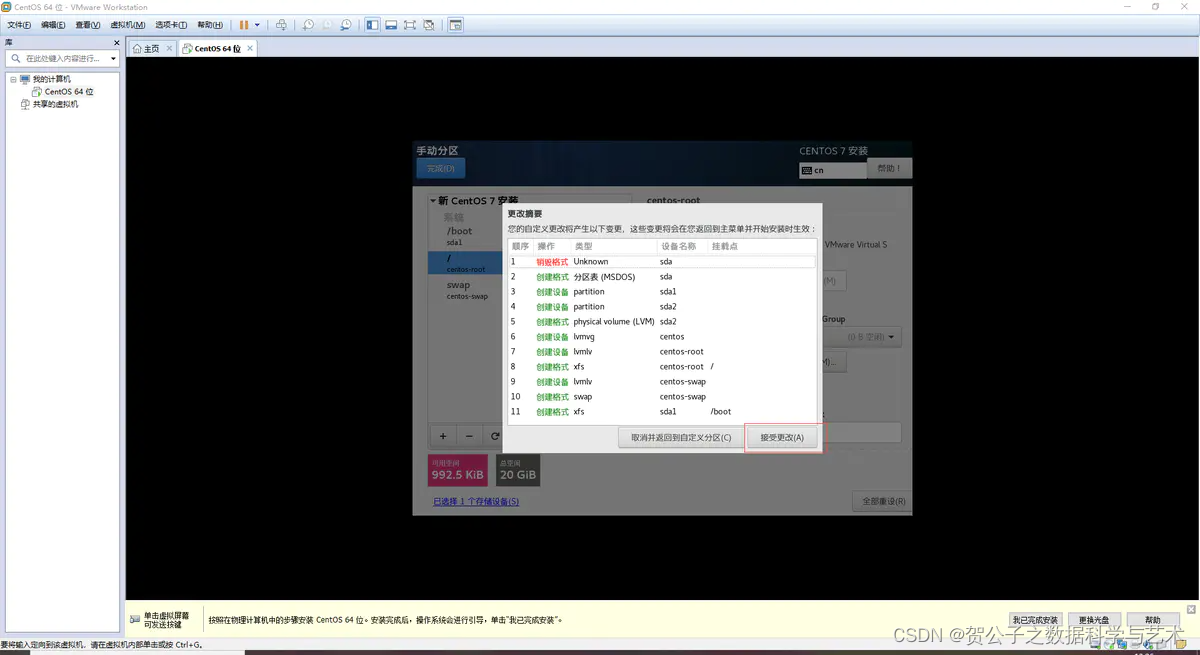
Centos安装step8-9.png
修改网络与主机名
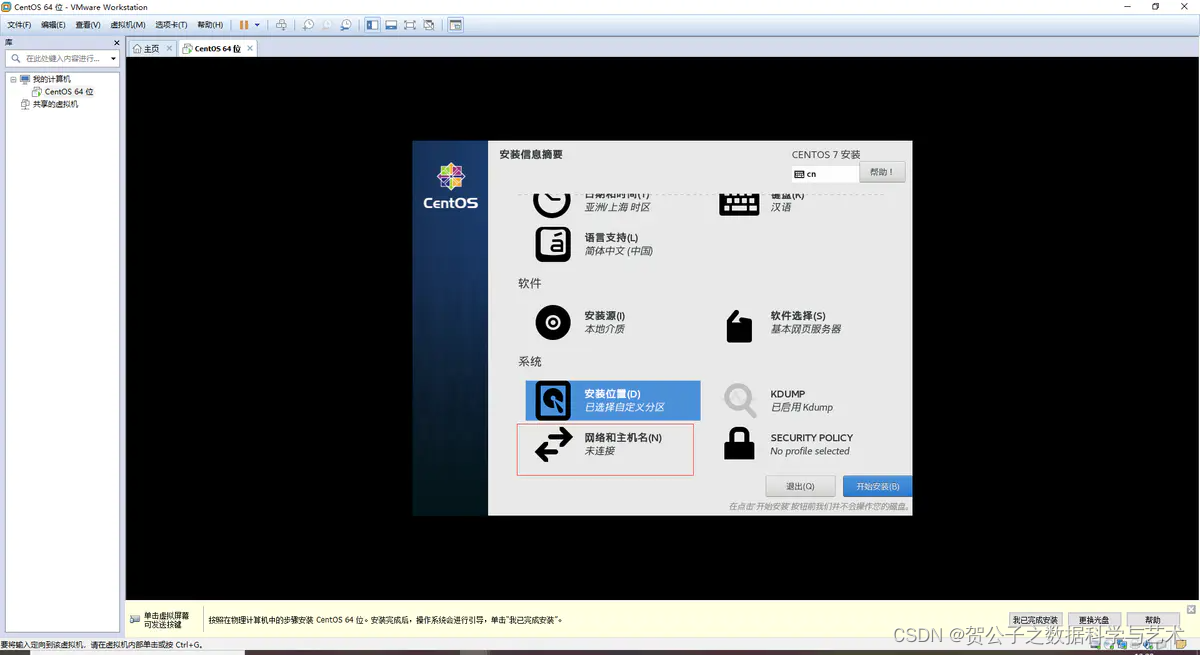
Centos安装step9-1.png
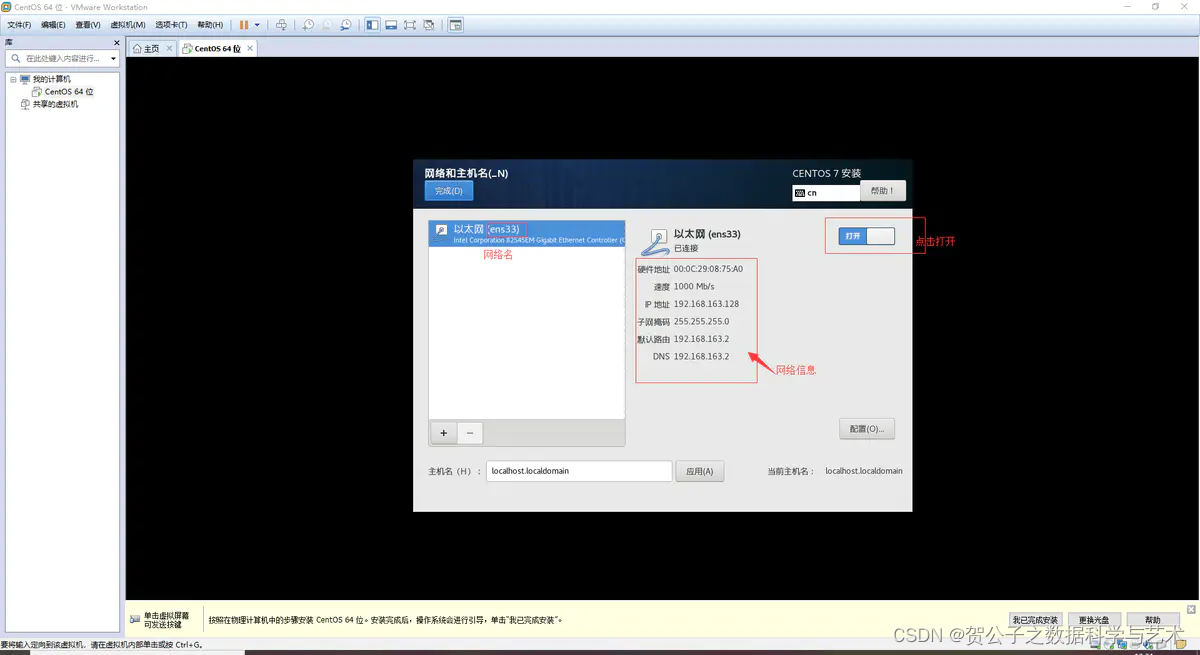
Centos安装step9-2.png
由于虚拟机中默认是DCHP,并不利于开发,所以要将IP改成手动设置
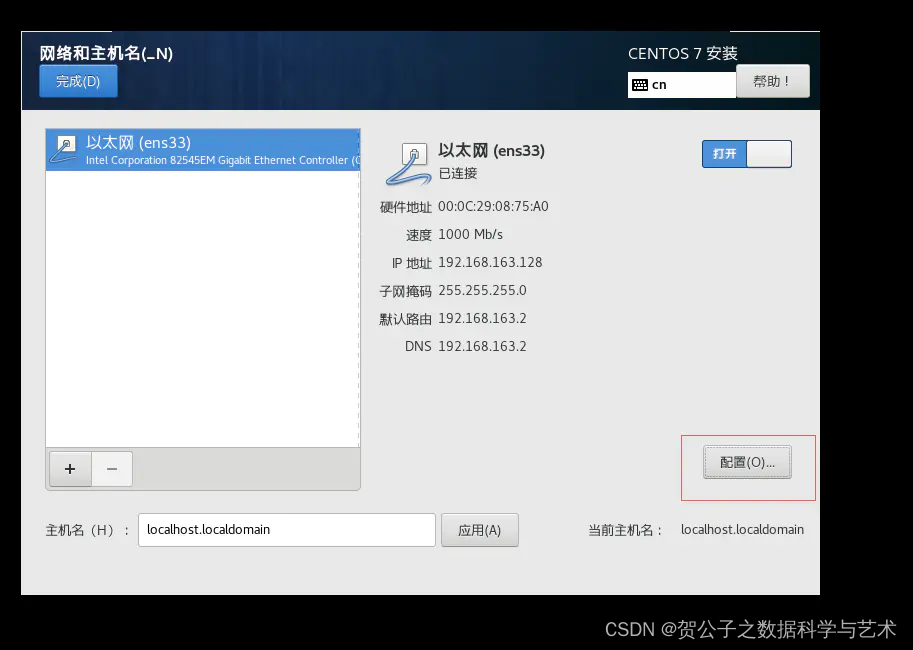
Centos安装step9-3.png
将IP配置修改成自动获取一致即可。
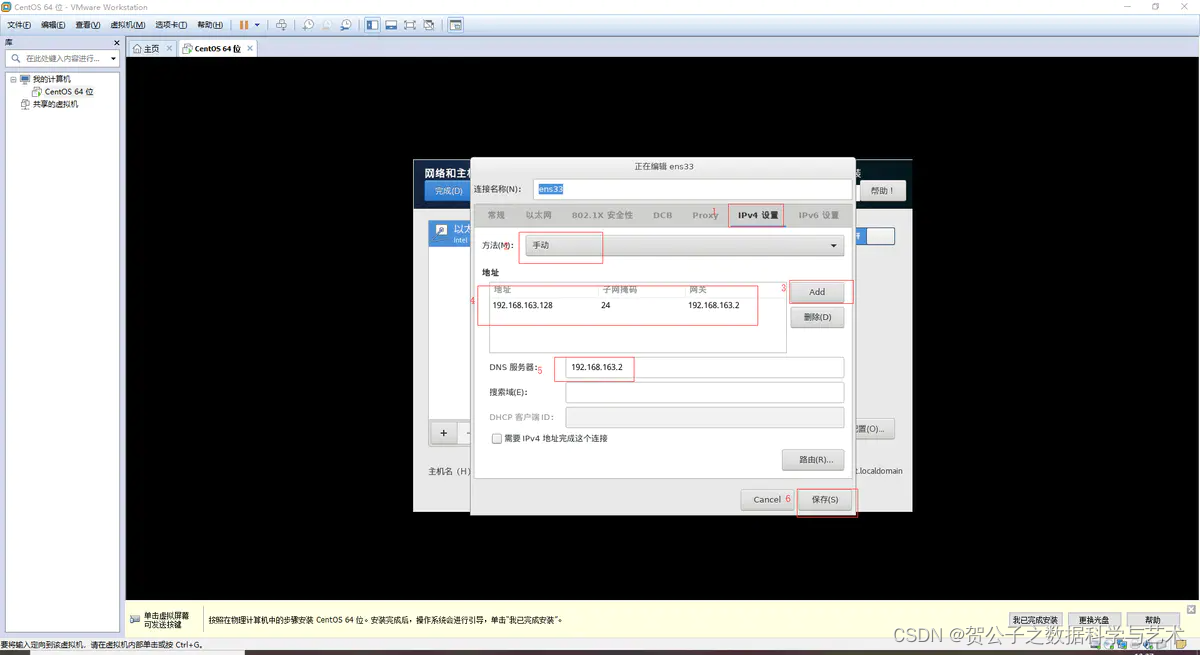
Centos安装step9-4.png
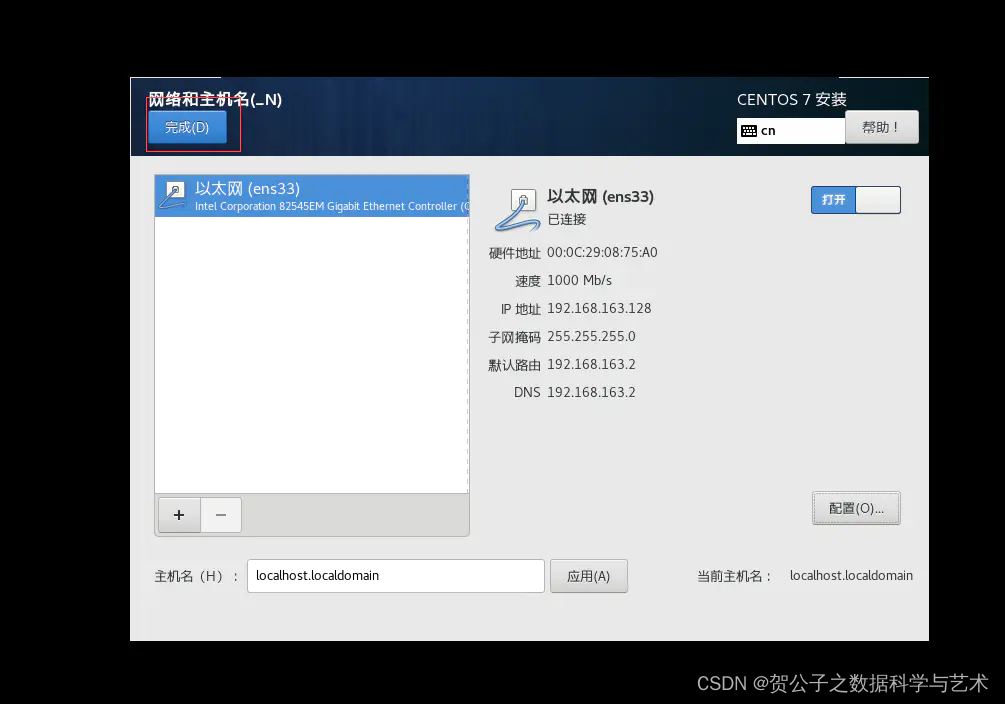
Centos安装step9-5.png
点击开始安装
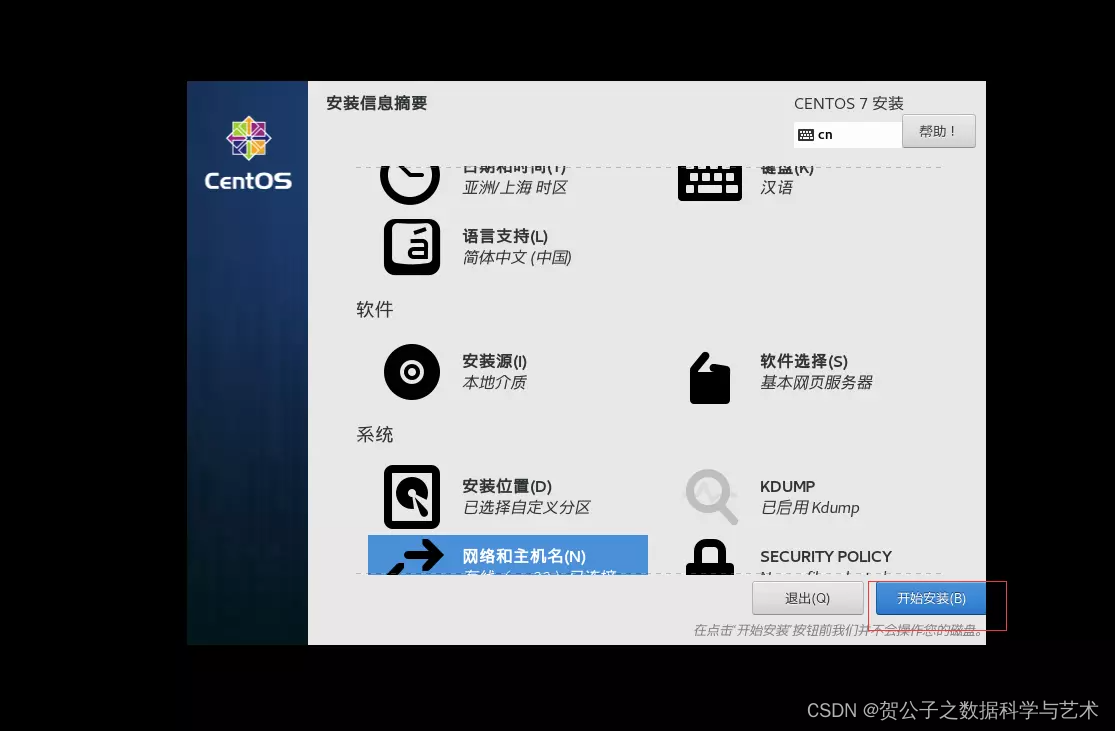
Centos安装step10.png
设置ROOT密码
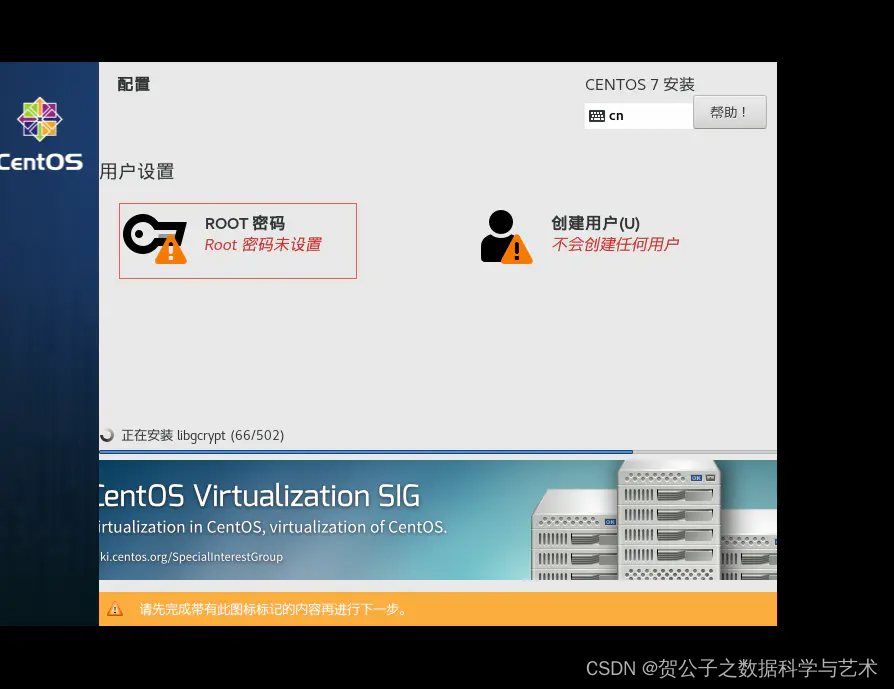
Centos安装step11-1.png
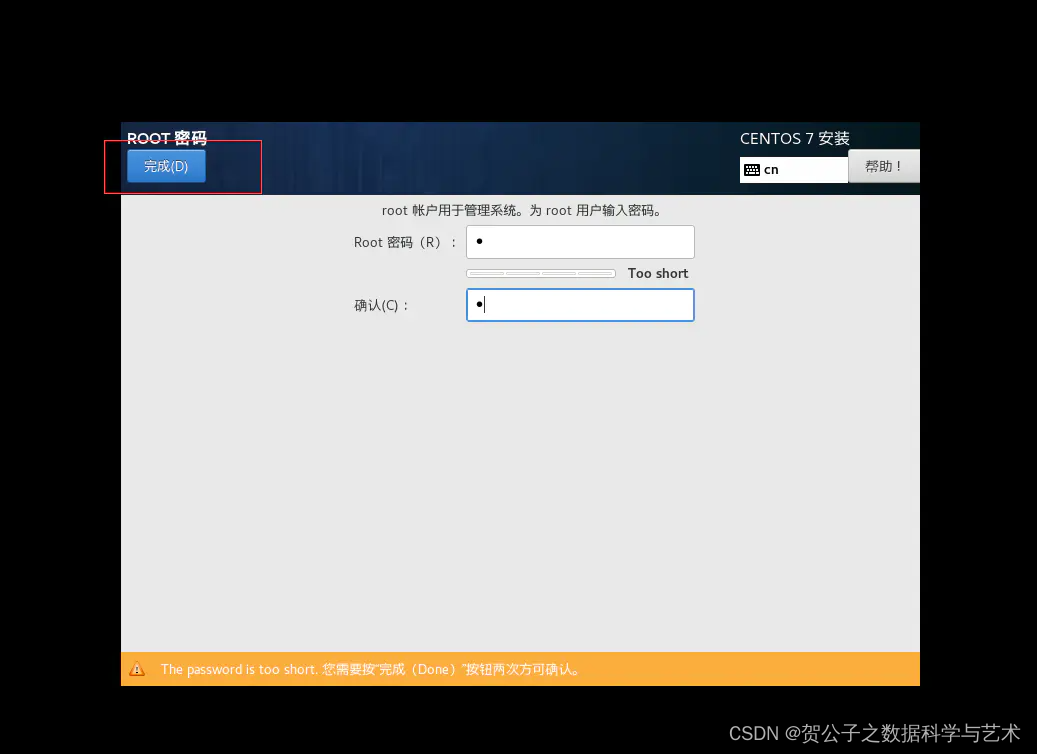
Centos安装step11-2.png
如果密码太简单,不能通过验证 按两次“完成(DONE)”就行了 根据需要创建新用户。
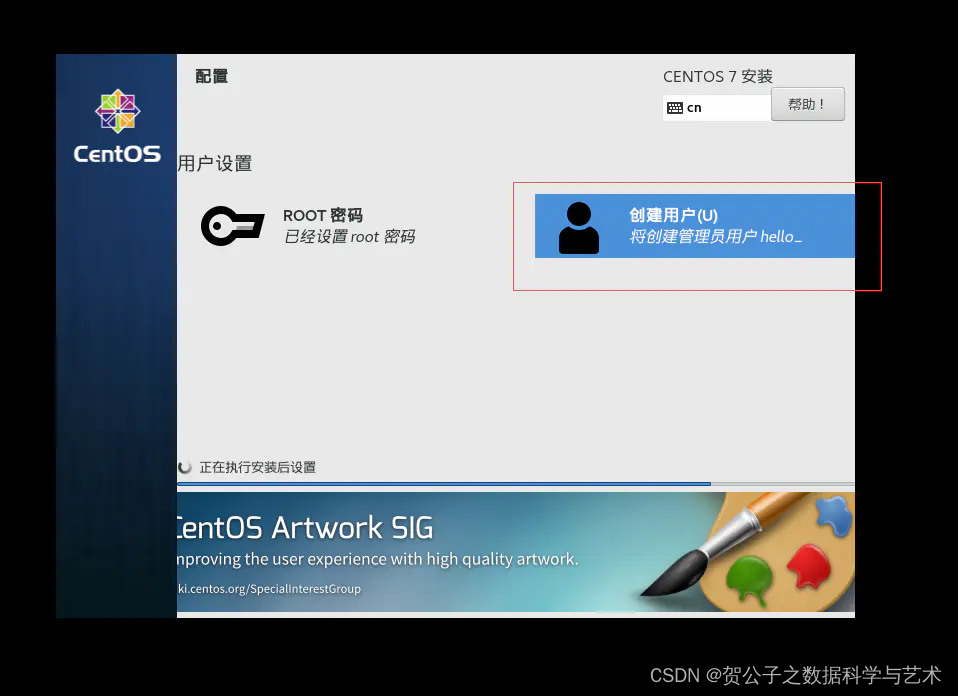
Centos安装step11-3.png
安装成功、点击重启
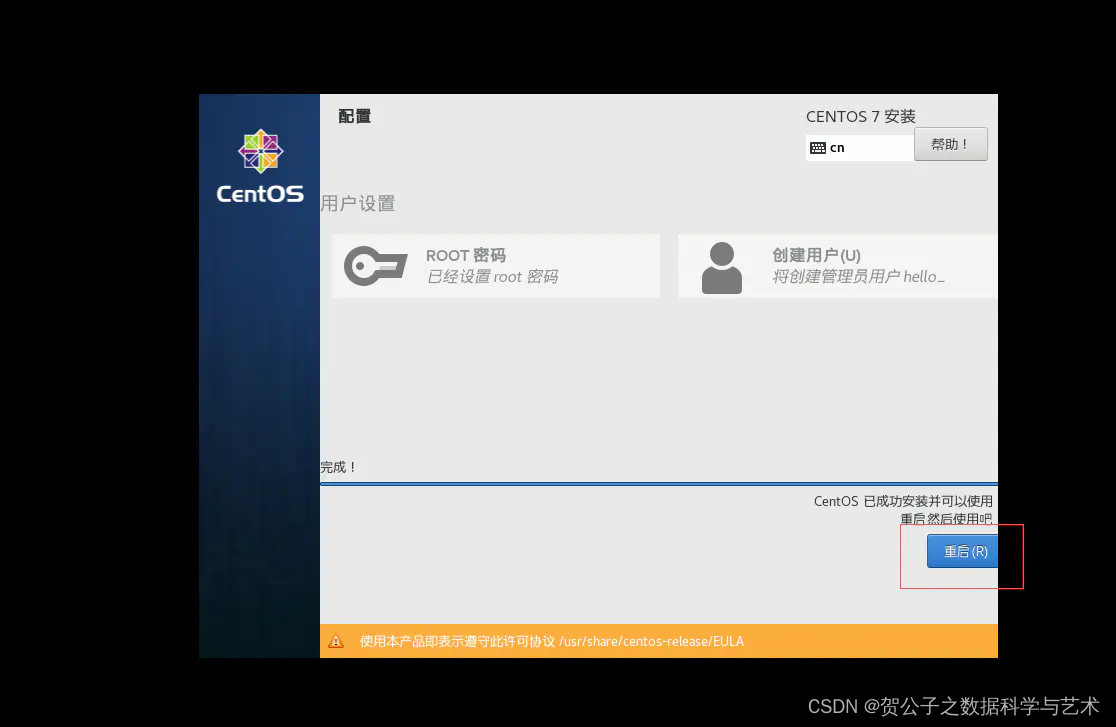
Centos安装step12.png
进入系统成功
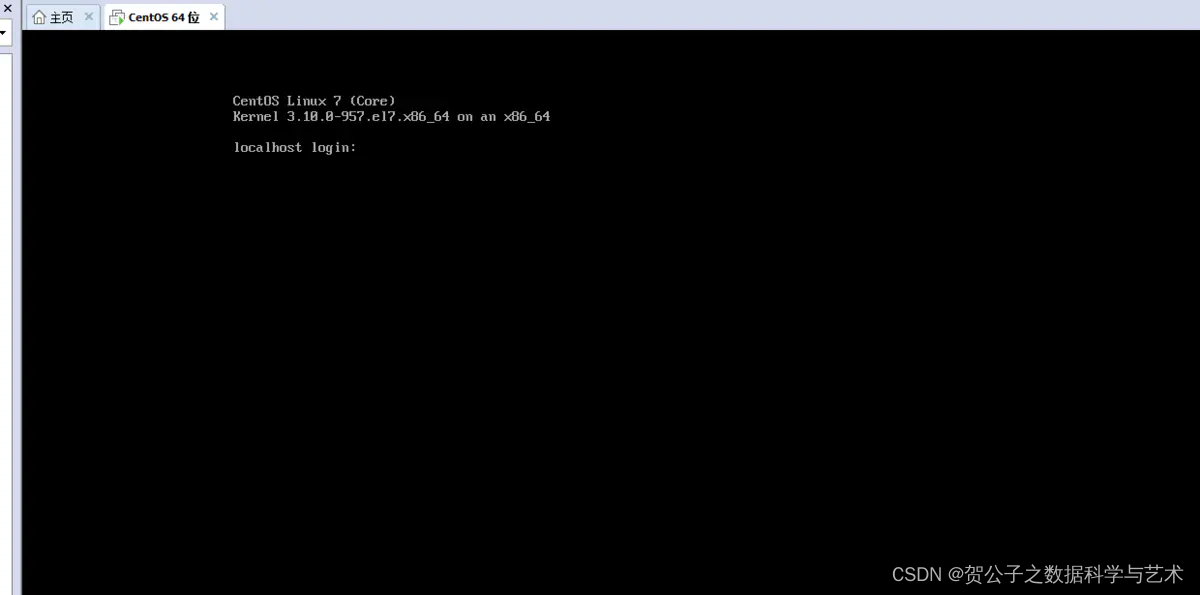
Centos安装step13.png
使用root账号登陆
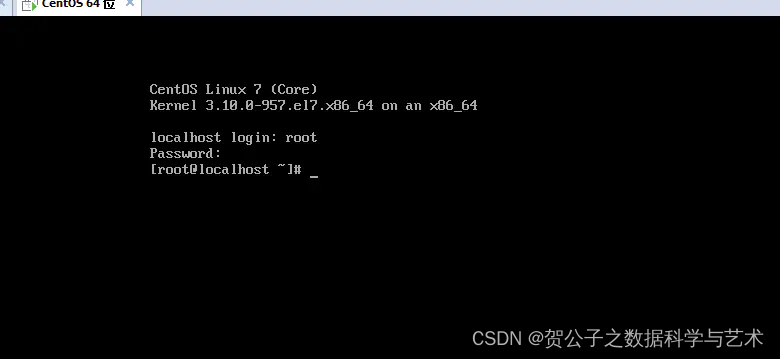
Centos安装step14.png
本文参与 腾讯云自媒体同步曝光计划,分享自作者个人站点/博客。
原始发表:2025-08-28,如有侵权请联系 cloudcommunity@tencent.com 删除
目录
腾讯云开发者

Copyright © 2013 - 2026 Tencent Cloud. All Rights Reserved. 腾讯云 版权所有
深圳市腾讯计算机系统有限公司 ICP备案/许可证号:粤B2-20090059  粤公网安备44030502008569号
腾讯云计算(北京)有限责任公司 京ICP证150476号 | 京ICP备11018762号