【教程】通过Docker安装群晖NAS系统
原创

转载请注明出处:小锋学长生活大爆炸[xfxuezhagn.cn] 如果本文帮助到了你,欢迎[点赞、收藏、关注]哦~
背景介绍
刷完机(【教程】网心云OES Plus刷机armbian)发现NAS功能不好搞,后来发现可以通过Docker来安装群晖NAS系统。
安装步骤
1. 验证是否支持kvm。
sudo apt install cpu-checker
sudo kvm-ok

如果不支持,现在可以退出了。
2. 安装docker。
sudo bash <(curl -sSL https://linuxmirrors.cn/docker.sh)
3. 创建docker compose。
sudo usermod -aG kvm $USER

mkdir dsm
cd dsm
touch docker-compose.yml
写入内容:
version: "3"
services:
    dsm:
        container_name: dsm
        image: vdsm/virtual-dsm:latest
        environment:
            DISK_SIZE: "512G" # 虚拟磁盘总大小(最小 16 GB)
            ALLOCATE: "N"     # N=按需分配,Y=一次性占满 DISK_SIZE
            CPU_CORES: "4"    # 分配给 DSM 的 vCPU 核心数
            RAM_SIZE: "3G"    # 分配给 DSM 的内存上限
        devices:
            - /dev/kvm        # 直通 KVM 加速,提高 x86_64 虚拟化性能
        cap_add:
            - NET_ADMIN       # 允许容器内配置网络
        ports:
            - 8000:5000       # 宿主机 8000 端口 → 容器 5000 端口
        volumes:
            - /mnt/disk/software/dsm:/storage # 磁盘挂载点
        restart: always       # 无论退出码如何,始终自动重启容器
        stop_grace_period: 2m # 发送 SIGTERM 后等待 2 分钟再强制 SIGKILL
4. 编译容器。
docker compose up -d
查看容器状态: docker ps

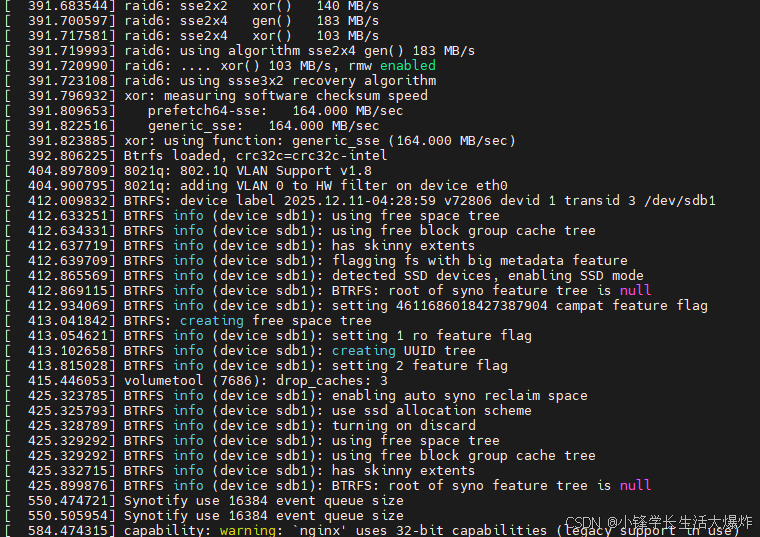
查看容器日志:
docker logs -f dsm
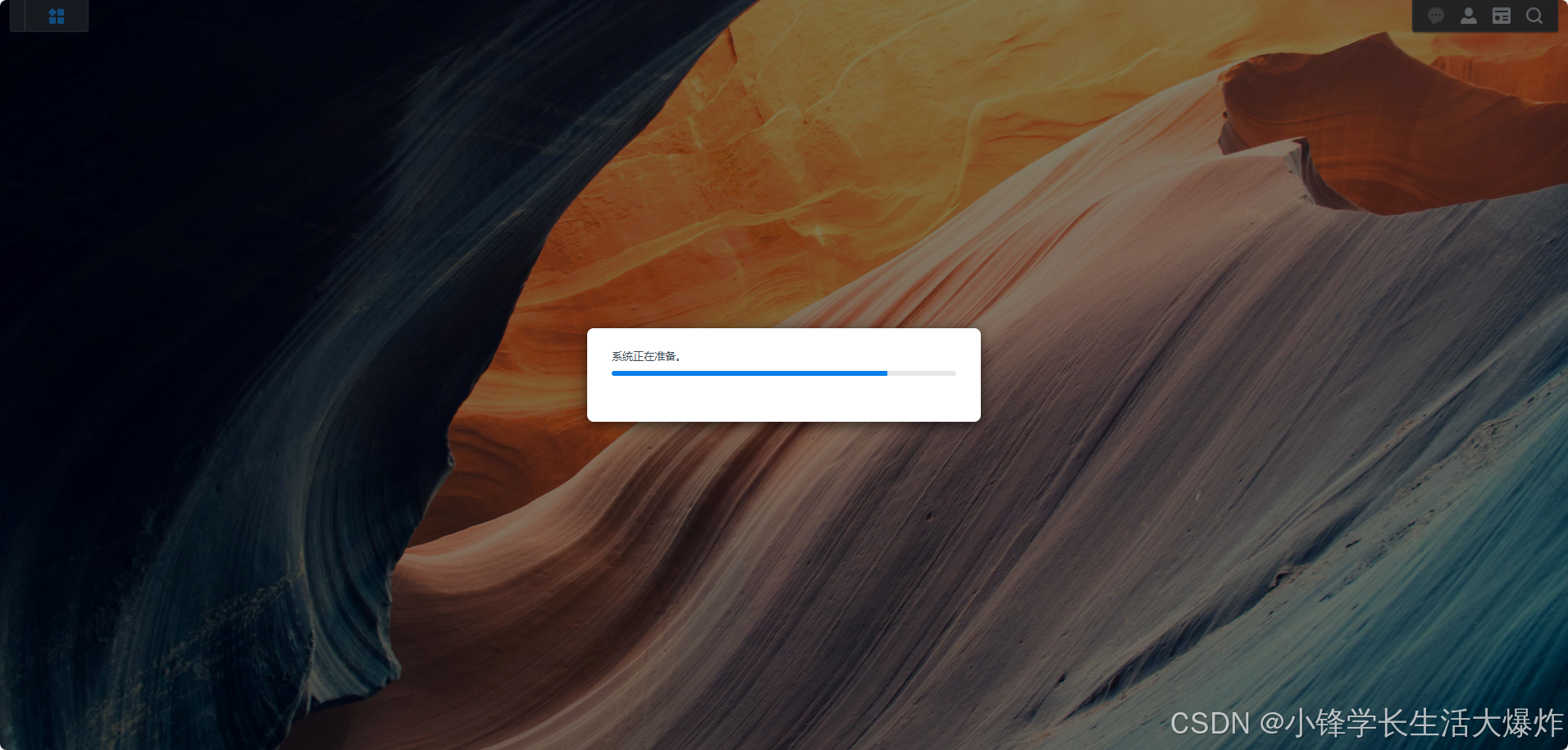
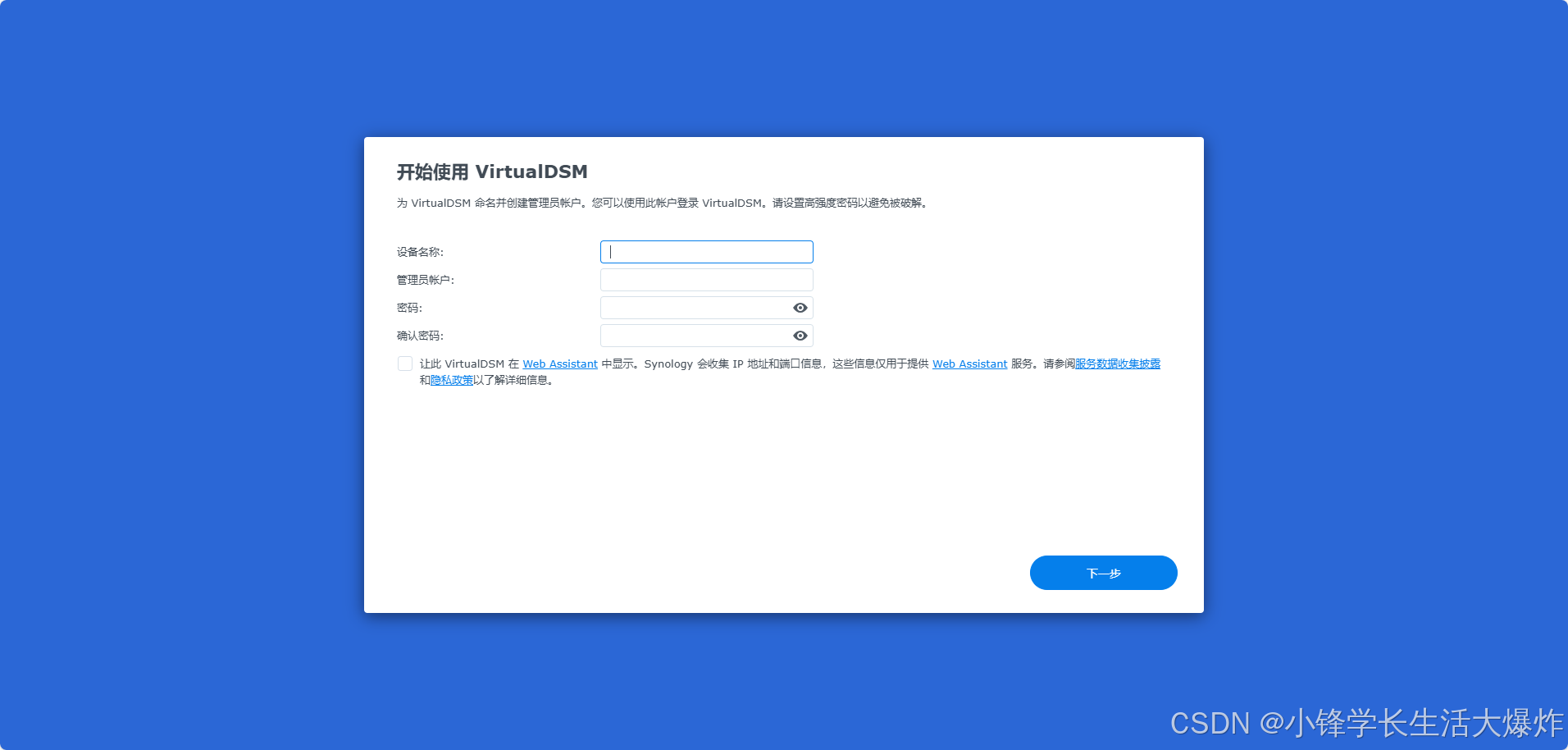
5. 浏览器访问 ip:8000 进入群晖nas。首次进入会自动进行安装,需要挺久时间,甚至一直在“系统正在准备”,不影响,多等等。
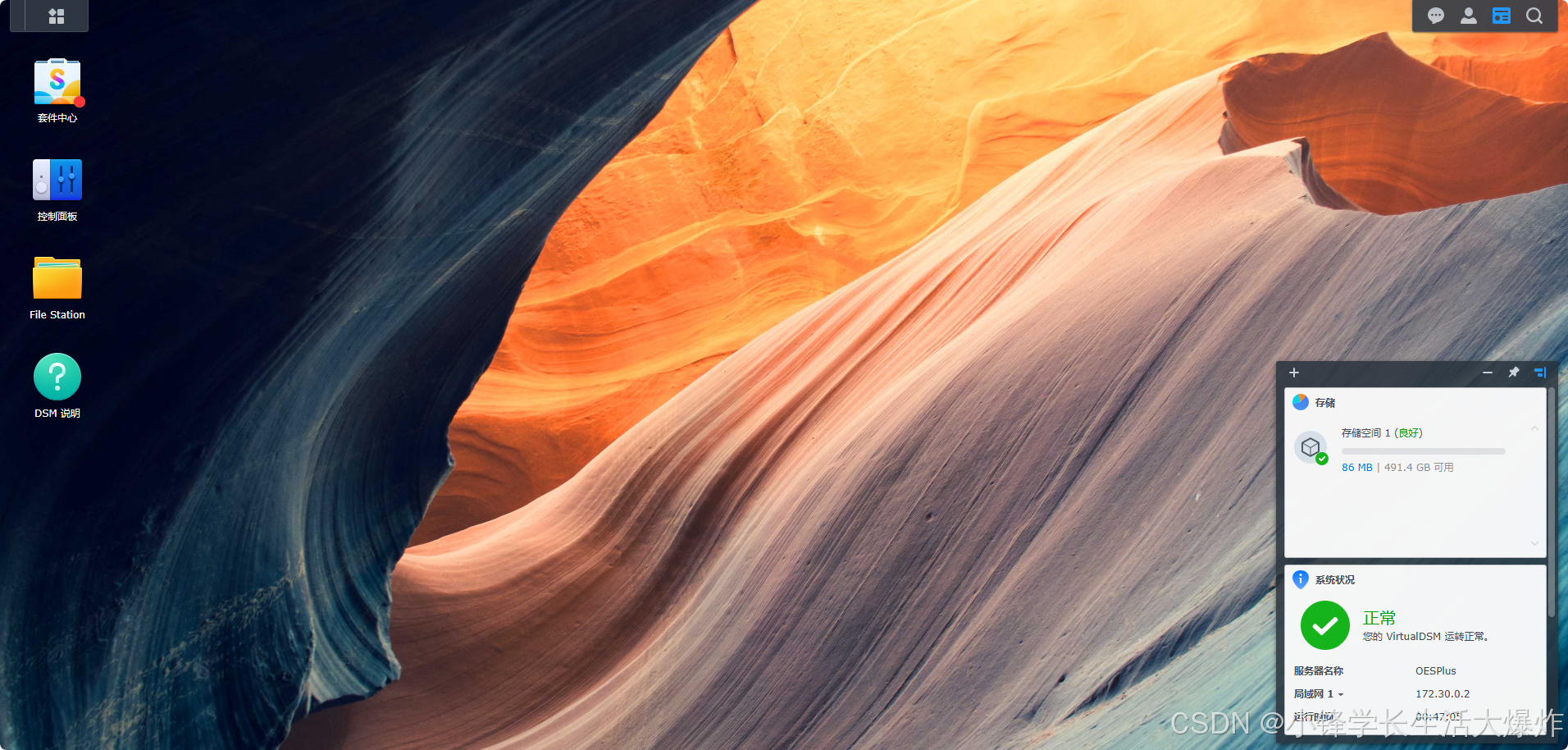
6. 后续修改配置,如扩容。
# 先停止容器
docker compose stop

# 修改docker compose
#   DISK_SIZE: "1000G"

# 然后重建容器
docker compose up -d
原创声明:本文系作者授权腾讯云开发者社区发表,未经许可,不得转载。
如有侵权,请联系 cloudcommunity@tencent.com 删除。
目录
腾讯云开发者

Copyright © 2013 - 2026 Tencent Cloud. All Rights Reserved. 腾讯云 版权所有
深圳市腾讯计算机系统有限公司 ICP备案/许可证号:粤B2-20090059  粤公网安备44030502008569号
腾讯云计算(北京)有限责任公司 京ICP证150476号 | 京ICP备11018762号