ArcGIS微课1000例】0064:基于ArcGISEarth采集矢量点线面

ArcGIS微课1000例】0064:基于ArcGISEarth采集矢量点线面

刘一哥GIS
发布于 2026-01-13 15:48:46
发布于 2026-01-13 15:48:46
基于ArcGISEarth中World Imagery影像,采集矢量点线面,并进行格式转换。
一、加载World Imagery
World Imagery是用来代替Google影像的最好选择,时空分辨率高,加载如下,如果你还没有ArcGISearth,请点击获取。
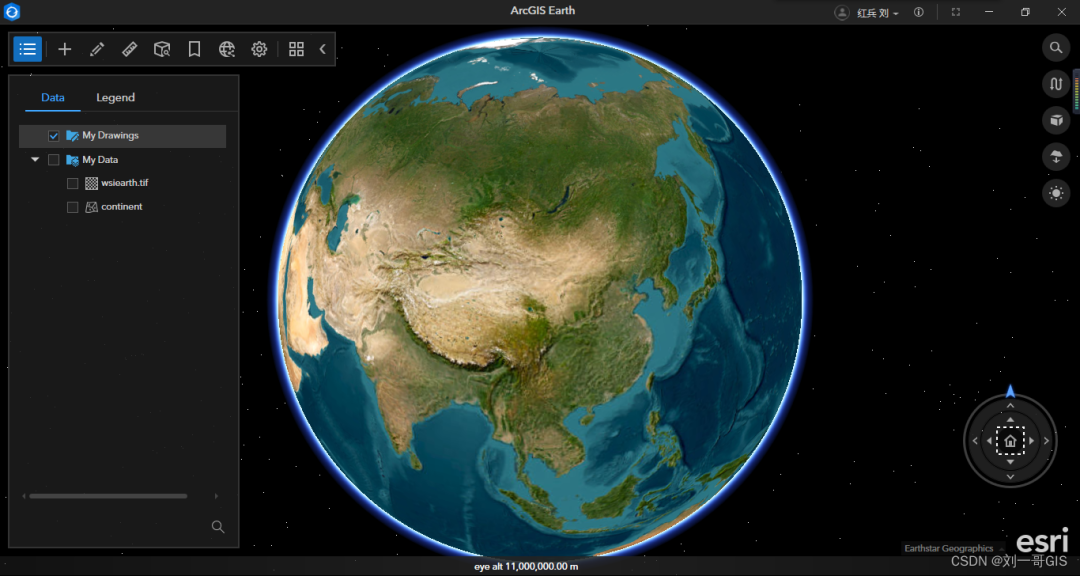
二、点状数据采集
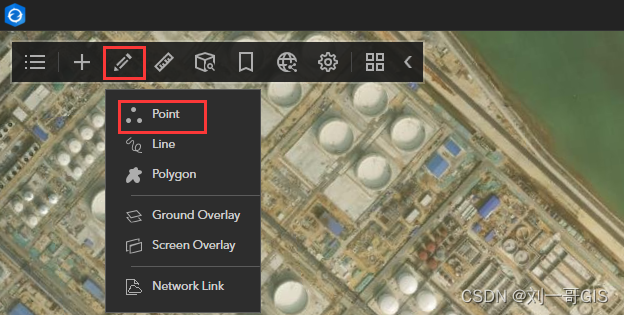
点击工具栏中的Draw工具,选择Point。
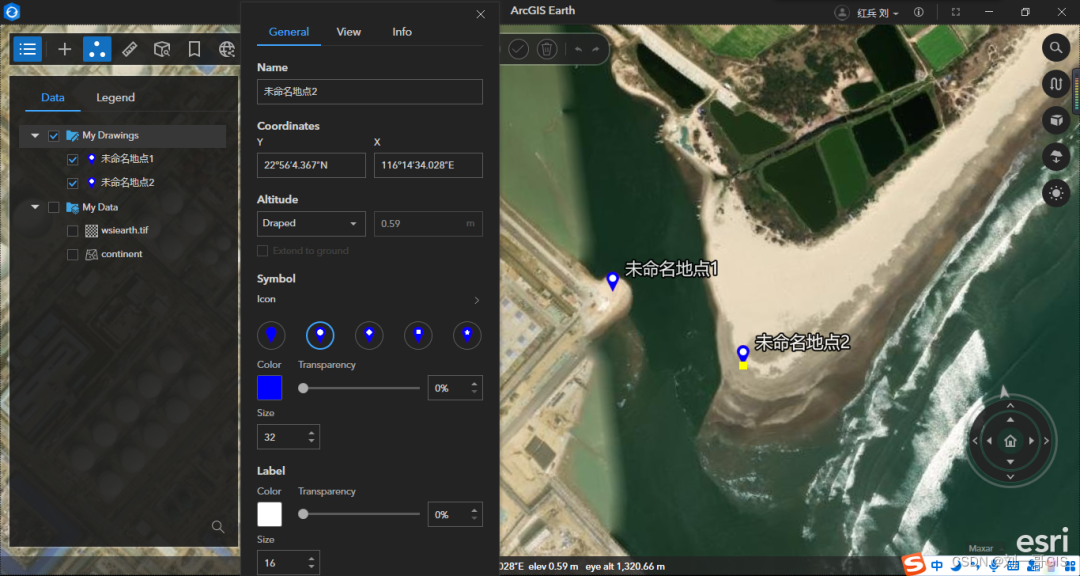
输入点的名称,选择喜欢的符号样式、颜色、透明度等,然后在影像地图对应的地方单击,完成第一个点的采集,同样的方式采集更多的点。
在这里插入图片描述
采集完多个点后,可以将多个点组成一个Group,便于在其他GIS平台中使用,方法是在内容列表中选择多个点→右键→Group。
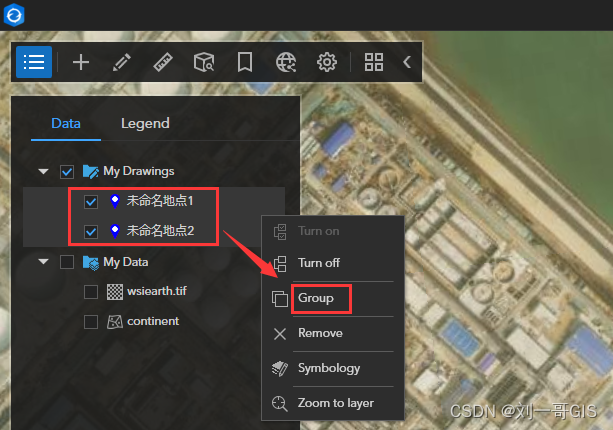
在这里插入图片描述
Group完成之后,通过右键→Rename可以对组进行重命名操作。
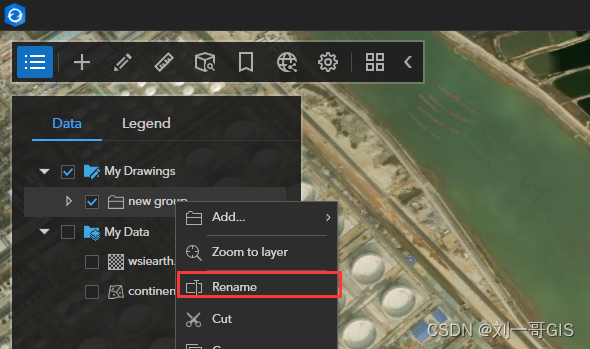
在这里插入图片描述
接下来将点(组)数据导出为kmz格式,方便数据共享。
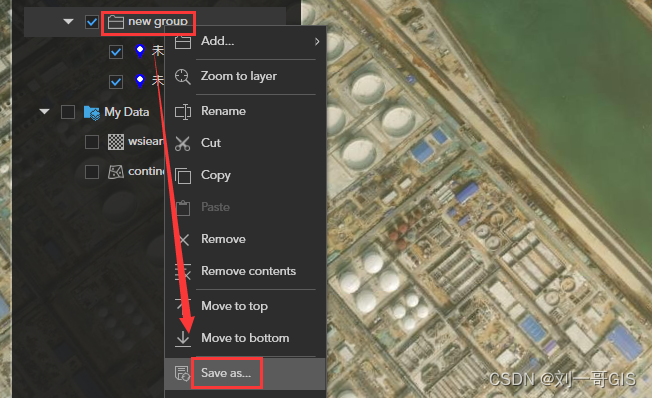
在这里插入图片描述
输入名称,确定存放位置。注意ArcGISearth目前只支持kmz格式,不支持Shapefile,但是你可以在其他GIS软件中进行格式转换。
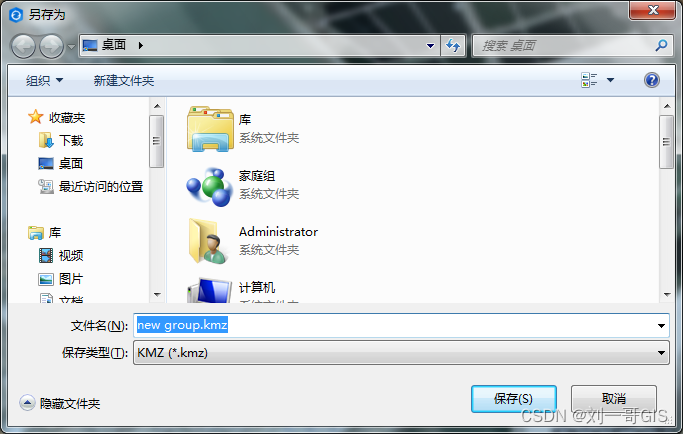
在这里插入图片描述
Globalmapper中加载点数据预览,可以看到符号显示效果不好,可以进行样式修改。
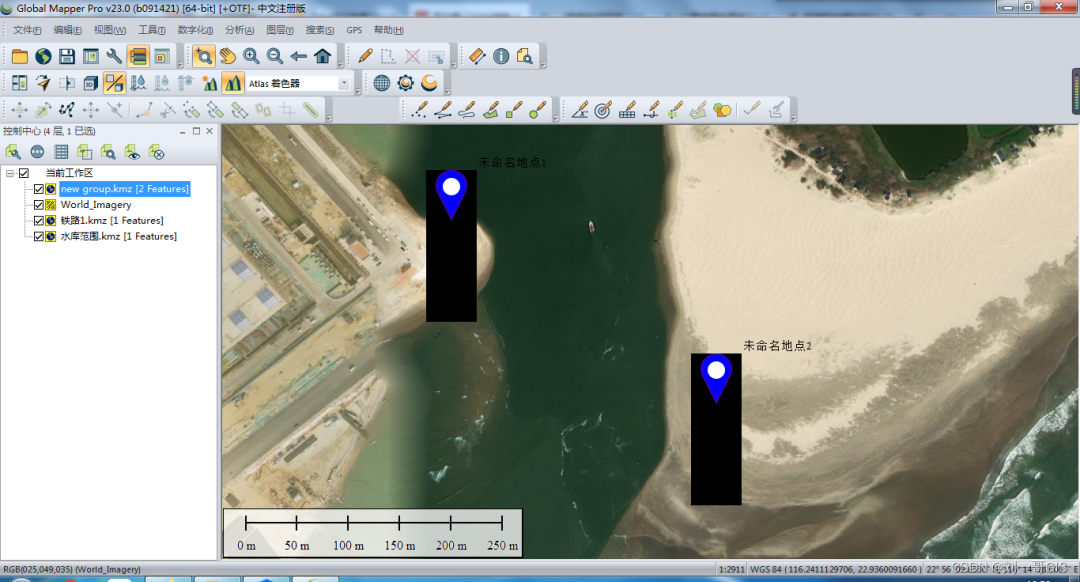
在这里插入图片描述
双击图层,打开矢量选项,修改符号样式。
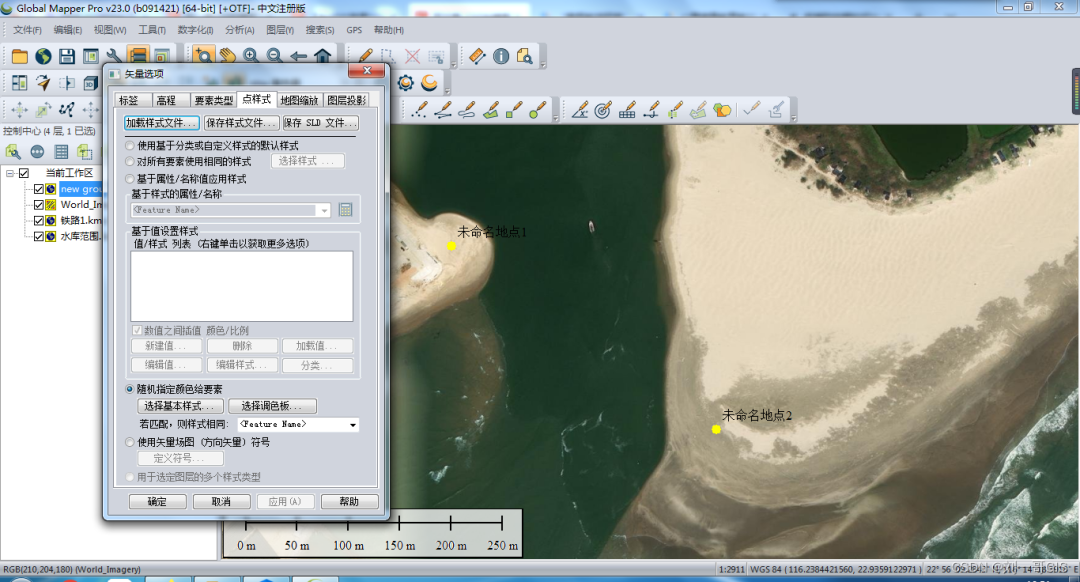
在这里插入图片描述
三、线状数据采集
线状数据的采集与点状类似,输入名称,修改样式之后,进行线采集。
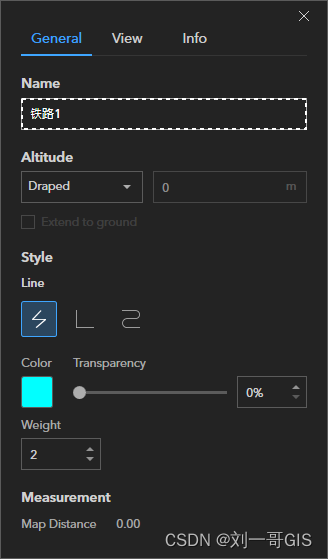
在这里插入图片描述
例如,采集的铁路如下图所示。
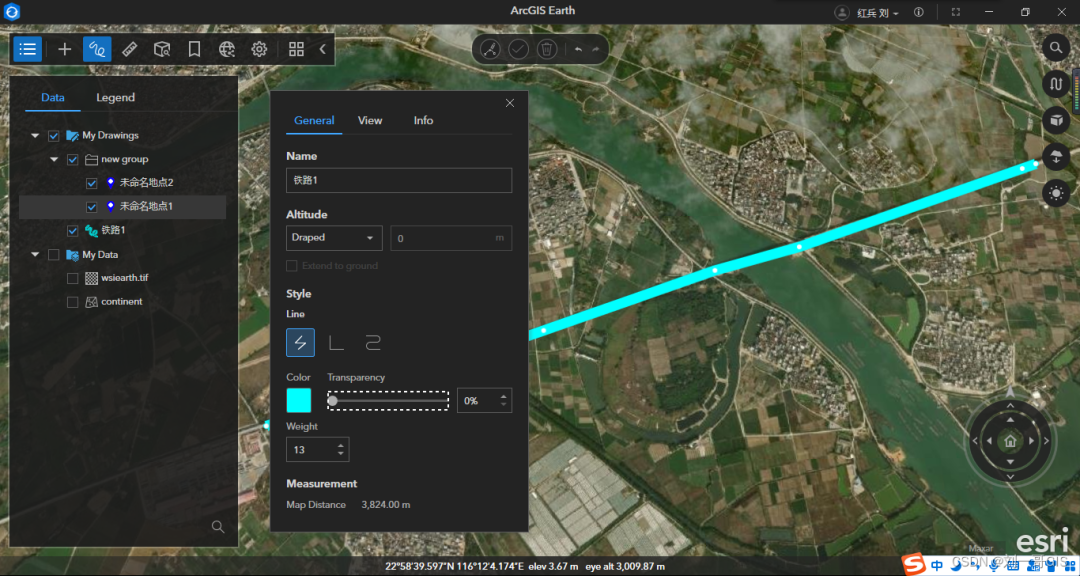
在这里插入图片描述
另存为kmz。
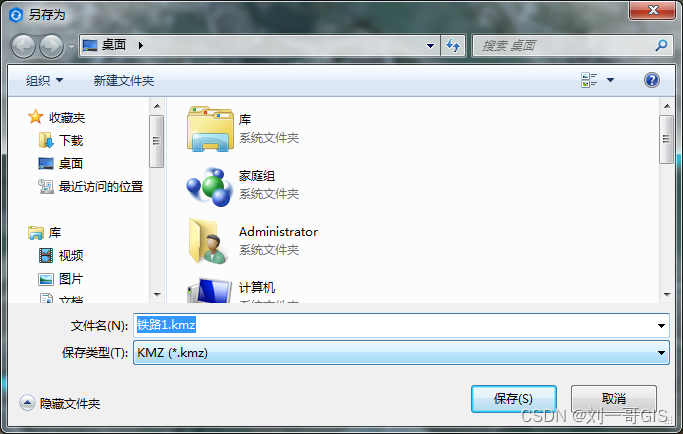
在这里插入图片描述
Globalmapper中查看。
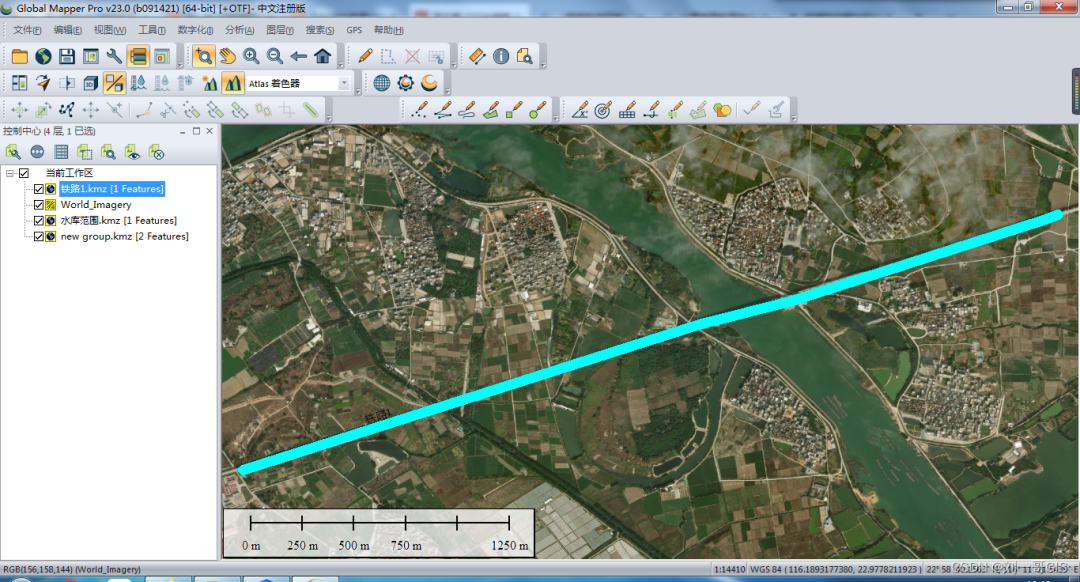
在这里插入图片描述
四、面状数据采集
面状数据采集也是同理,不再赘述。如采集的金川峡水库的大致范围如下所示:
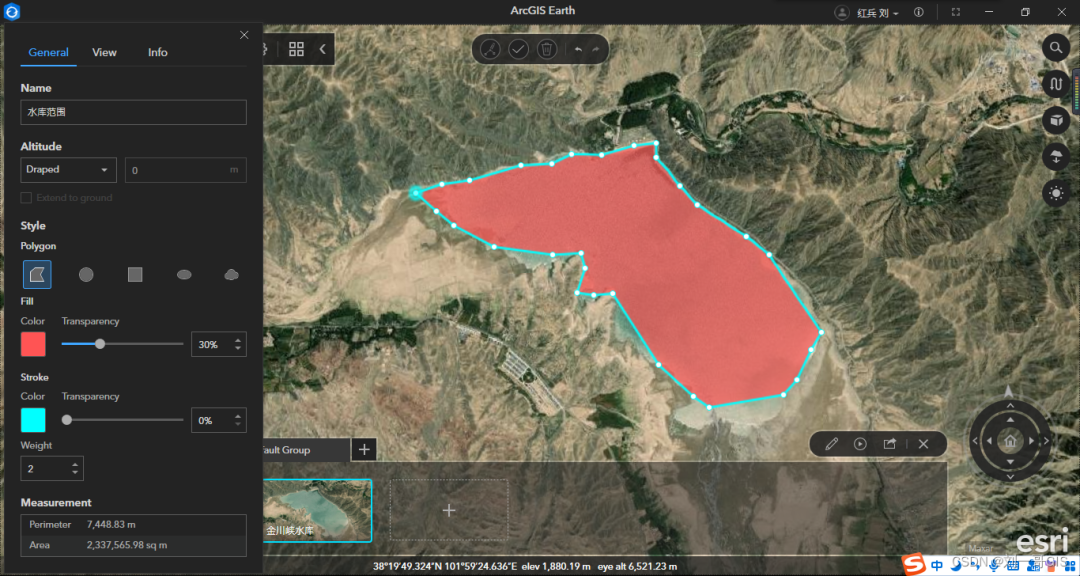
在这里插入图片描述
另存为kmz。

在这里插入图片描述
Globalmapper中查看:
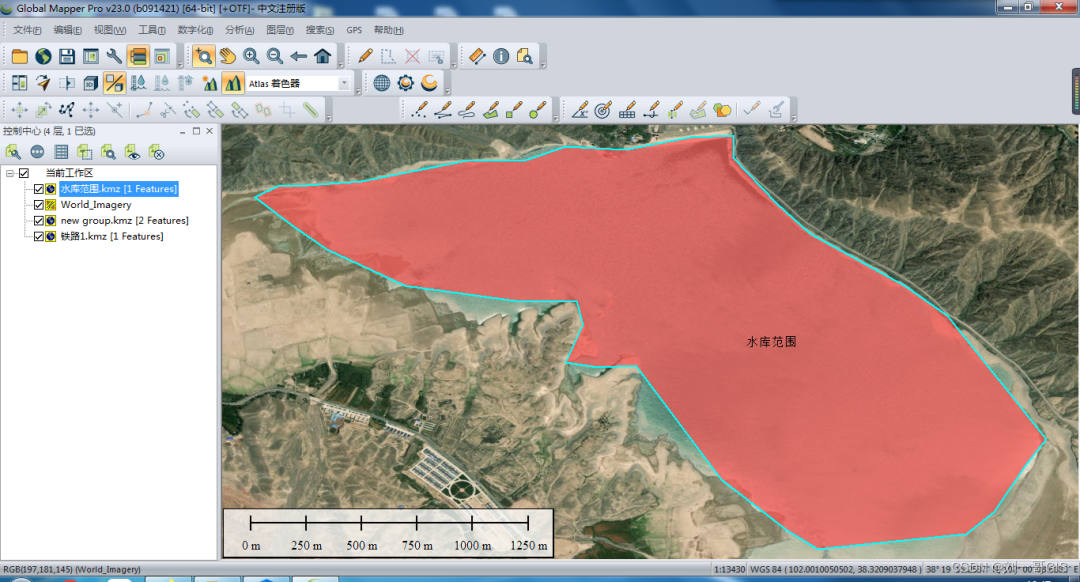
本文参与 腾讯云自媒体同步曝光计划,分享自微信公众号。
原始发表:2025-12-07,如有侵权请联系 cloudcommunity@tencent.com 删除
评论
登录后参与评论
推荐阅读
目录
腾讯云开发者

Copyright © 2013 - 2026 Tencent Cloud. All Rights Reserved. 腾讯云 版权所有
深圳市腾讯计算机系统有限公司 ICP备案/许可证号:粤B2-20090059  粤公网安备44030502008569号
腾讯云计算(北京)有限责任公司 京ICP证150476号 | 京ICP备11018762号