硬盘坏道修复软件使用教程,修复硬盘坏道,电脑固态硬盘检查是否损坏教程
原创
硬盘坏道修复软件使用教程,修复硬盘坏道,电脑固态硬盘检查是否损坏教程
原创
搜罗资料
发布于 2026-03-26 11:09:39
发布于 2026-03-26 11:09:39
时不时有小伙伴问我硬盘数据检测和硬件坏道修复的工具,这类的工具其实蛮多的,但是让我一下子来说,还真没想起来。
不过既然大家有需求,那就安排一期与硬件有关的软件推荐,有需要这方面工具的小伙伴一定要及时收藏!
软件介绍
今天介绍多款工具,两款硬盘检测工具,一款硬盘分区、数据恢复和坏道检测一体的工具。
软件下载地址
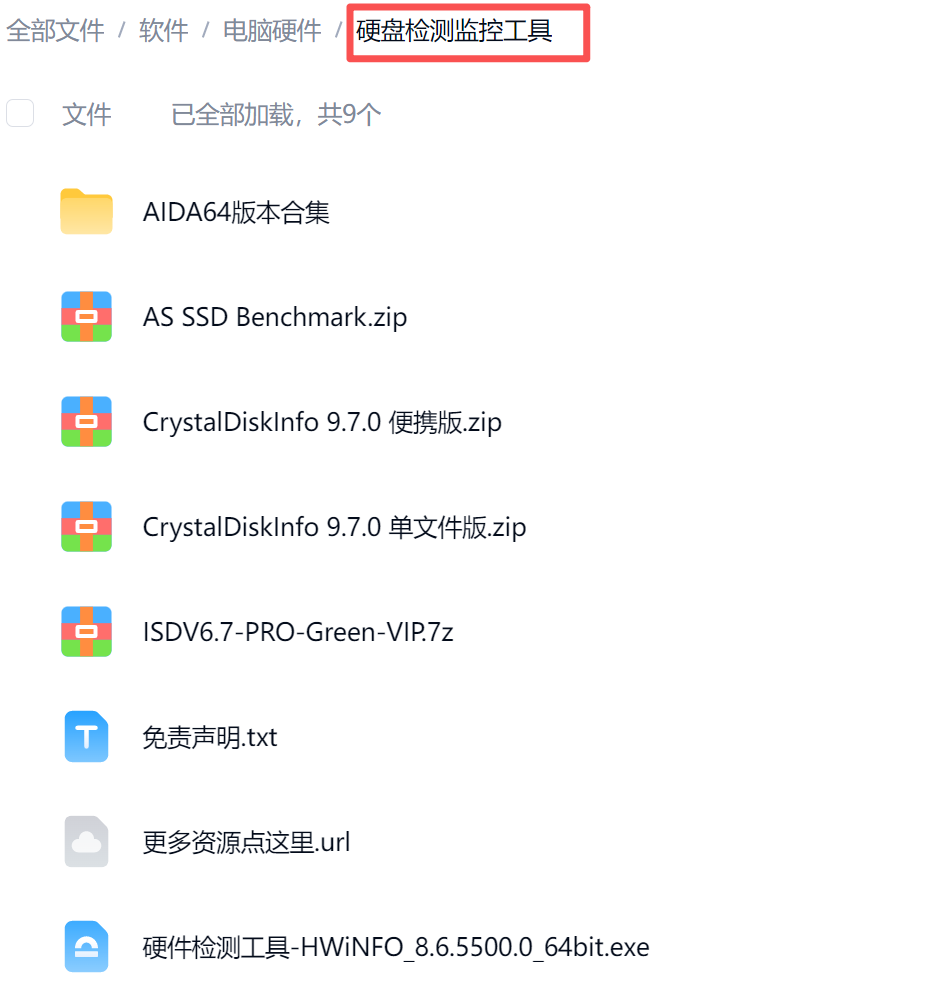
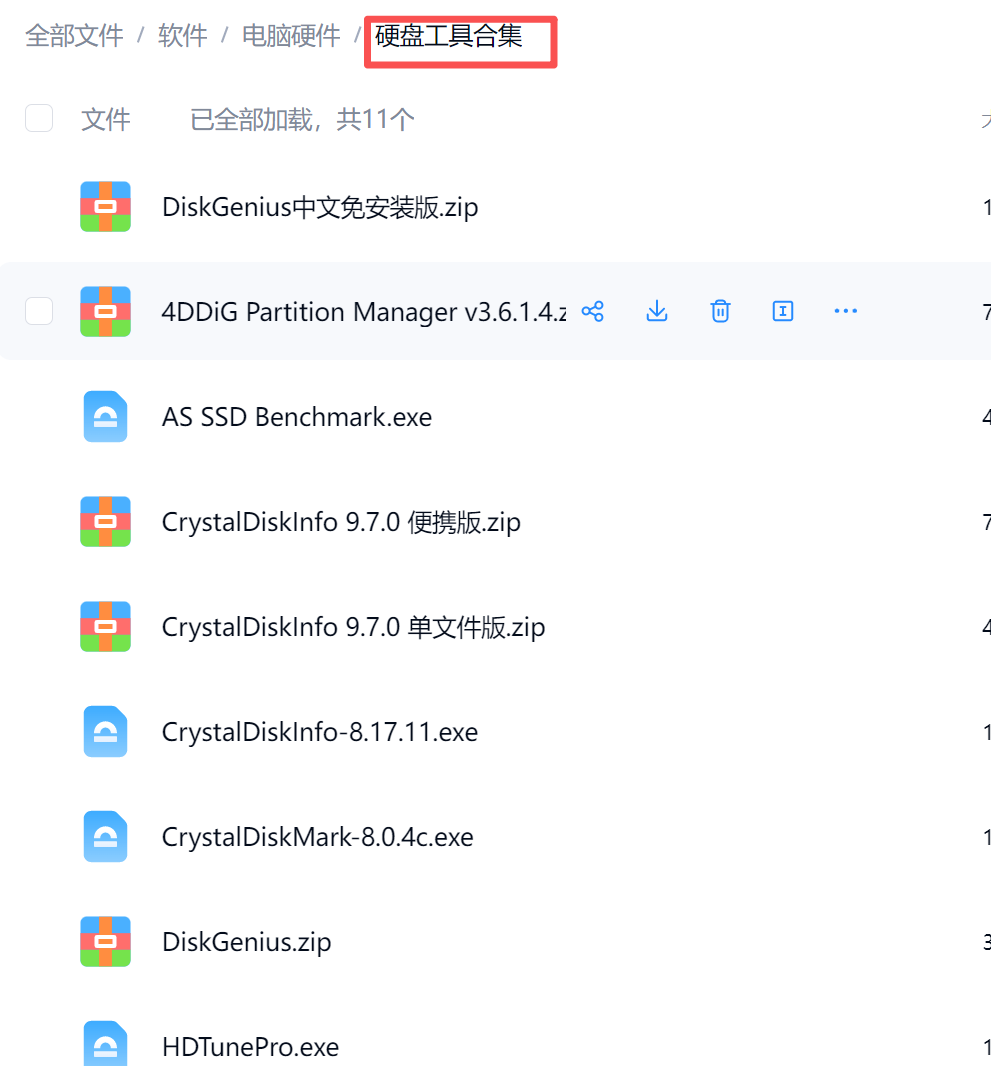
第一款:DiskGenius
说到硬盘分区和数据恢复,好多小伙伴第一个想到的是DiskGenius,因为这款软件功能实在是太强大了。
在这里给大家带来的是PE免费版,软件是绿色单文件版,分为32位和64位,双击即可打开软件.
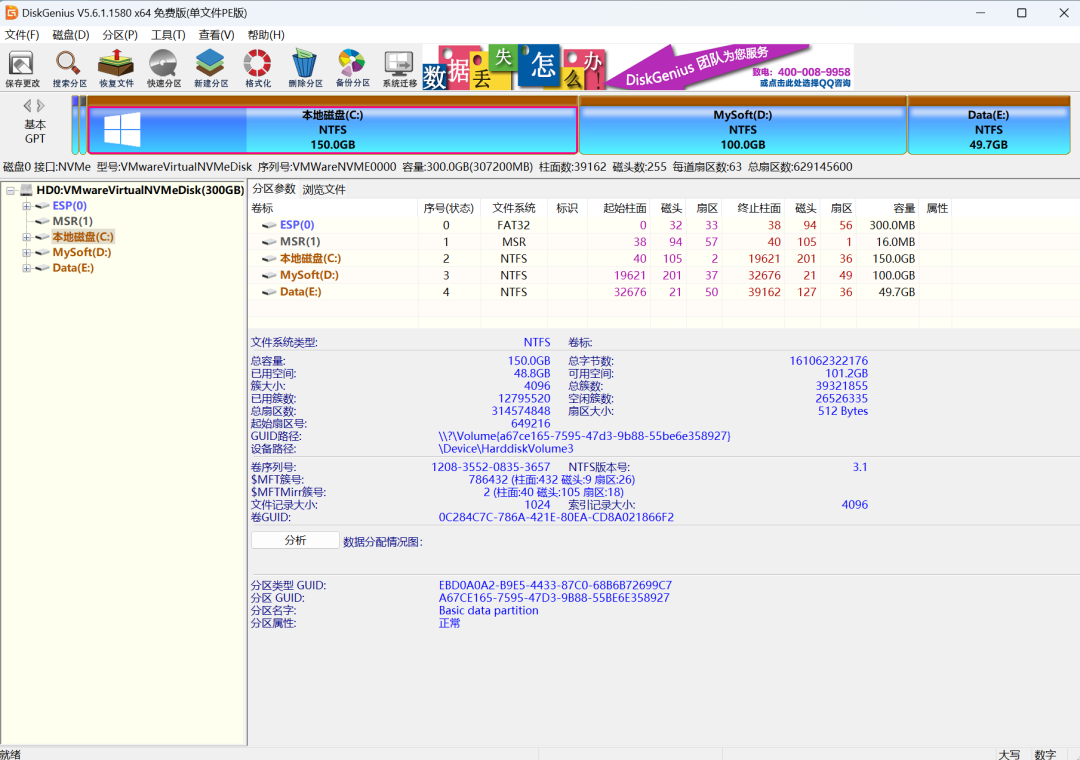
大家用得最多的可能是硬盘分区,其可格式化分区、删除分区、调整分区大小、扩容分区、恢复丢失的文件等等功能。(谨慎使用删除分区)
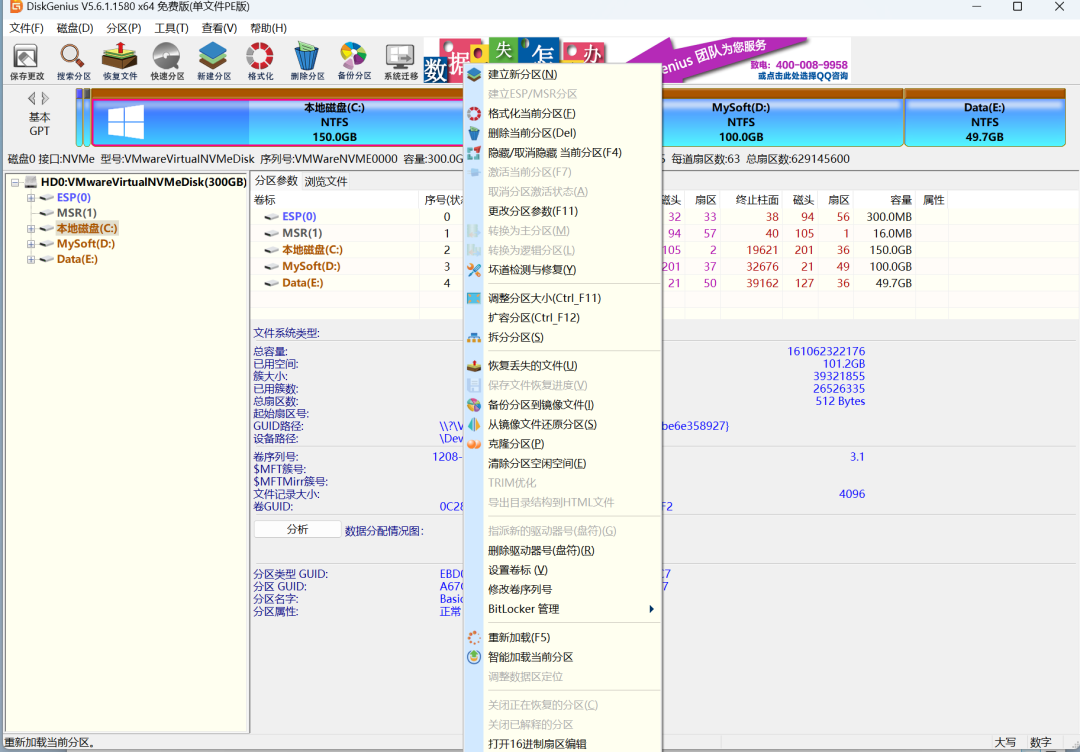
分区和数据恢复我在这里就不给大家介绍了,我这次主要介绍它的“坏道检测与修复”的功能。
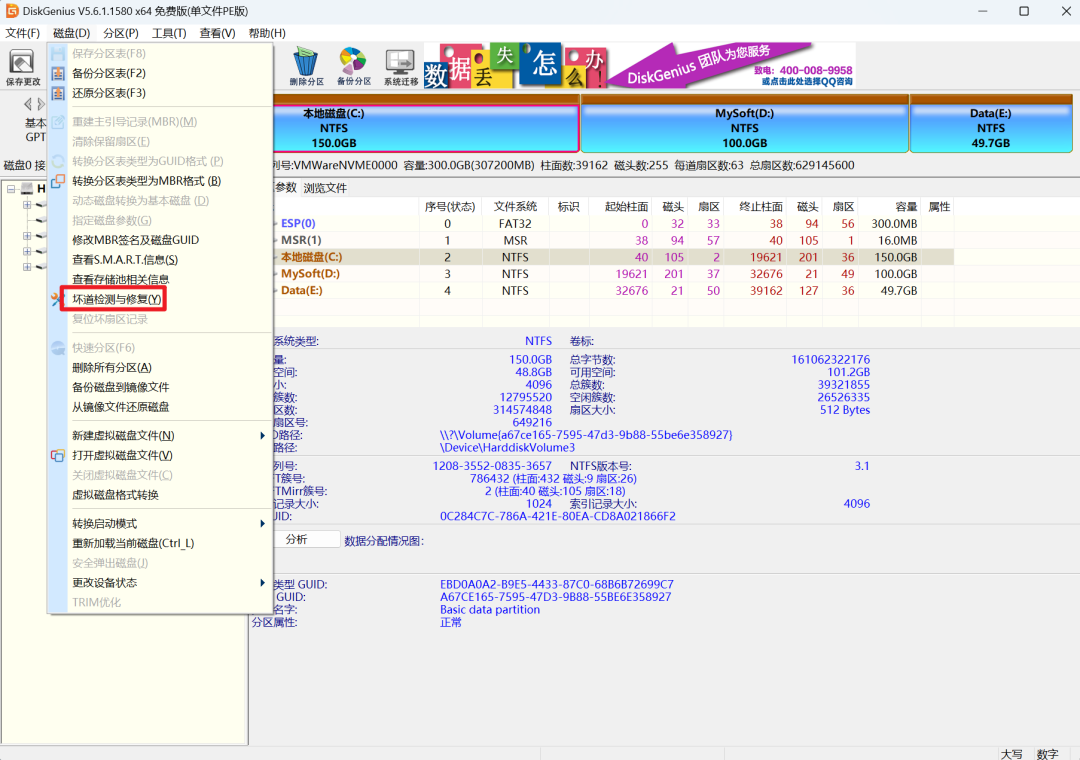
选择盘符后,点【开始】软件就开始检测和修复硬盘坏道。坏道的状态在右边有颜色标识,分别为优秀、良好、正常、一般、欠佳、严重和损坏这几种状态。
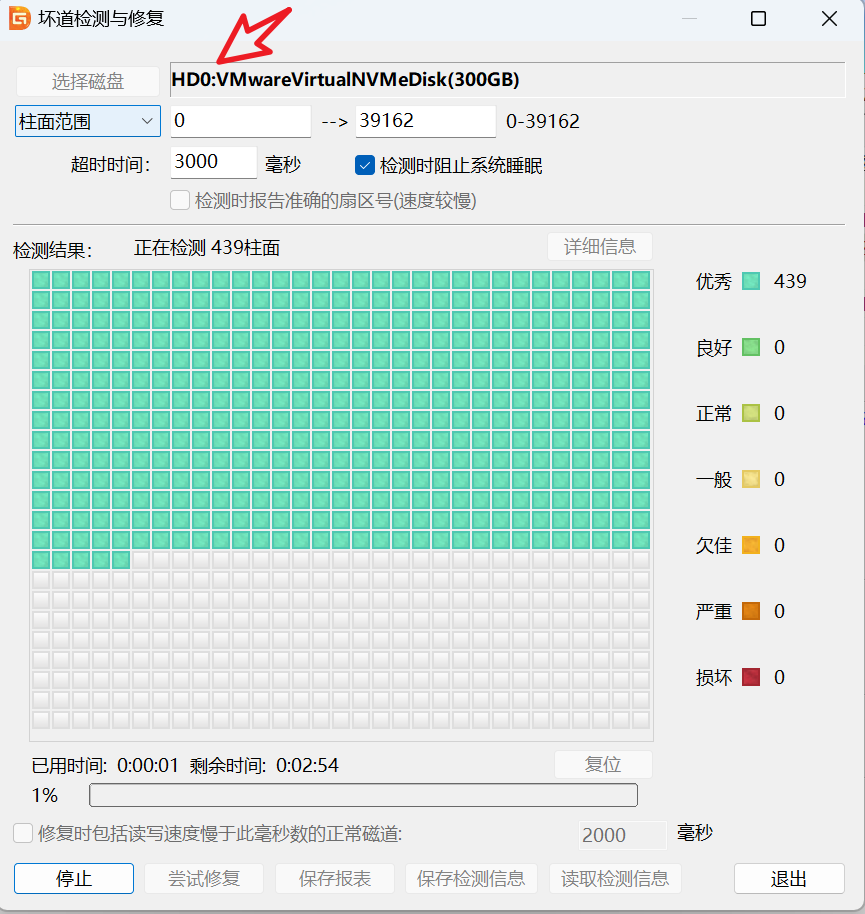
检测完成后,如果有一般、欠佳、严重和损坏这几种情况,可以点【尝试修复】。
下面开始详细介绍一下怎么修复
DiskGenius检测与修复硬盘坏道
当机械硬盘发出怪音、无法完成分区和格式化的操作、读取文件或运行程序时出错等,可能是机械硬盘出现了坏道,需对机械硬盘进行坏道检测与修复。本文将介绍使用DiskGenius检测与修复机械硬盘的坏道。
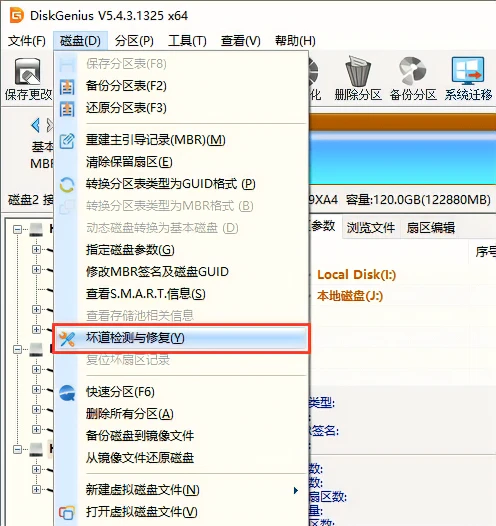
- 要使用本功能,首先选择需要检测坏道的磁盘,然后点击“磁盘 - 坏道检测与修复”菜单项。
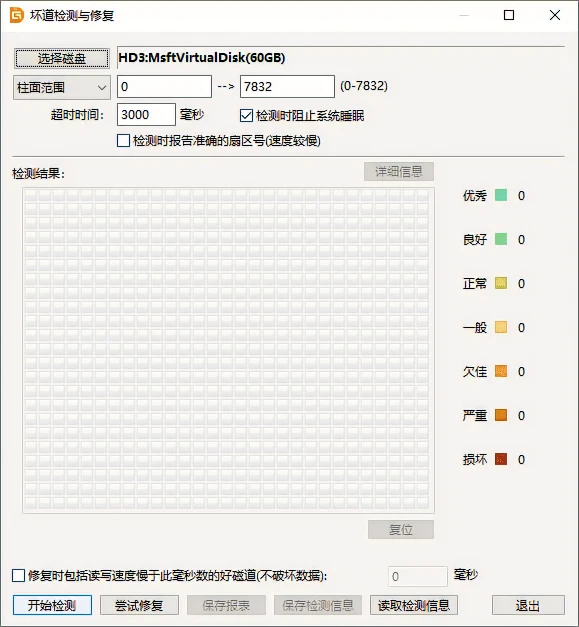
- 程序弹出如下对话框,设定检测范围(柱面范围),点击“开始检测”按钮,软件即开始检测坏道。
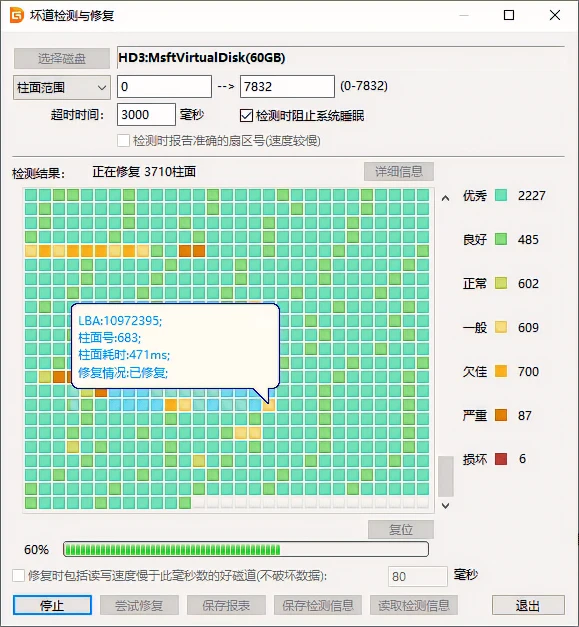
- 发现坏道时软件会将坏道情况显示在对话框中,红色“损坏”表示坏道,如下图所示:
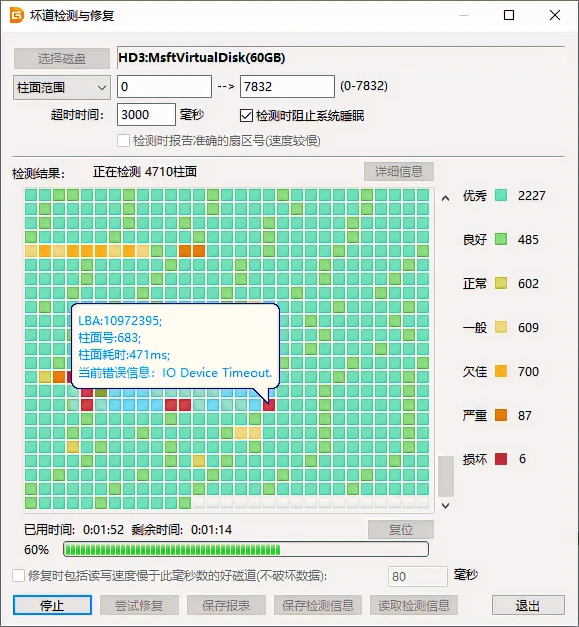
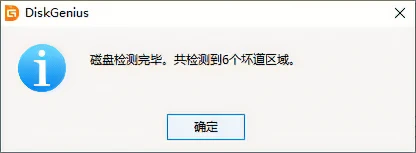
- 检测过程中遇到坏道时,检测速度会变慢。检测完毕,软件报告检测到的坏道数目。
- 检测完成后,可以通过点击“保存报表”按钮,将检测结果保存到一个文本文件中,以备查用。也可以点击“保存检测信息”按钮,将检测结果存为一个软件自定义格式的文件,在下次想查看时点击“读取检测信息”按钮,即可在当前界面显示此次检测信息。
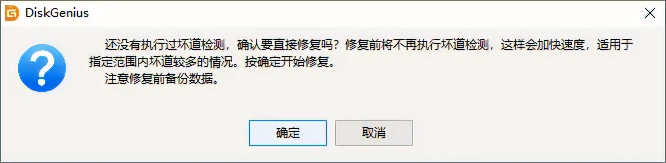
如果要立即尝试修复刚刚检测到的坏道,可点击“尝试修复”按钮。软件显示下面的提示:
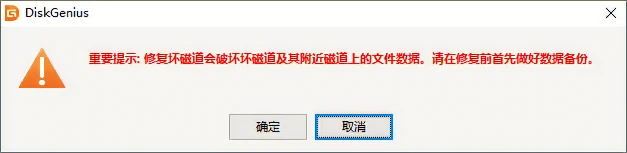
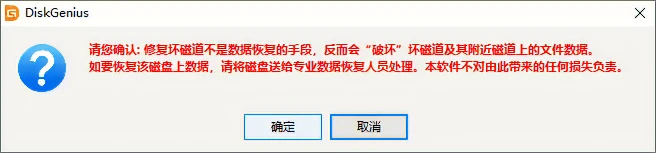
重要说明:坏道修复会破坏坏道附近的数据!在可能的情况下,一定要先对磁盘数据进行备份。
如果坏道区域存有重要数据,请不要用本功能修复坏道,而应该将硬盘送到专业的数据恢复中心恢复数据。坏道修复会破坏数据,而不是恢复数据!另外需要说明的是,并不是所有的坏道都能修复,本功能可以修复的坏道种类有限。
为了数据安全,建议不再使用已出现坏道的磁盘。即使坏道已经修复。尤其不要在其上存放重要数据。
如果没有进行过坏道检测,或者运行本软件之前用其它软件进行过坏道检测,为节省时间,也可以在不检测的情况下直接用本软件修复坏道。
如果修复成功,将鼠标悬停在柱面方格上空,提示显示“已修复”:
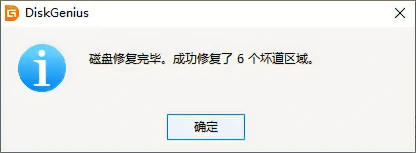
修复完成,软件报告已修复的坏道个数。
第二款:CrystalInfoMark硬盘检测
CrystalDiskInfo:好像是小日本人开发的软件,这款软件的其他版本的主题非常好看,但是功能是一样一样的。
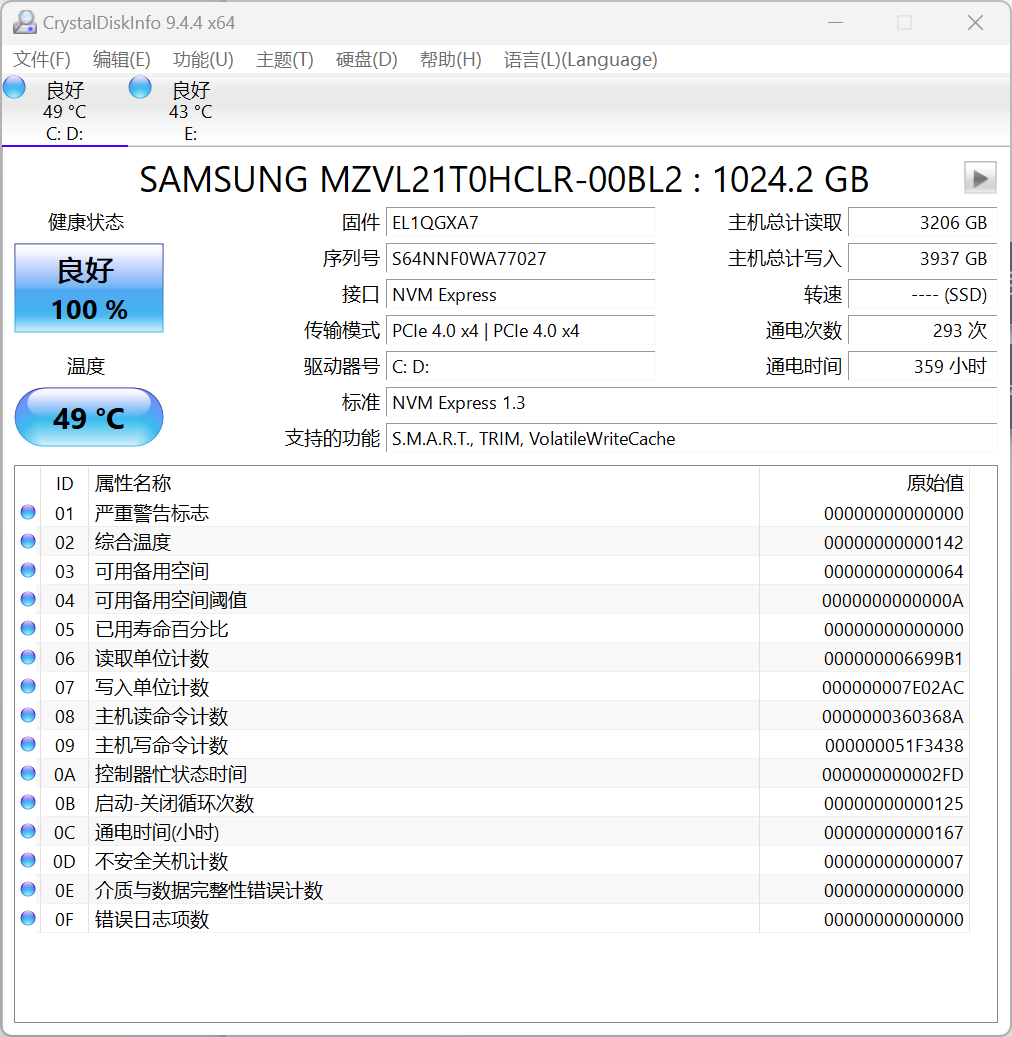
所以我就不介绍花里花俏的版本,就这个经典版吧。
CrystalDiskInfo可显示硬盘的健康状态、固态硬盘的序列号、转速、硬盘温度等等功能。
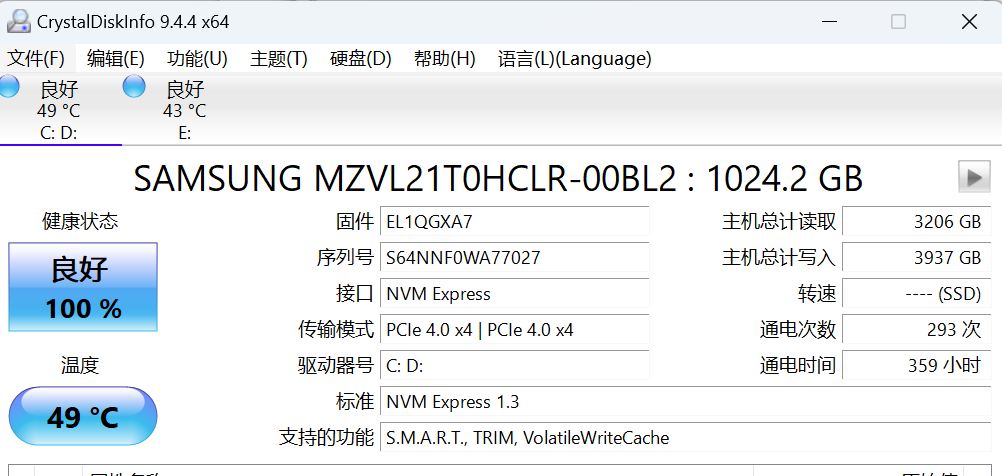
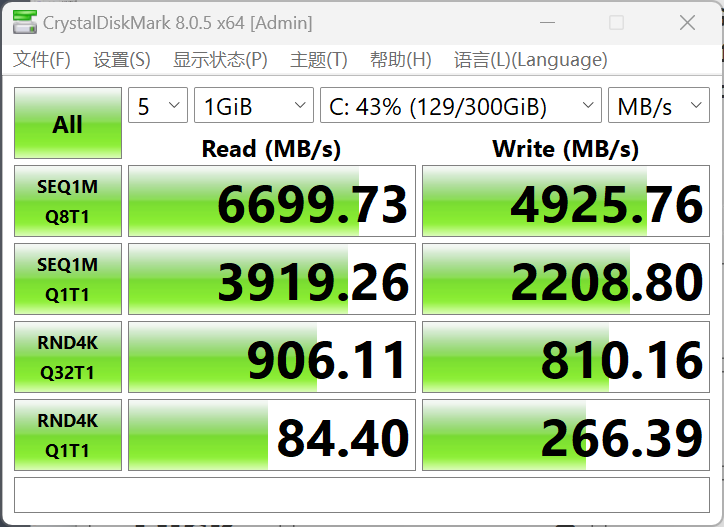
CrystalDiskMark:是一款测量你的硬盘读取和写入数据的速度的软件。
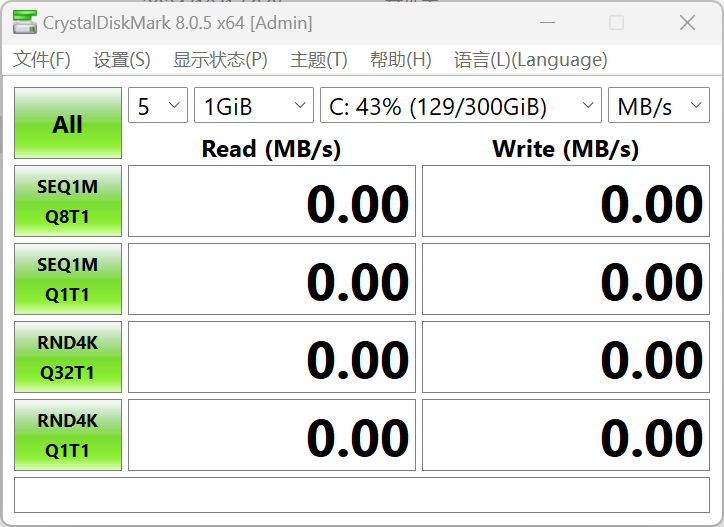
选择测试文件大小,选择测试的分区,然后测试,软件就可以显示你的硬盘的读取速率。
CrystalMarkRetro:可查看你电脑CPU、GPU、操作系统、内存等信息。
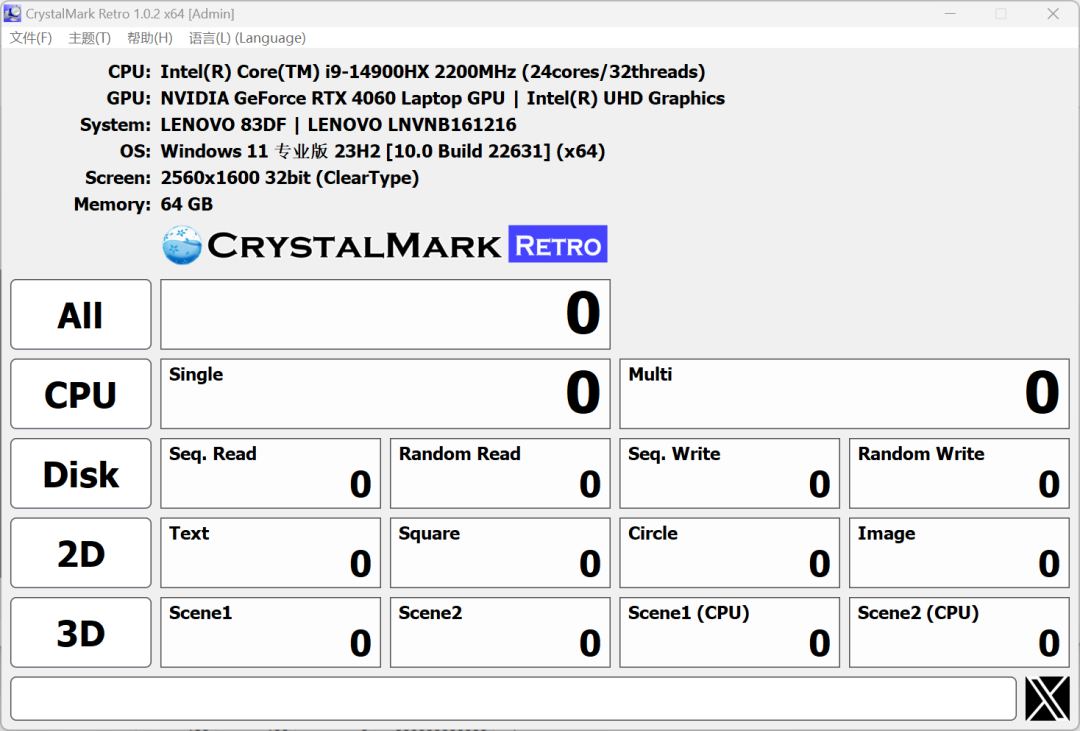
也可以测试和比较计算机及其各组件的速度。
这三件套都挺专业的,大家有需要的可以保存!
第三款:HD Tune
HD Tune是一款硬盘检测工具,其时隔五年才更新。软件不仅可以检测电脑的硬盘,还可以检测外接的移动硬盘。
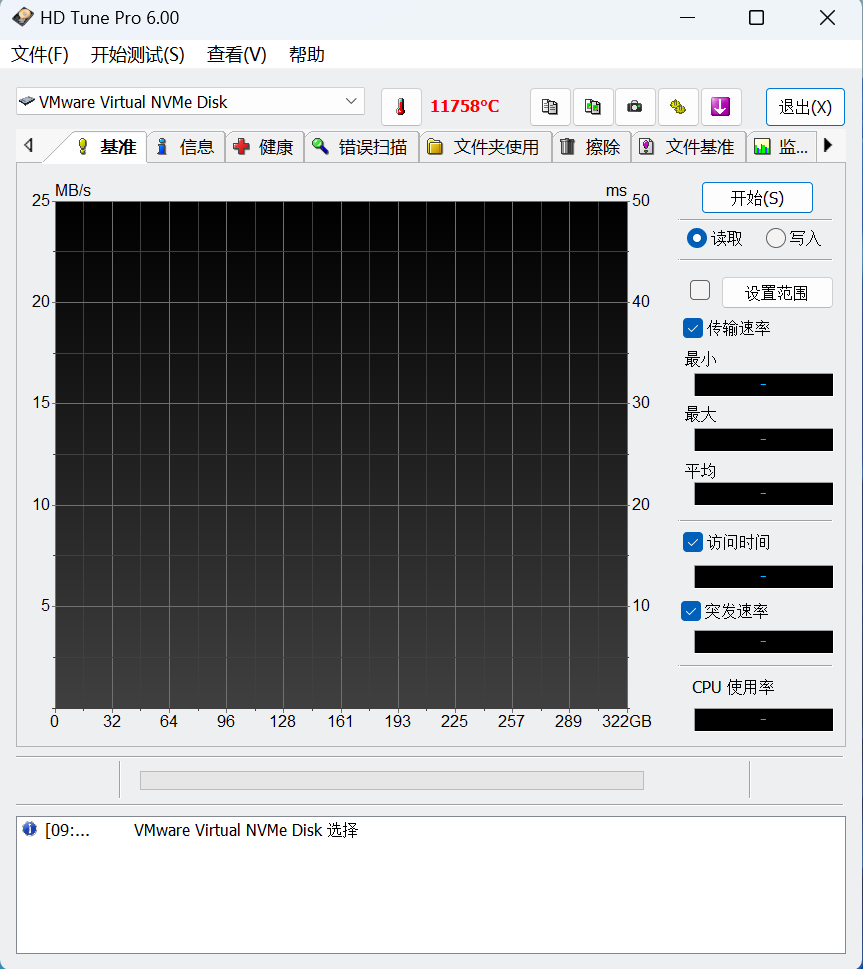
其可检测电脑的传输速率、CPU使用率,还可以检测健康、错误扫描、文件夹使用、擦除、文件基准等等功能。
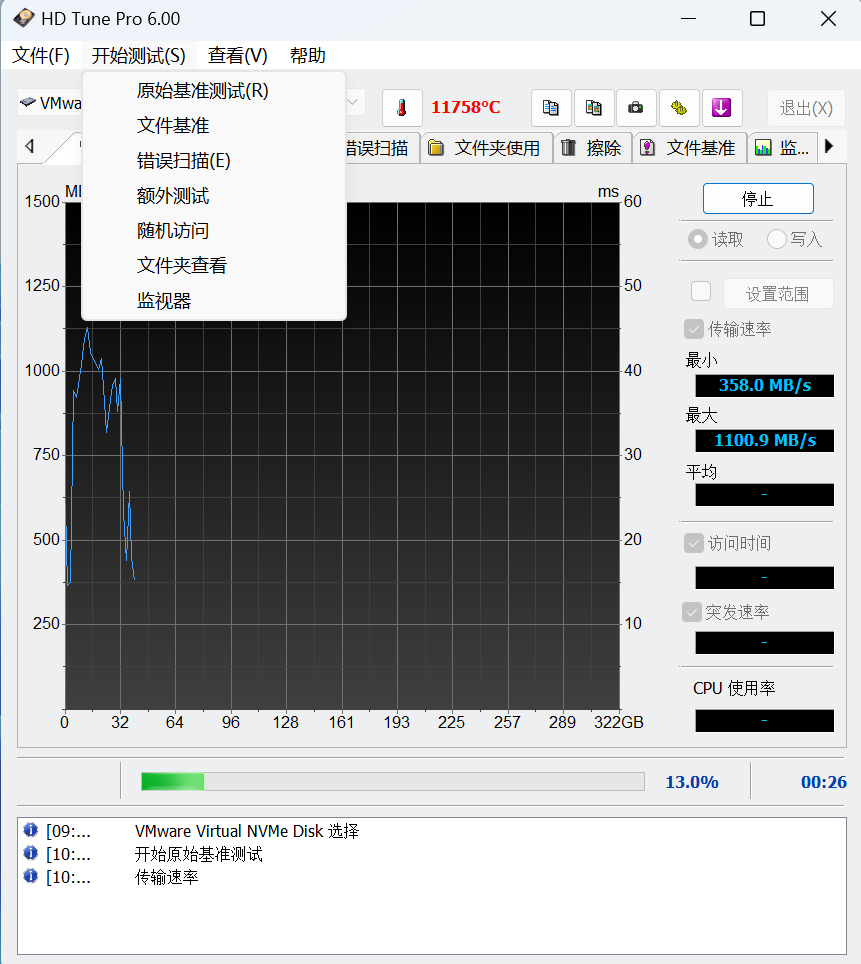
这款软件功能非常专业,不懂硬盘方面检测的小伙伴会看得头晕晕。不过它确实功能强大,有需要的小伙伴及时收藏!
第四款:AS SSD Benchmark
AS SSD Benchmark是一款测试固态硬盘性能的专用软件,该款软件不仅可以测试固态硬盘读取速度,还可以检测SSD是否4K对齐,是否开启ACHI模式等,软件小巧,免安装,支持XP、Win7/8/Win10系统。功能和CrystalDiskmark几乎是一样的,硬盘测速必备软件。
软件大小仅仅1.9MB
测试一下我新买的Thinkpad T14的西部数据 512G 固态硬盘
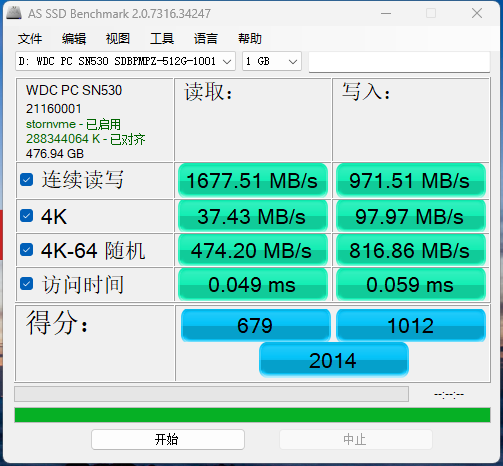
读1677.51MB/s、写971MB/s,4K读写分别是474MB/s、816MB/s。
第一行代表【连续读写】,此项数据涉及单个大文件;
第二行【4K】代表随机读写,此项数据涉及日常应用,主要还是看这个
第三行代表【4K-64随机】深度随机读写,此项数据涉及专业软件和游戏;
这里提一句,相同型号,大容量的固态比小容量的要快,就是因为颗粒数量多了,主控能一次与更多的颗粒交互数据。
了解一下什么是4K。
SSD里,4K是SSD最小的读写单位。例如我们需要写入1个2K的数据,其实得写入4K;如果我们需要写入13K的数据,我们就要写入16K大小的数据(这里未考虑写入放大因素)。
由此看来我们写入的数据都是由无数个4K组成的。4K性能包括4K随机和连续读写性能。
4K性能的好坏也表现了SSD读写性能的好坏,所以对4K性能的测试是必要的。
随机读写,范围大,且分散。而我们的SSD在初次使用,它也是依次写入的,但是随着使用的时间越长,容量越大,它的写入也会变得比较分散。所以测试4K随机读写性能,有助于我们了解SSD的读写性能好坏,和性能的稳定性等。
在日常应用中网页缓存的写入、系统文件更新,包括程序、游戏的加载、响应等等都与随机4K读写性能息息相关,可以说,4K读写的快慢决定了系统的操作体验。
第五款:CrystalDiskMark
为了确保硬盘测速数据的真实性,我再用另一款测速软件【CrystalDiskMark】试试,功能和【AS SSD Benchmark 】是一样的。
CrystalDiskMark是一款免费的、测试你的硬盘或者存储设备的小巧工具。它可以测试硬盘的连续读写和随机读写速度,简单易于操作的界面让你随时可以测试你的存储设备测试存储设备大小和测试数字都可以选择还可测试可读和可写的速度。
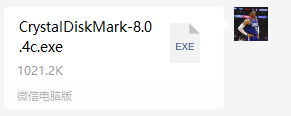
软件大小仅仅1MB左右
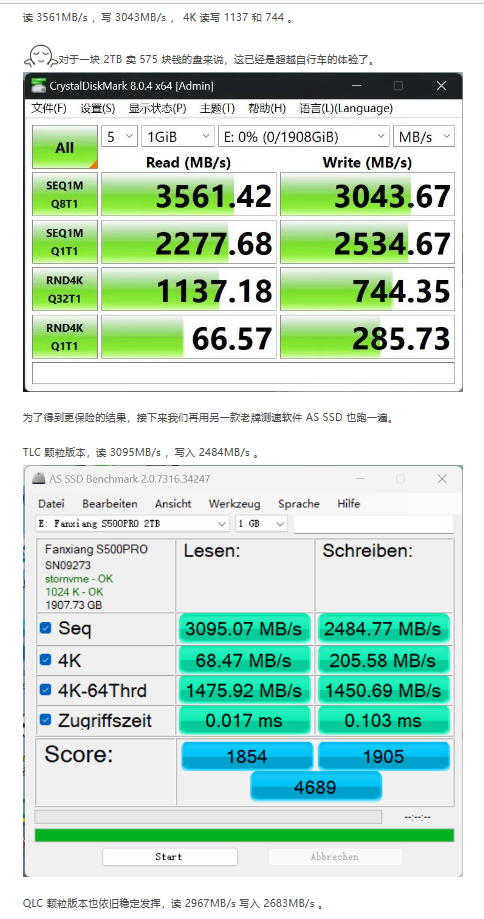
这两款硬盘测速工具几乎是硬盘测评博主必备的工具,如图知名博主测评1TB 699块钱的梵想固态硬盘:
CrystalDiskMark 主界面如图所示:
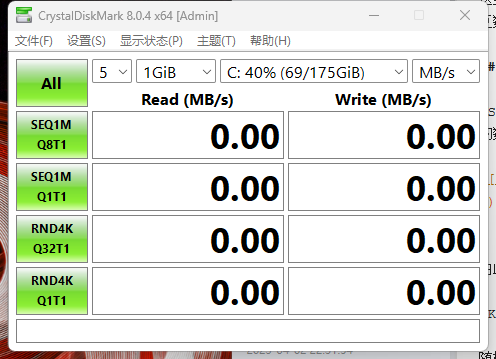
第一行:SEQ1M|Q8T1表示顺序读写,位深1024K,1线程8队列的测试速度;
第二行:SEQ1M|Q1T1表示顺序读写,位深1024K,1线程1队列测试速度;
第三行:RND4K|Q32T16表示随机读写,位深1024*4K,16线程32队列的测试速度;
第四行:RND4K|Q1T1表示随机读写,位深1024*4K,一线程一队列的测试速度;
主要看第1项顺序读写和第3项4K随机读写。
先用【CrystalDiskMark】测试一下我的笔记本的【西部数据 512G(实际477G)固态硬盘】的读写速度。
操作提示:
1、这里读写数据大小我选择的是1GiB,可以选择的非常多,有64MiB、128MiB、256MiB、512MiB、1GiB、2GiB、4GiB、8GiB、16GiB、32GiB、64GiB。
2、选择的读写数据越大,测试的时间越长。
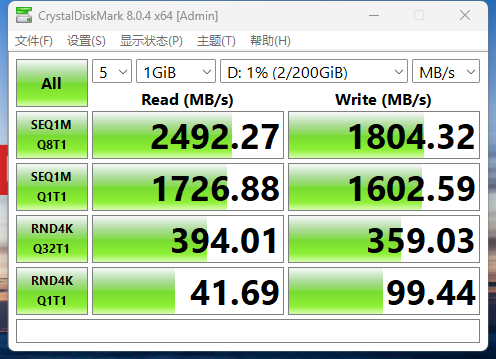
表现中规中矩,读2492MB/s、写1804MB/s,4K读写394MB/s、359MB/s。
上京东搜了一下同类产品,这个数据有点拉了,估计不到200块钱左右!
用CrystalDiskMark、AS SSD Benchmark测试的读写速度虽然有点差距,但还好不是那么离谱。
原创声明:本文系作者授权腾讯云开发者社区发表,未经许可,不得转载。
如有侵权,请联系 cloudcommunity@tencent.com 删除。
原创声明:本文系作者授权腾讯云开发者社区发表,未经许可,不得转载。
如有侵权,请联系 cloudcommunity@tencent.com 删除。
评论
登录后参与评论
推荐阅读
目录
腾讯云开发者

Copyright © 2013 - 2026 Tencent Cloud. All Rights Reserved. 腾讯云 版权所有
深圳市腾讯计算机系统有限公司 ICP备案/许可证号:粤B2-20090059  粤公网安备44030502008569号
腾讯云计算(北京)有限责任公司 京ICP证150476号 | 京ICP备11018762号