7.3K Star!用 Orca 组建 AI 舰队:让 Claude Code 和 Codex 同时开工!

7.3K Star!用 Orca 组建 AI 舰队:让 Claude Code 和 Codex 同时开工!
开源星探
发布于 2026-06-29 12:31:48
发布于 2026-06-29 12:31:48
最近几个月,我发现自己陷入了一种"终端地狱"。
Claude Code 大火后,各家 AI 大厂都推出了自家的 Code CLI。
于是,我的桌面上出现了这样的景象:三个终端窗口并排打开,分别跑着 Claude Code、Codex 和 Gemini。
每当有一个需求进来,我就像个空中交通管制员:先给 Claude Code 发个指令,然后切换到 Codex 那边看看进度,再切回 Claude Code 检查输出,最后还要去 Gemini 那边收个尾。
这种操作模式有个致命问题——上下文切换成本太高。
我经常在切换终端的时候忘记上一个 Agent 正在做什么,或者搞混哪个分支对应哪个任务。更糟糕的是,有时候两个 Agent 修改了同一个文件,导致代码冲突,还要花时间去解决。
那有没有办法让多个 AI 编程助手并行工作,同时又能统一管理它们的产出?
直到我发现了 Orca。
项目简介
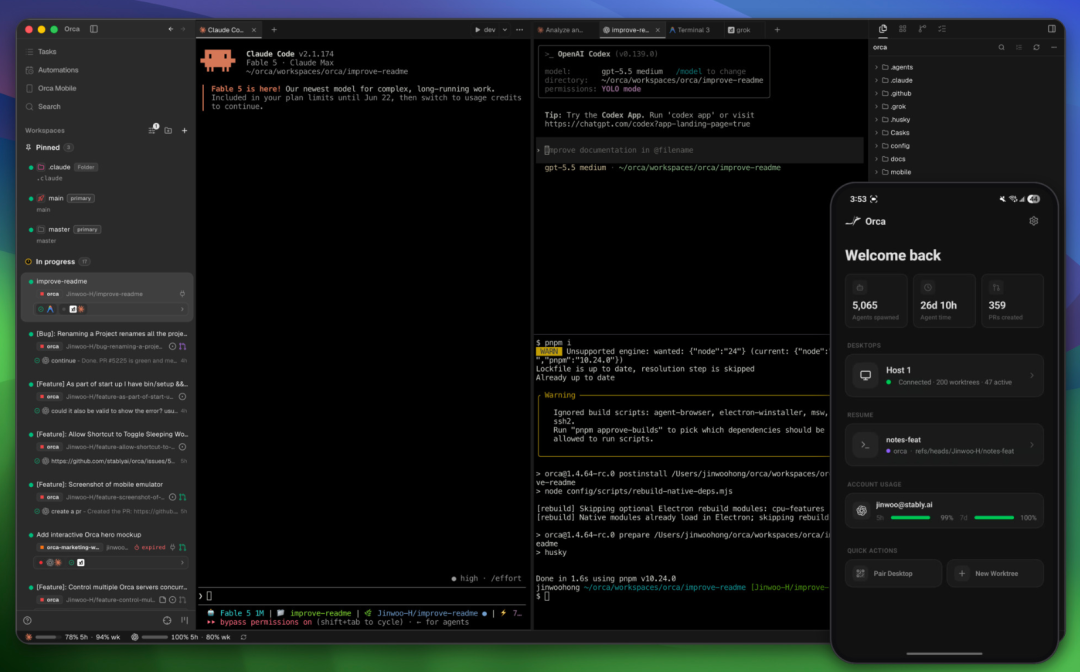
Orca 是一个开源的 AI 编排器,用一句话概括它的核心价值:让多个 AI 编程助手在隔离的工作区里并行干活,结果集中在一个界面里查看和对比。
它的设计理念很简单:每个 AI 都是一个独立的"工人",Orca 给每个工人分配单独的工作区(git worktree),你坐在中央控制台统一调度。
有了它不用再在多个终端窗口之间手忙脚乱地切换,所有任务的进度都一目了然。
核心亮点
并行工作区:让多个 AI 同时干活
这是 Orca 最核心的功能。
你可以把一个需求同时发给多个 AI 编程助手,每个 AI 都会在独立的 git worktree 里开始写代码。它们之间互不干扰,各自在自己的分支上工作。
完成后,你可以在 Orca 的界面里直观地对比不同 AI 的产出,挑出质量最高的那份代码直接合并到主分支。
这个模式的价值在于:
- • 对比不同模型的能力:同样一个需求,Claude Code 和 Codex 可能会给出完全不同的实现方案。通过并行运行,你可以直观地看到哪个模型更适合你的场景。
- • 提高开发效率:多个任务可以同时进行,不用串行等待。比如让一个 AI 写前端代码,另一个写后端 API,第三个做代码审查。
- • 降低冲突风险:每个 AI 在独立的 worktree 里工作,天然隔离,不会出现代码冲突。
统一管理界面:告别终端切换
Orca 提供了一个统一的界面来管理所有的 AI 任务。你可以在左侧看到所有正在运行的 worktree,每个 worktree 都显示当前的状态(运行中、完成、阻塞等)。
点击任意一个 worktree,右侧会显示该 AI 的完整对话历史、代码变更和终端输出。
这种集中式管理带来的好处是显而易见的:
- • 实时追踪进度:不用切换窗口,就能看到所有 AI 的工作状态。
- • 统一上下文:所有任务都在一个界面里,不会忘记哪个任务在做什么。
- • 快速对比:可以在不同 worktree 之间快速切换,对比代码质量。
内置终端和浏览器:一站式开发体验
Orca 内置了一个基于 WebGL 渲染的终端,支持无限分屏,滚动历史在重启后依然保留。这个终端的体验据说达到了 Ghostty 的级别。
更厉害的是,Orca 还内置了一个真实的 Chromium 浏览器窗口。你可以在这个浏览器里预览网页,然后点击任意 UI 元素,Orca 会自动提取它的 HTML、CSS 结构和截图,直接注入到 AI 的提示词里。
这个功能对于前端开发来说简直是神器。以前需要手动截图、标注、复制代码的繁琐步骤,现在一键搞定。
手机 App 配套:出门在外也能跟进
Orca 提供了 iOS 和 Android 的配套 App。通过手机,你可以:
- • 监控进度:随时查看各个 AI 任务的状态。
- • 接收通知:当一个 AI 完成任务时,手机会收到推送通知。
- • 发送指令:可以远程给 AI 发送新的指令,不用坐在电脑前。
这个功能对于经常需要通勤或出差的开发者来说非常实用。想象一下,你在地铁上收到通知,知道某个 AI 已经完成了代码编写,你可以马上查看结果,或者给它发一个新的修改指令。
支持主流 AI 编程助手:开箱即用
Orca 支持几乎所有主流的 AI 编程助手,包括:
- • Claude Code
- • Codex
- • Gemini
- • OpenCode
- • Cursor CLI
- • GitHub Copilot
- • Pi
- • Grok
- • Devin
等等,还有很多其他的 CLI Agent。只要是能在终端里运行的 AI 编程工具,都可以集成到 Orca 里。
而且,Orca 提供开箱即用的安装包,不用复杂的配置就能上手。
快速上手
直接从官网下载桌面端安装包
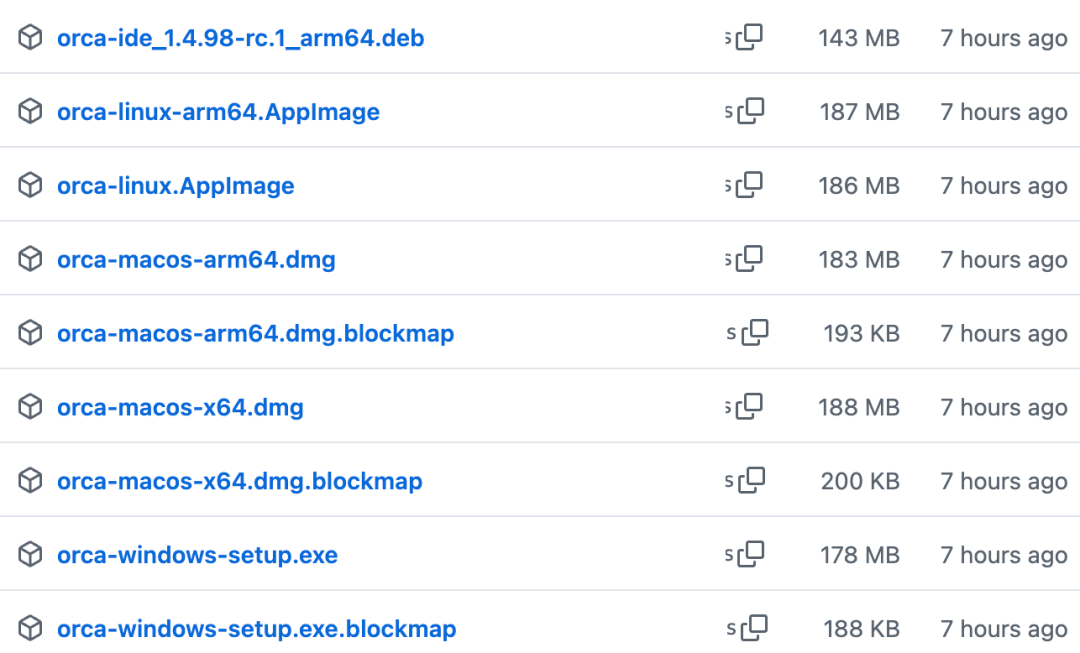
或者 通过包管理器安装:
macOS 用户可以使用 Homebrew:
brew install --cask stablyai/orca/orcaArch Linux 用户可以使用 AUR:
yay -S stably-orca-bin适用场景
- • 多模型对比测试
- • 并行开发
- • 代码审查
- • 远程开发
- • 移动端监控
写在最后
在 AI 编程工具层出不穷的今天,Orca 提供了一种全新的工作方式。它不是要取代某个 AI 助手,而是要成为它们的"总控台",让你能够充分发挥每个 AI 的优势。
如果你经常需要同时使用多个 AI 编程助手,或者想要提高代码生成的效率和质量,Orca 值得一试。
项目地址:https://github.com/stablyai/orca
官网:https://onorca.dev

如果本文对您有帮助,也请帮忙点个 赞👍 + 在看 哈!❤️
在看你就赞赞我!

本文参与 腾讯云自媒体同步曝光计划,分享自微信公众号。
原始发表:2026-06-26,如有侵权请联系 cloudcommunity@tencent.com 删除
目录
腾讯云开发者

Copyright © 2013 - 2026 Tencent Cloud. All Rights Reserved. 腾讯云 版权所有
深圳市腾讯计算机系统有限公司 ICP备案/许可证号:粤B2-20090059  粤公网安备44030502008569号
腾讯云计算(北京)有限责任公司 京ICP证150476号 | 京ICP备11018762号