#WorkBuddy# 海外项目周报自动化:用 WorkBuddy 把零散数据变成可读报告
原创
#WorkBuddy# 海外项目周报自动化:用 WorkBuddy 把零散数据变成可读报告
原创
用户12680157
修改于 2026-08-11 12:26:29
修改于 2026-08-11 12:26:29
海外项目周报自动化:用 WorkBuddy 把零散数据变成可读报告
#WorkBuddy#
周报是驻外项目的"规定动作",但 manually 汇总各路数据又慢又容易漏。本文讲怎么用 WorkBuddy 把 Excel/文档里的零散数据,自动化成一份结构清晰、能直接发的周报。
目录
- 场景:周报为什么值得自动化
- 数据准备:让 AI 能直接读
- 生成周报的四步
- 踩坑记录与解决办法
- 进阶:定时自动跑周报
一、场景:周报为什么值得自动化
海外项目周报通常要汇总:生产进度、安全环保、重点工作、存在问题、下周计划。数据来源却很分散——进度表在 Excel,安全记录在另一份文档,会议决议又在纪要里。
手工拼一份周报,常见问题是:
- 复制粘贴多处,格式乱;
- 数字对不上,返工;
- 来不及写,拖到周一才交。
用 WorkBuddy,把这些文件一次性 @ 进去,让它按固定模板产出周报,10 分钟搞定。
二、数据准备:让 AI 能直接读
把周报需要的源文件放进工作空间:
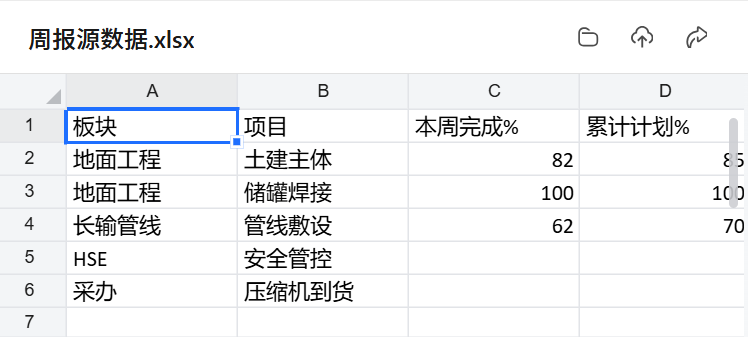
周进度表.xlsx(关键节点、完成率)安全记录.docx(隐患、整改)例会纪要.docx(决议事项)- 如有历史周报,也放一份当"模板参考"
小技巧:文件名带清楚含义,AI 调用更准。历史周报能帮 AI 学你公司的表述习惯。
三、生成周报的四步
第 1 步:选工作空间,指向项目目录。
第 2 步:@ 引用全部源文件。
第 3 步:下结构化指令 示例:
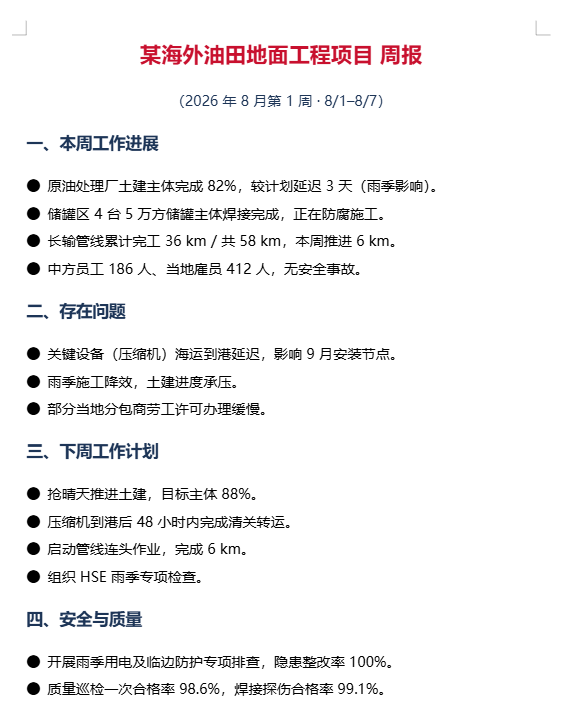
基于我 @ 的周进度表、安全记录、例会纪要,生成《XX 项目第 X 周周报》。结构:一、本周重点工作及成效;二、安全环保情况;三、存在问题;四、下周计划。数据严格引用素材,不编造;正式汇报语气;直接输出 .docx。参考我 @ 的历史周报格式。
要点:
- 给固定结构,AI 不会跑题;
- 强调数据引用素材、不编造;
- 给历史模板能显著提一致性。
第 4 步:校核与微调 打开生成的周报,重点核数字和口径。需要补充的,直接说:"把'存在问题'第三条写具体,补充设备到货延迟的影响"。改定后定稿发出。
[截图位置:此处粘贴 WorkBuddy 对话 + 生成的周报 .docx + 源 Excel 截图]
四、踩坑记录与解决办法
坑 | 现象 | 解决办法 |
|---|---|---|
坑1:数字编 | AI 把"进行中"写成"已完成 80%" | 指令强调"仅引用素材中的明确数字,未提及的不写" |
坑2:结构飘 | 每次生成结构不一样 | 把固定结构写进指令,并用历史周报当模板 |
坑3:太长 | 写成了月报 | 明确"周报、控制在 1–2 页、要点化" |
坑4:漏条线 | 忘了安全/党建 | 指令里把每条线都点名列出 |
五、进阶:定时自动跑周报
WorkBuddy 支持自动化(定时任务)。你可以这样设:
- 每周五下午自动触发;
- 指令里固定引用当周更新的文件;
- 产出后推送到指定位置或生成文件待你复核。
这样周五下班前,初稿已经在桌上,你只做最终签字。
注意:定时任务适合"数据源已更新且格式稳定"的场景。首次建议手动跑通再固化成自动化。
小结
周报自动化的本质,是把"搬运 + 汇总 + 排版"交给 AI,人只做"判断和定稿"。三篇心得串起来就是一条完整链路:日常公文一句话起草 → 纪要秒变 PPT → 周报自动汇总,驻外项目部的材料活,基本都能被 WorkBuddy 接住大半。
原创声明:本文系作者授权腾讯云开发者社区发表,未经许可,不得转载。
如有侵权,请联系 cloudcommunity@tencent.com 删除。
目录
腾讯云开发者

Copyright © 2013 - 2026 Tencent Cloud. All Rights Reserved. 腾讯云 版权所有
深圳市腾讯计算机系统有限公司 ICP备案/许可证号:粤B2-20090059  粤公网安备44030502008569号
腾讯云计算(北京)有限责任公司 京ICP证150476号 | 京ICP备11018762号