WorkBuddy 文件批量处理实战
原创
WorkBuddy 文件批量处理实战
原创
用户12680597
修改于 2026-08-10 16:06:21
修改于 2026-08-10 16:06:21
WorkBuddy 文件批量处理实战:4 个场景从"手动半天"到"一句话搞定"
适用人群:刚接触 WorkBuddy、想用它处理文件但又不知道怎么开口的新手。 阅读时长:约 8 分钟。 跟着做一遍,你就能独立完成这 4 个高频文件处理任务。
目录
- 准备好测试数据
- 批量重命名照片
- 自动整理下载文件夹
- 合并多个 Excel 文件
- 批量提取 PDF 内容
- 写指令的通用技巧
- 总结
一、先准备好测试数据
不要怕搞坏自己的文件,下面的操作全部可以在一个临时测试文件夹里完成。
第一步:创建一个测试文件夹
在电脑任意位置(比如桌面)新建一个文件夹,命名为:
然后在里面再新建 4 个子文件夹:
第二步:往每个文件夹里放测试文件
你可以手动创建,也可以让 WorkBuddy 帮你生成。下面是手动准备的清单:
子文件夹 | 需要准备的文件 |
|---|---|
1-批量重命名/ | 复制 5~10 张照片进去,名字越乱越好,比如 IMG_20260801_143022.jpg |
2-整理文件夹/ | 复制 10~15 个不同类型的文件进去:文档、图片、压缩包、安装包、音乐、视频 |
3-合并Excel/ | 创建 3~5 个结构和列名相同的 Excel 文件,比如 1月销售明细.xlsx |
4-提取PDF/ | 准备 3~5 份格式类似的 PDF,比如合同、发票、简历 |
小白提示:第一次练习不要用重要文件,用复制的副本或临时创建的空白文件。熟练后再处理真实工作文件。
二、场景 1:批量重命名照片
适用情况
- 手机/相机导出的照片名字是 IMG_xxx、DSC_xxx,看着头疼
- 想按"旅行_001"、"旅行_002"这种规则统一编号
- 数量太多,手动改会疯
跟着做
第 1 步:选中目标文件夹
在 WorkBuddy 左侧文件面板,或者直接把 1-批量重命名 文件夹拖进对话框。
第 2 步:输入指令
把下面这句话原样复制,粘贴到对话框里发送:
第 3 步:确认执行
WorkBuddy 会在右侧"变更"面板列出即将重命名的文件。确认无误后,让它执行。
第 4 步:查看结果
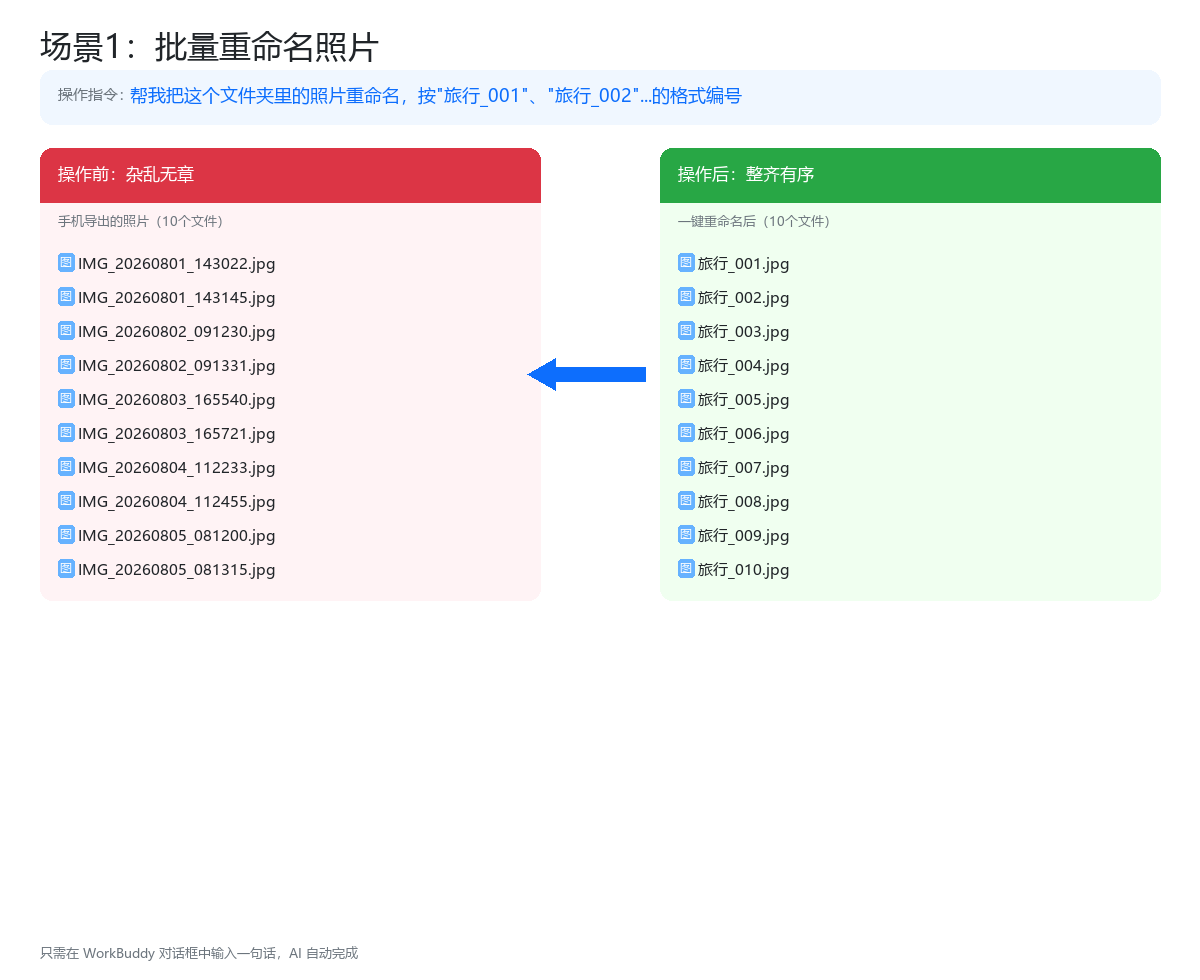
打开文件夹,你会看到文件名已经变成整齐的编号。
📷 此处上传图片:批量重命名操作前后对比
指令变体
你想要的规则 | 可以说 |
|---|---|
按日期+序号 | 把照片重命名为"2026旅行_001"、"2026旅行_002" |
保留部分原文件名 | 把"IMG_"开头的照片重命名为"照片_原日期_序号" |
只改扩展名 | 把文件夹里的 .jpg 文件全部改成 .png |
常见问题
Q:如果文件名已经包含中文,会被改坏吗?
不会。你的指令说"保留原来的 .jpg 后缀",WorkBuddy 会只改你指定的部分。
Q:编号从 001 还是从 1 开始?
你可以在指令里指定。想要 001 就写"三位数编号",想要 1 就写"从 1 开始编号"。
三、场景 2:自动整理下载文件夹
适用情况
- 下载文件夹里文件堆成山,找东西困难
- 想按"图片""文档""压缩包""视频"自动分类
- 不想手动拖来拖去
跟着做
第 1 步:把目标文件夹发给 WorkBuddy
把 2-整理文件夹 拖进对话框,或者告诉它路径。
第 2 步:输入指令
第 3 步:检查分类结果
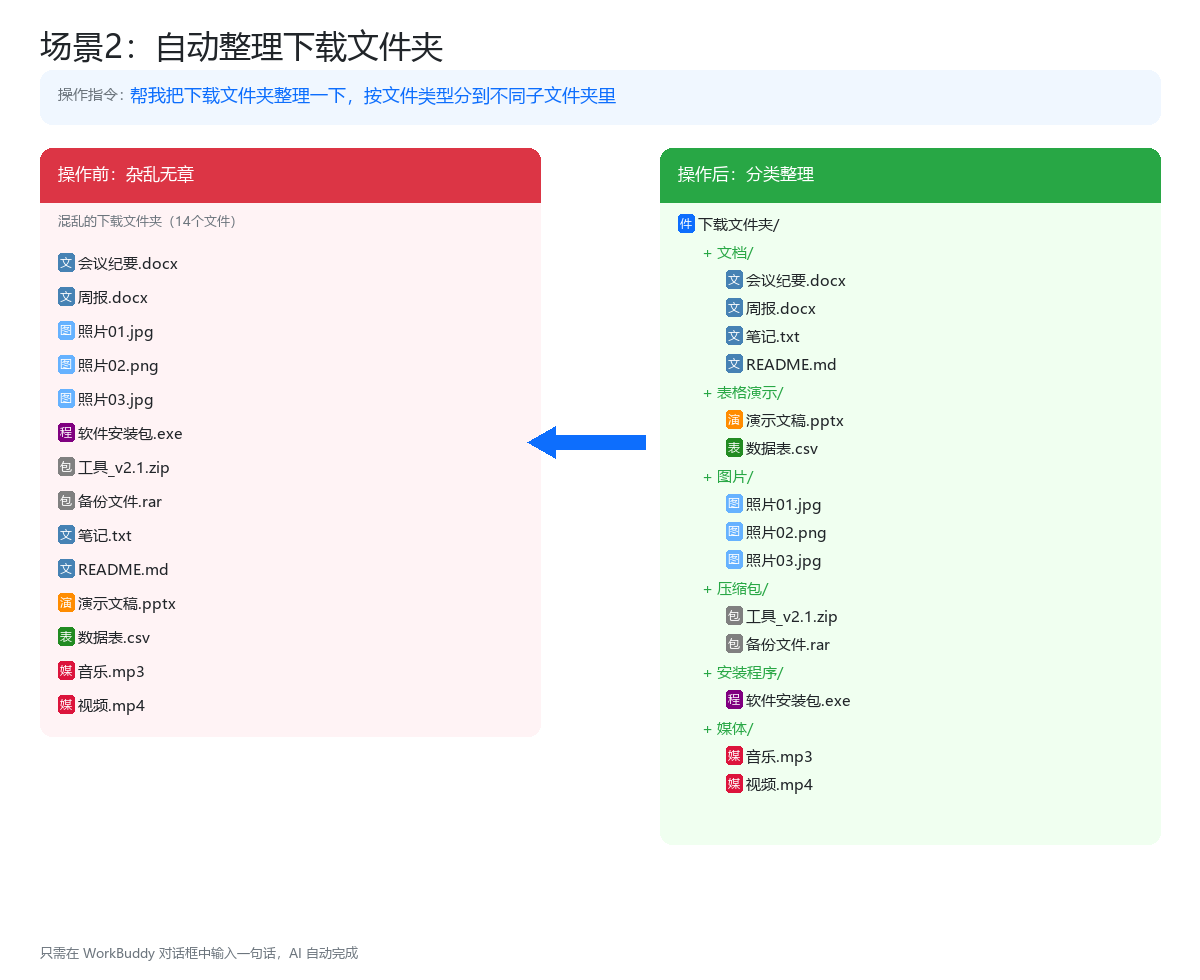
WorkBuddy 会告诉你它把每个文件放到了哪里。打开文件夹看一眼,确认没问题。
📷 此处上传图片:整理文件夹操作前后对比
指令变体
你想要的分类方式 | 可以说 |
|---|---|
按时间(年月) | 按文件的修改日期,分成"2026-01""2026-02"这样的月份文件夹 |
按项目 | 按文件名中的项目前缀,把相同项目的文件放到一个文件夹 |
只整理某类文件 | 只把这个文件夹里的图片单独放到"图片"文件夹 |
常见问题
Q:它会把我的文件弄丢吗?
不会。只要你的指令里有"不要删除",它就是移动/复制,不会删除。第一次操作前建议先备份。
Q:分类标准可以自定义吗?
可以。你可以直接告诉它你的规则,比如"所有带'报销'两个字的文件放到'报销'文件夹"。
四、场景 3:合并多个 Excel 文件
适用情况
- 每个月都有一份销售明细,年底要汇总
- 多个分表结构相同,需要合并成一张总表
- 合并后还要排序、去重
跟着做
第 1 步:确认 Excel 结构一致
打开你的测试文件,确保每个表格的列名相同,比如都是:月份、产品、销售额、数量、区域。
第 2 步:把文件夹发给 WorkBuddy
把 3-合并Excel 文件夹拖进对话框。
第 3 步:输入指令
第 4 步:下载并检查结果
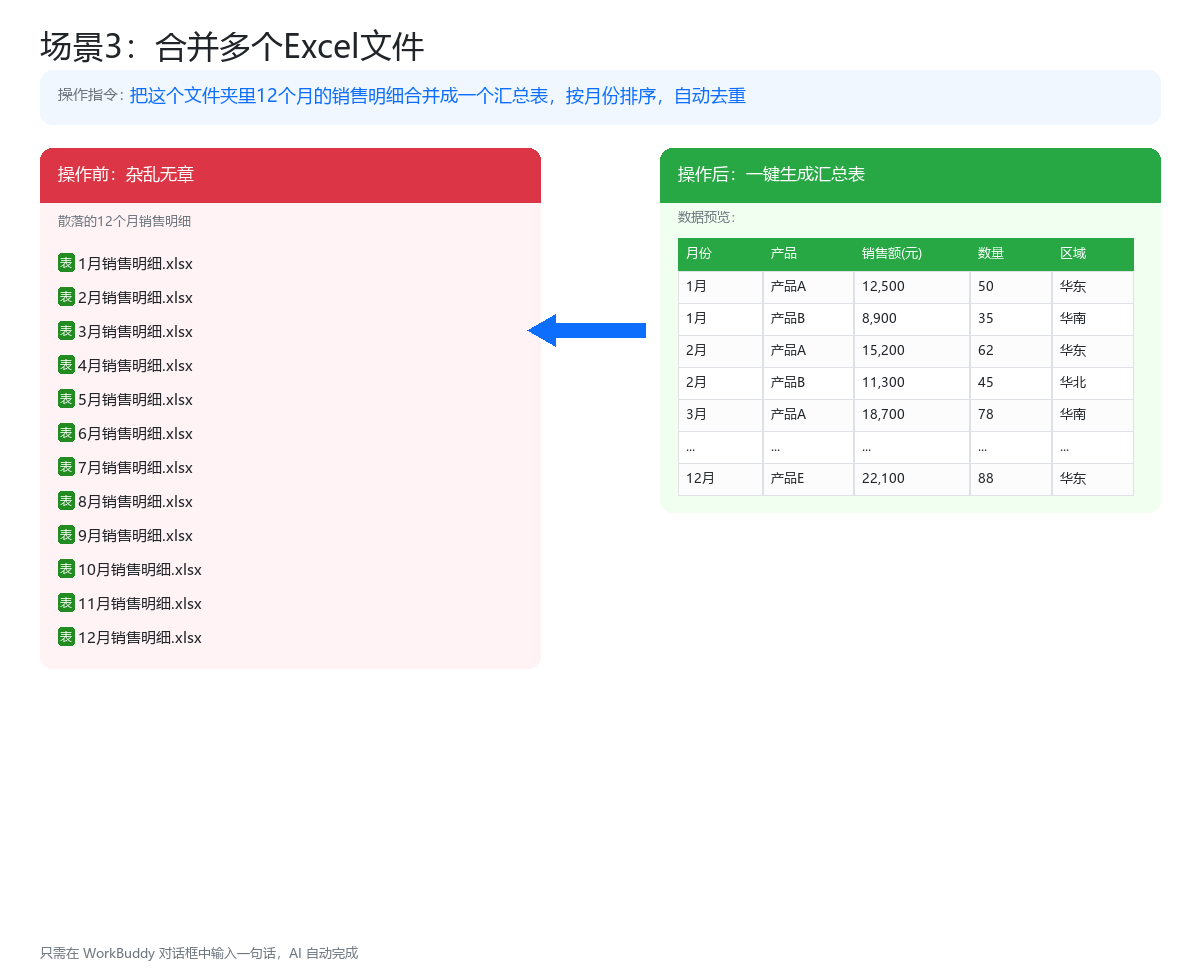
WorkBuddy 会生成一个新的 Excel 文件。打开看看是不是所有月份的数据都在里面,顺序对不对。
📷 此处上传图片:Excel 合并操作前后对比
指令变体
你想要的操作 | 可以说 |
|---|---|
只合并某些列 | 只合并"产品""销售额""数量"这三列 |
按某列汇总 | 合并后按月份汇总每个月的总销售额 |
生成图表 | 合并后生成一个按月份展示销售额的柱状图 |
常见问题
Q:列名不完全一样怎么办?
先把列名统一,或者在指令里告诉 WorkBuddy:"列名可能有差异,把'销售额'和'金额'当成同一列"。
Q:合并后格式乱了怎么办?
如果涉及复杂格式(颜色、公式),建议让 WorkBuddy 只合并数据,格式手动调整。
五、场景 4:批量提取 PDF 内容
适用情况
- 一堆合同、发票、报告,只想提取关键信息
- 不想一份一份打开复制
- 需要把信息汇总成 Excel/CSV 表格
跟着做
第 1 步:确认 PDF 内容可读
确保你的 PDF 是文字版(不是扫描的图片)。如果是扫描件,需要先 OCR 识别。
第 2 步:把文件夹发给 WorkBuddy
把 4-提取PDF 文件夹拖进对话框。
第 3 步:输入指令
第 4 步:核对提取结果
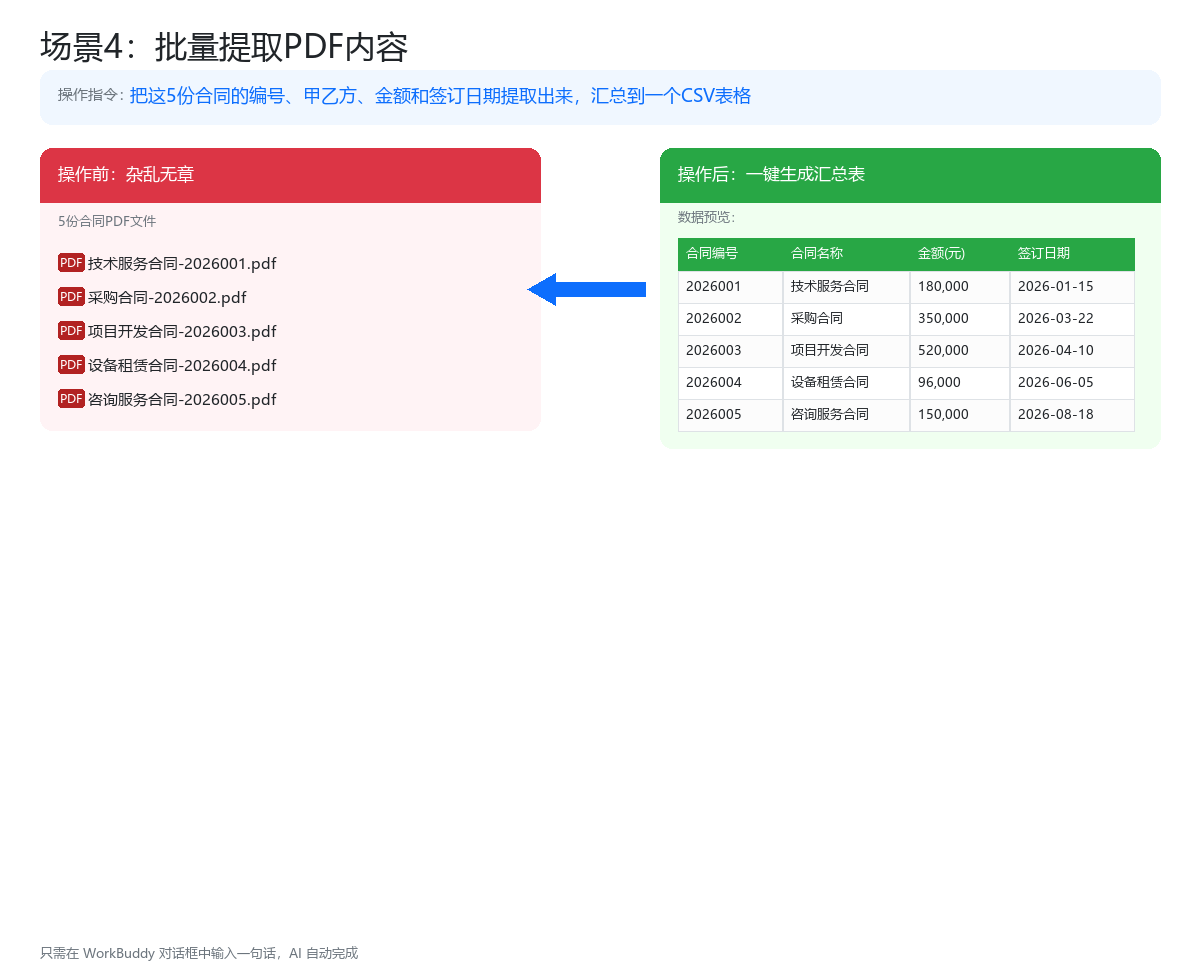
WorkBuddy 会生成 CSV 文件。打开后对照原始 PDF,检查关键信息是否正确。
📷 此处上传图片:PDF 提取操作前后对比
指令变体
你想要的信息 | 可以说 |
|---|---|
发票信息 | 提取发票的发票代码、发票号码、金额、开票日期 |
简历信息 | 提取每份简历的姓名、电话、邮箱、工作年限 |
提取全部文字 | 把每个 PDF 的文字内容分别保存成 txt 文件 |
常见问题
Q:PDF 是图片扫描件怎么办?
在指令里加一句"先对 PDF 进行 OCR 文字识别",或者先用其他工具把 PDF 转成可编辑文本。
Q:提取的信息不准确怎么办?
这是正常的,AI 提取可能会有误差。建议第一次少提取几份,核对准确后再批量处理。
六、写指令的通用技巧
把这 6 招记住,以后给 WorkBuddy 下文件处理指令会更准:
技巧 | 说明 | 示例 |
|---|---|---|
说清目标 | 告诉它你要什么结果 | "合并成一个 Excel" |
指定路径 | 拖进文件夹或写明路径 | "处理 E盘\工作\报表 这个文件夹" |
说明规则 | 重命名/分类的标准要说清楚 | "按文件扩展名分类" |
保留什么 | 防止误删误改 | "保留原文件,不要删除" |
输出格式 | 明确要生成的文件类型 | "输出为 CSV 文件" |
命名规范 | 指定结果文件名 | "命名为 年度汇总.xlsx" |
一个万能模板
照着这个模板填空,基本不会出错。
七、总结
场景 | 过去手动做 | 用 WorkBuddy 做 |
|---|---|---|
批量重命名 | 逐个右键改名,10 个文件 5 分钟 | 一句话,3 秒完成 |
整理文件夹 | 手动拖拽分类,容易遗漏 | 一句话,自动分类 |
合并 Excel | 打开、复制、粘贴、对表头 | 一句话,自动生成汇总表 |
提取 PDF | 逐个打开,手动复制信息 | 一句话,批量生成 CSV |
如果你是第一次用 WorkBuddy 处理文件,建议按这个顺序练:
重命名 → 整理文件夹 → 合并 Excel → 提取 PDF
前面两个最安全,后面两个涉及数据,操作前记得先备份。
最后提醒:文件操作有风险,重要文件先备份。先在小范围内试跑,确认结果没问题再扩大范围。
原创声明:本文系作者授权腾讯云开发者社区发表,未经许可,不得转载。
如有侵权,请联系 cloudcommunity@tencent.com 删除。
目录
腾讯云开发者

Copyright © 2013 - 2026 Tencent Cloud. All Rights Reserved. 腾讯云 版权所有
深圳市腾讯计算机系统有限公司 ICP备案/许可证号:粤B2-20090059  粤公网安备44030502008569号
腾讯云计算(北京)有限责任公司 京ICP证150476号 | 京ICP备11018762号