找不到网络打印机,先看打印机有没有从路由器拿到 IP,再测 9100 端口
原创
找不到网络打印机,先看打印机有没有从路由器拿到 IP,再测 9100 端口
原创
软领
发布于 2026-11-11 09:39:07
发布于 2026-11-11 09:39:07
局域网里有一台网络打印机,同事那台电脑打得出来,这台机器在 设置 → 蓝牙和其他设备 → 打印机和扫描仪 里点「添加设备」,进度条转完,列表里一台都没有。手动去连共享打印机,文件资源管理器还会弹「Windows 无法连接到打印机」,错误码 0x0000011b 或者 0x00000bc4。
遇到这种情况,先让打印机自己证明它在网里,比继续刷新列表或者重装驱动都管用。 从打印机面板进网络设置,或者直接打一张网络配置页,看 IPv4 地址是多少、是不是 169.254 开头。拿到地址之后,在本机用 ping 和 ipconfig 比对网段,问题就分成两条路:ping 不通的先解决网络,ping 通还搜不到的就走端口测试加直连添加。
下面这些操作在 Windows 10/11 上实测可用(最后更新 2026-11-10)。
故障基本落在哪两处
打印机自己有没有连上路由器,以及这台电脑能不能找到它的打印通道。 按这个顺序查,能省下反复重装驱动的时间。
多数情况是这四种:
- 打印机没从路由器拿到地址,DHCP 失败后退回 169.254 自分配
- 打印机自己换了 IP,电脑上的端口还指着旧地址
- 两台设备不在同一个网段
- 主机端的共享设置、凭据没对齐
打印机和路由器本身大多没坏,不必急着重装系统或送修。
先确认打印机拿到了 IP,再看两边是不是同一个网段
这两步的顺序不要颠倒。先查网络层(IP、网段),再查应用层(端口、共享);反过来做,很容易在电脑上折腾半天,结果问题出在打印机那根网线没插紧。
方法一 先在打印机本体确认它到底在不在网
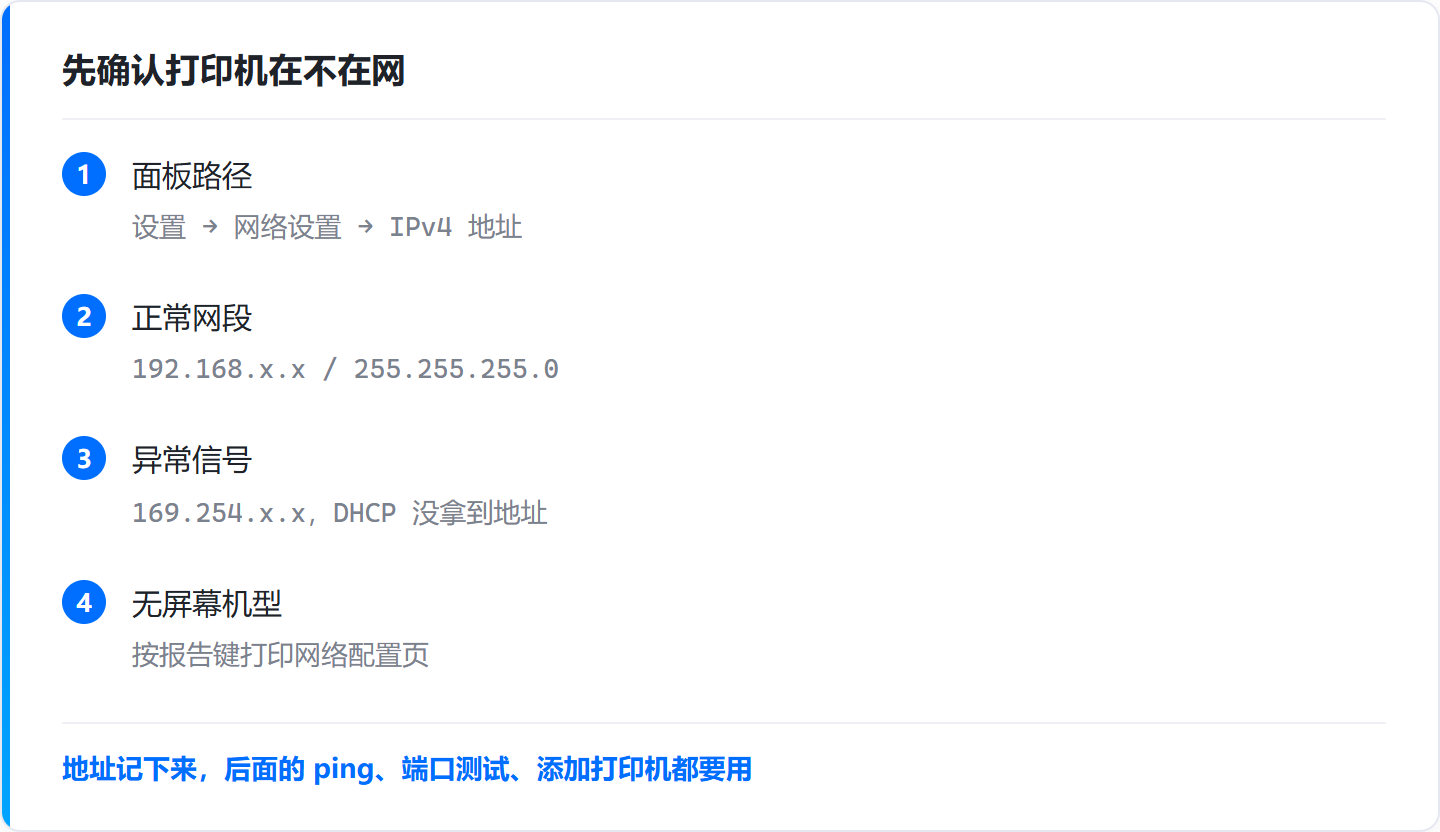
搜不到不一定是电脑的问题,先让打印机自己说出它在网里的地址。只要网络配置页上的 IPv4 是 169.254 开头,就说明它根本没从路由器拿到地址。
带屏幕的机器,在面板的「设置」→「网络设置」里能直接看到 IPv4 地址;没有屏幕的,按面板上的报告键打一张「网络配置页」,地址就印在纸面上。
- 在打印机操作面板上进「网络设置」或「网络状态」,也可以直接打印一张「网络配置页」,找到 IPv4 地址一栏。
- 记下这串地址,例如
192.168.1.50,顺便看一眼子网掩码是不是255.255.255.0、状态是不是写着已连接。 - 如果 IPv4 显示
169.254.x.x这类自动分配的地址,说明 DHCP 没成功,先查网线有没有插紧、WiFi 有没有连上、路由器是不是开着 DHCP,别急着在电脑上折腾。 - 用 USB 线直连过的机器,还要在面板上确认它已经切到网络模式,不是只挂在 USB 口上。
- 把确认好的 IP 记在记事本里,后面 ping、端口测试、添加打印机都要用它。
这串地址后面到处都要用到,中途它变了,排查就得从头再来。DHCP 租约到期、路由器重启之后打印机换地址,是这类问题里最常见的返工原因。
方法二 用 ping 和 ipconfig 判断网络通不通
打印机有 IP 之后,一次 ping 就能把问题劈成两半,再用 ipconfig 比对两边是不是同一个网段。
回显 来自 192.168.1.50 的回复: 字节=32 时间<1ms TTL=64 是通;请求超时 或者 无法访问目标主机 就是不通,数据包根本没走到打印机。
- 按 Win+R,输入
cmd回车,打开命令提示符。 - 敲
ping 192.168.1.50,把地址换成打印机实际 IP,看回显是「来自 192.168.1.50 的回复」还是「请求超时」。 - 接着敲
ipconfig,找到本机的 IPv4 地址和子网掩码,例如192.168.1.23/255.255.255.0。 - 比对网段:本机是 192.168.1.x,打印机也必须是 192.168.1.x;掩码是 255.255.255.0 时,前三段要完全一样。
- ping 不通,就往网络那边查,看网段、看打印机是不是换了 IP、看中间有没有隔路由器做隔离;ping 通但列表里搜不到,直接跳到方法四。
ping 192.168.1.50
ipconfig
不通和通是两条完全不同的路,别把两种情况混在一起处理。
ping 结果 | 说明 | 下一步 |
|---|---|---|
有回复(TTL=64) | 打印机在线,问题不在这层 | 测 9100 端口,通就往下添加打印机 |
请求超时 | 数据包没到打印机 | 查网段,查打印机是不是换了 IP |
无法访问目标主机 | 路由或网段不通 | 确认两台设备接在同一台路由器下 |
方法三 用端口测试确认打印通道开没开
ping 通只代表这台机器在线,打印走的是 9100 端口,端口没开照样连不上。
Windows 自带的 Test-NetConnection 就能测端口,不用另外装工具。结果里的 TcpTestSucceeded 是 True,说明打印通道是开的,问题不在网络这一层;是 False,通道就是关闭的。
- 按 Win+X,选「终端」或「Windows PowerShell」,普通权限就能测。
- 执行
Test-NetConnection 192.168.1.50 -Port 9100,把 IP 换成打印机实际地址。 - 看结果里的 TcpTestSucceeded:显示 True,说明 9100 打印端口是开的,网络这层没问题。
- 显示 False,多半是打印机换了 IP、和电脑不在同一个网段,或者中间隔了路由器做隔离,把两台设备放到同一个网段再测一次。
- 如果确实换了 IP,回到方法一重新记下新地址,之后添加打印机都要用新 IP。
Test-NetConnection 192.168.1.50 -Port 9100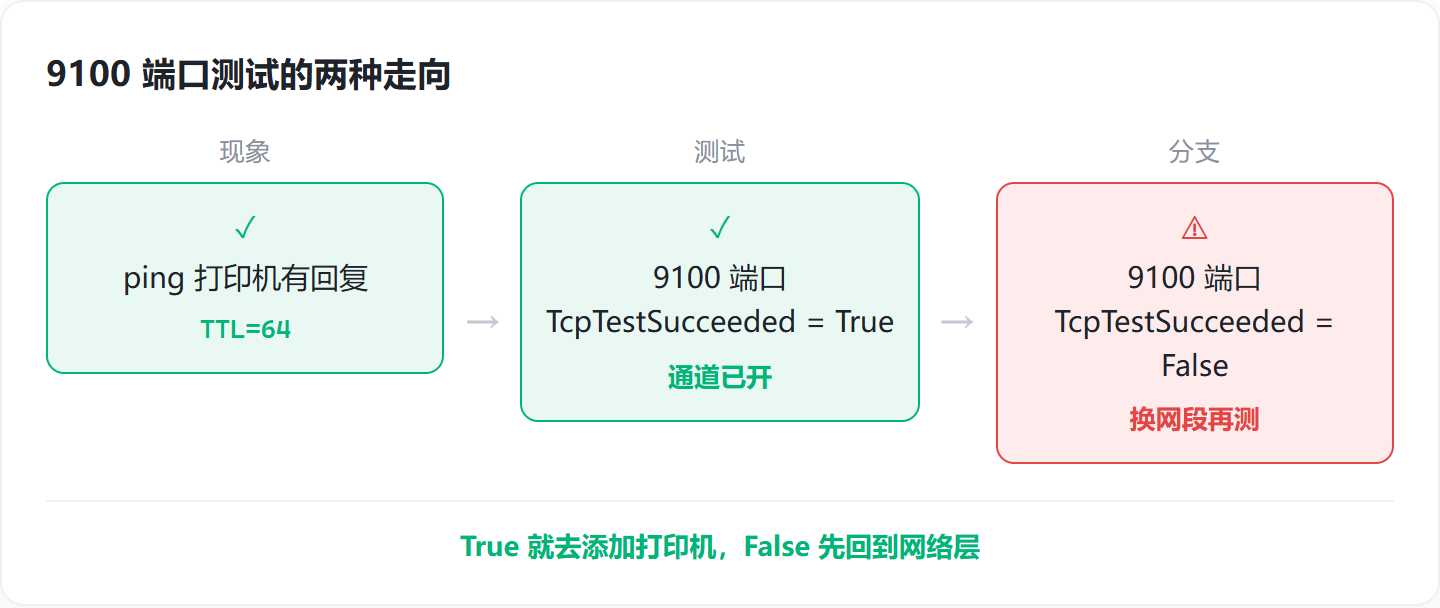
方法四 用 TCP/IP 端口直连添加,或回主机端补共享设置
网络已经通了、列表里还是搜不到,就绕开自动发现,手动建一条直连通道。 要把本机的打印机分给同事用,则回主机端确认共享状态。
自动发现靠的是 WSD 和网络发现,路由器开了 AP 隔离、主机防火墙拦了广播之后,它们经常失灵,哪怕打印机就在同一个网段。
- 进 设置 → 蓝牙和其他设备 → 打印机和扫描仪 → 添加设备 → 「我需要的打印机不在列表中」。
- 选「使用 TCP/IP 地址或主机名添加打印机」,设备类型选 TCP/IP 设备,主机名或地址填打印机 IP,端口保留 9100(RAW),一路下一步建好直连通道。
- 如果是把本机已经装好的打印机共享给同事,在主机上双击这台打印机 → 打印机属性 → 共享,勾选共享并记下共享名。
- 在出问题的电脑上打开文件资源管理器,地址栏输入
\\192.168.1.10,换成主机实际 IP,访问一次,看是卡在凭据输入还是直接报错。 - 提示拒绝访问或者 0x0000011b,多半是主机端的共享设置和凭据没对齐,把共享名、账号密码和网络发现再核一遍。
手动建端口要认准 IP,主机端的共享名也要和客户端输入的对得上,两边一致才能通。
共享设置那几步,可以交给工具做
不想手动进控制面板一项项点共享、改权限、填共享名,可以用 软领打印机驱动修复大师 的打印机共享功能。它把这件事拆成「共享我的打印机」和「连接共享打印机」两个方向,主机和客户端各走一边;中间还带一次共享环境检测,把主机上的打印机设成局域网里其他人能连上的状态,省掉共享设置里最容易漏的那几步。

什么情况下这套排查不适用
- 打印机只接 USB、从没连过网络。这类机器不在网里,IP 那一层根本不存在,要查的是 USB 端口和驱动。
- 公司网络划了 VLAN 或子网隔离。跨网段需要在三层设备上放行,客户端自己改不了,得找网络管理员。
- 打印任务经打印服务器中转。排查对象是那台服务器,不是打印机本体,IP 和端口都要换成服务器的。
- 打印机 IP 每次都变。与其每次重新加一遍,不如在路由器里把它绑成静态地址。
这几条是我没在客户现场全部验证过的,只在两台机器上确认过 USB 直连和 DHCP 换地址两种情形,其余按原理推的,遇到实际环境还是要以现场的设备日志为准。
大家常问
找不到网络打印机,但 ping 得通、列表里就是没有,怎么办?
ping 通只说明打印机在线,自动发现可能被路由器隔离,也可能被防火墙挡了。直接走方法四,用 TCP/IP 地址加一个 9100 端口,绕开 WSD 发现这条路。
打印机 IP 是 169.254 开头还能连上吗?
这种地址是设备自己分配的,没经过路由器,本机很难连到它。先让打印机重新从路由器拿一个 192.168.x.x 的地址,再按 IP 添加;实在固定不住,就在路由器里给它绑一个静态 IP。
Test-NetConnection 测 9100 端口显示 False 是什么原因?
常见的是打印机换了 IP、和电脑不在同一个网段、中间隔了路由器做隔离。把两台设备接到同一台路由器的同一个网段再测,还是 False 就回去看打印机面板上的网络配置页。
添加共享打印机时提示 0x0000011b 怎么处理?
这是主机端和客户端的凭据、共享权限没对齐导致的。先在主机上确认共享名和访问账号,客户端用 \\主机IP 访问一次并输入账号密码,把凭据记住。
用 TCP/IP 地址添加完打印机显示脱机是怎么回事?
先看打印机是不是换了 IP,端口还指着旧地址。打开打印机属性 → 端口,确认里面的 IP 和打印机面板上的一致;地址会变的话,改成主机名,或者在路由器里把这个地址固定下来。
整条排查链其实只有两问:打印机有没有从路由器拿到地址,这台电脑能不能通过 9100 端口摸到它。这两问答完,剩下的就是按 IP 建一条端口,或者回主机端把共享名和凭据核对一遍。
原创声明:本文系作者授权腾讯云开发者社区发表,未经许可,不得转载。
如有侵权,请联系 cloudcommunity@tencent.com 删除。
目录
腾讯云开发者

Copyright © 2013 - 2026 Tencent Cloud. All Rights Reserved. 腾讯云 版权所有
深圳市腾讯计算机系统有限公司 ICP备案/许可证号:粤B2-20090059  粤公网安备44030502008569号
腾讯云计算(北京)有限责任公司 京ICP证150476号 | 京ICP备11018762号