网络打印机怎么添加,先分清IP直连和电脑共享的入口差别
原创
网络打印机怎么添加,先分清IP直连和电脑共享的入口差别
原创
软领
发布于 2026-11-13 09:43:11
发布于 2026-11-13 09:43:11
点完「添加打印机」,进度条转了两分钟,最后跳出「未找到打印机」;另一种情况是设备明明加上了,点打印却提示「打印机处于脱机状态」。两种表现看着不一样,背后的原因常常是同一个:添加入口选错了。
网络打印机怎么添加,取决于打印机自己是怎么连出去的。机身带 RJ45 网口或支持 WiFi、能在面板上查到 IP 地址的,走 IP 直连;只靠一根 USB 线接在别人电脑上、再由那台电脑共享出来的,走共享路径。这两条路在系统里对应的是不同的入口,选错了就会一直转圈搜不到设备。
多数连不上是电脑和打印机不在同一网段、共享权限没给够,或者驱动有残留造成的。硬件本身大多没坏,不必急着重装系统。下面这套流程在 Windows 10/11 上实测可用。
适用系统:Windows 10/11;最后更新:2026-11-12。
两种接法的入口不是一个地方
「添加打印机」这个按钮只有一个,但它背后连着两套不同的通路。
- IP 直连:打印机自己就是一台网络设备,有独立 IP。系统通过标准 TCP/IP 端口和它直接通信,中间不经过别的电脑,入口是「使用 TCP/IP 地址或主机名添加打印机」
- 电脑共享:打印机本身没有网络能力,只是被一台电脑用 USB 连着。系统连的其实是那台电脑,路径写成
\\计算机名\共享名,打印任务要经那台电脑转一手,入口是「添加网络、无线或 Bluetooth 打印机」,或者直接输入共享路径
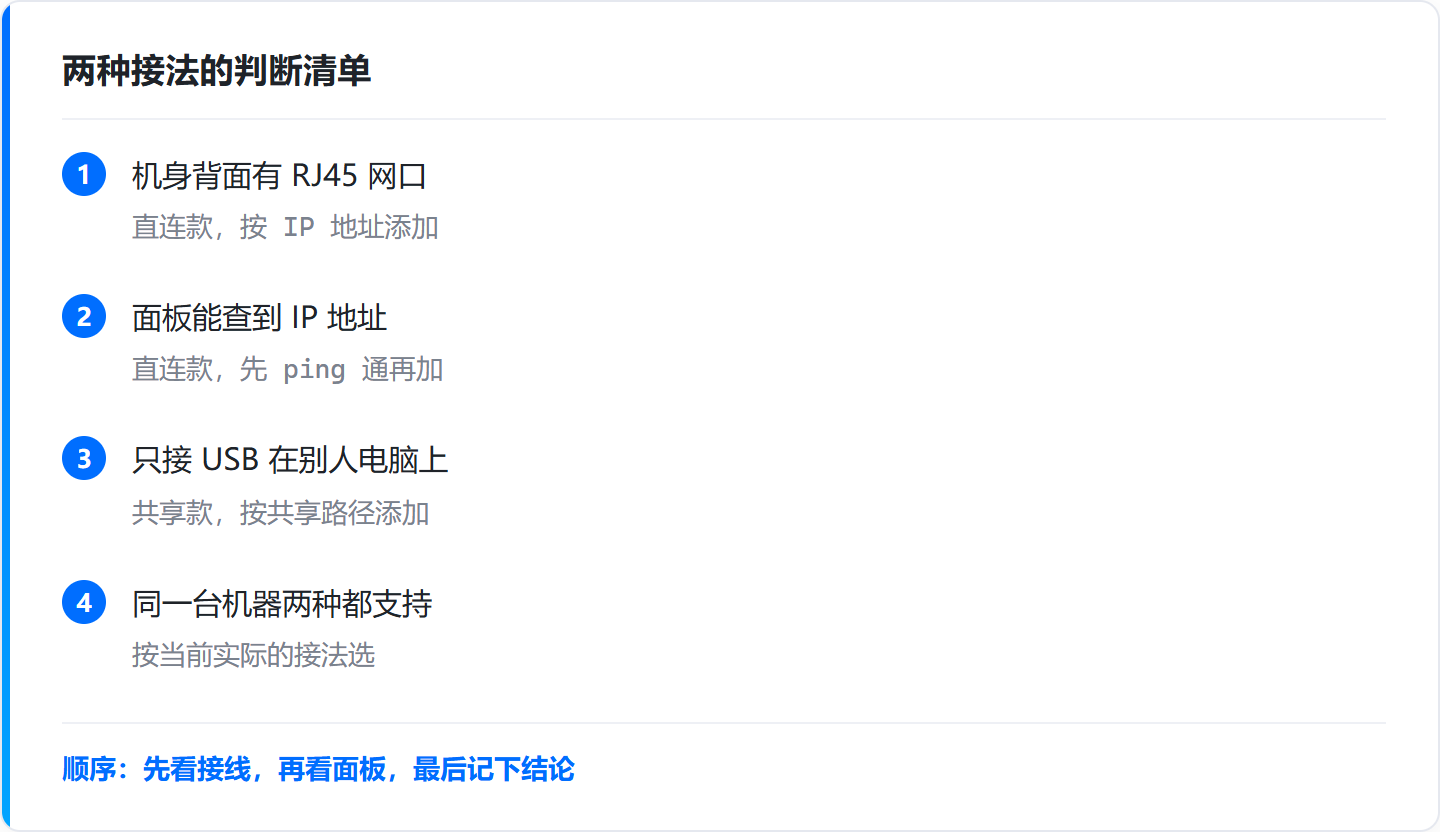
直连款和共享款怎么判断
- 看机身背面:有 RJ45 网口的,属于自带网络功能的直连款
- 在打印机面板进「网络设置」或「网络配置」,能查到 IP 地址(形如
192.168.1.50)的,也是直连款 - 只用 USB 线接在某台电脑上、机身没有任何网口的,就是被共享出来的打印机
- 两种都支持的机型,看当前实际用的是哪一种接法:WiFi 配好了但平时插着 USB,就按当前那一种加
- 把判断结果记下来:直连款按 IP 地址添加,共享款按共享路径添加
添加之前先确认在同一网段
不在同一网段,或者无线连了不同的 WiFi,后面怎么加都搜不到,所以先 ping 通再说。举个数:电脑是 192.168.1.23、打印机是 192.168.0.50,前三段对不上,就是不在同一个网段。
- 按 Win+R,输入
cmd回车 - 执行
ipconfig,记下本机的 IPv4 地址和默认网关 - 执行
ping 192.168.1.50,IP 换成打印机面板上查到的那个
ipconfig
ping 192.168.1.50
能收到回复,说明网络这一层是通的,可以继续往下走;提示「请求超时」或者「无法访问目标主机」,先解决这一层。
- 无线打印机:在打印机面板的「网络设置→无线向导」里,选电脑正在用的那个 WiFi 名称。访客网络和主网络通常不在同一网段,选错就在这里卡住
- 校园网和公司网常开客户端隔离,同一个 WiFi 下也 ping 不通,换一个交换机口,或者直接找网管确认策略
- 打印机刚从休眠里醒来时,无线网卡要几十秒才重新连上,ping 之前等一会儿
ping 不通的时候反复点「添加打印机」没有意义,点十次就是十次转圈,系统还会多留下几个失败的端口记录,后面排查更乱。
直连款:按 IP 地址手动添加
系统自动搜索经常搜不到,用「使用 TCP/IP 地址或主机名添加打印机」手动指定 IP 最稳,端口会自己建成标准 TCP/IP 端口。搜索一直转圈,多半就是这条路没走对。
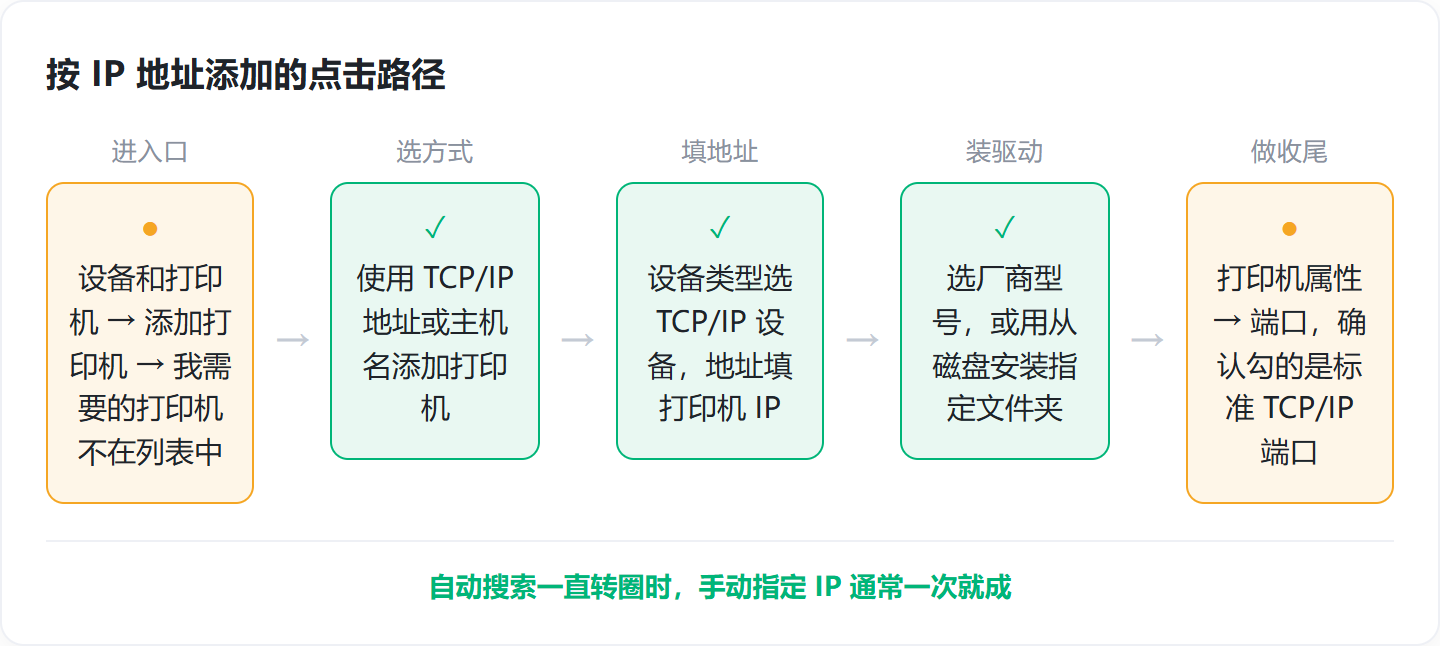
手动指定 TCP/IP 地址的点击路径
- 控制面板→硬件和声音→设备和打印机→添加打印机(Win10/11 也可以从设置→蓝牙和其他设备→打印机和扫描仪进入)
- 点「我需要的打印机不在列表中」→下一步
- 选「使用 TCP/IP 地址或主机名添加打印机」→下一步
- 设备类型选「TCP/IP 设备」,主机名或 IP 地址填打印机 IP,例如
192.168.1.50,端口名保持默认 - 下一步后选厂商和型号,或者点「从磁盘安装」指向驱动文件夹→下一步→完成
如果第三步之后系统提示端口已存在,说明这台打印机之前加过一次。先把设备和打印机里那个旧设备删掉,再重新走一遍,不要直接复用旧端口。
端口和驱动的收尾检查
添加完成的提示只说明设备记录建好了,不代表端口和驱动都对。加完之后右键该设备→打印机属性,检查两处:
- 「端口」页:确认勾选的是标准 TCP/IP 端口,地址和打印机当前 IP 一致。勾在别的端口上,打印任务会卡在队列里不动
- 「高级」页:确认驱动型号对得上。同一系列的机型驱动装串了,能添加成功,但打出来是乱码或者直接报错
共享款:按共享路径添加
共享添加的前提是对方电脑已经开启共享并且给足了权限,路径要精确到 \\计算机名\共享名,少一个字符就会提示「找不到网络路径」。
共享端先做的两件事
- 在对方电脑上打开控制面板→网络和共享中心→更改高级共享设置,启用「文件和打印机共享」
- 在对方电脑上打开设备和打印机,右键打印机→打印机属性→共享,勾上「共享这台打印机」,把共享名记下来
共享名尽量短,避免空格和特殊符号。后面在本机是手输这个共享名的,名字越长越容易打错。
本机怎么连,报错怎么读
- 本机按 Win+R,输入
\\192.168.1.20(对方电脑的 IP 或计算机名)回车,会弹出那台电脑共享出来的设备和打印机列表 - 右键共享打印机图标→连接,按提示装驱动;驱动缺失时用「从磁盘安装」指定驱动文件夹位置
- 报
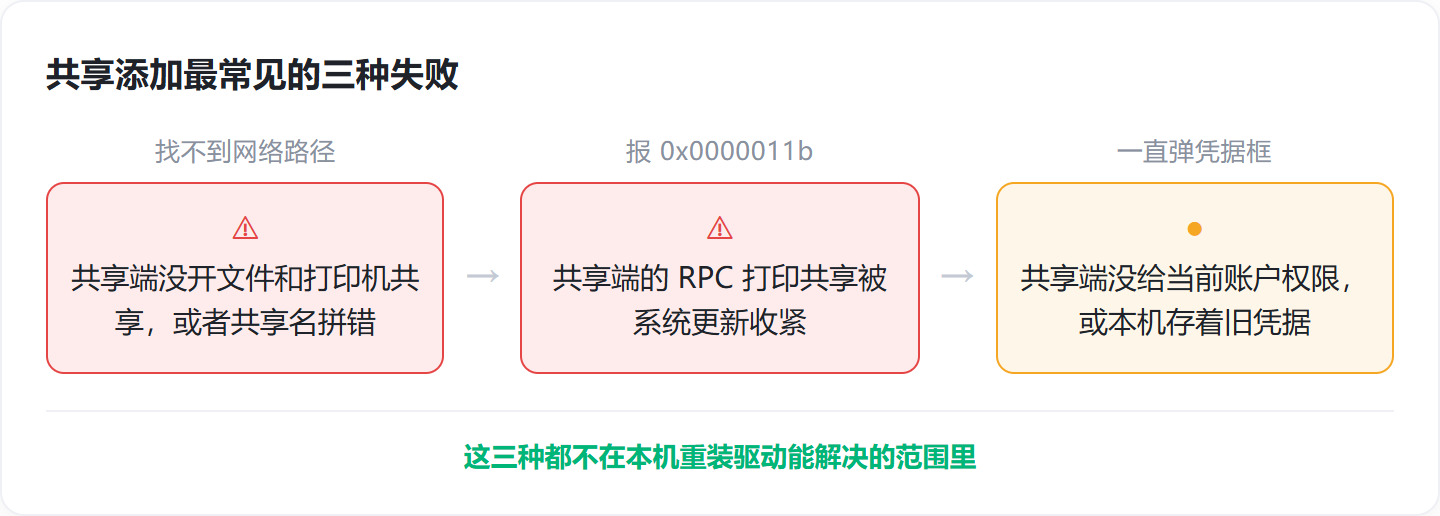
0x0000011b:多半是共享端系统更新后收紧了 RPC 打印共享,需要在共享端调整回来再连 - 提示「找不到网络路径」:对方电脑没开机、进了睡眠,或者共享名拼错了,逐项核对再重试
- 弹凭据框、密码输入正确也连不上:共享端没给当前账户访问权限,或者本机存着对方电脑的旧凭据
添加完先打测试页,再按错误码排查
添加成功不等于能打印,先用测试页验证,再按错误码判断问题出在权限、端口还是驱动上。
- 设备和打印机→右键新添加的打印机→打印机属性→打印测试页
- 测试页没出来就去「查看打印队列」,看任务卡在哪一步、报什么状态
- 报
0x00000709:多半是旧凭据在捣乱,先换回本地默认打印机,再到凭据管理器里清掉对方电脑的条目 - 报
0x00000bc4:找不到打印机,回头检查 IP 端口是不是写错了,驱动是不是装到了别的型号上 - 端口被改过:换过连接方式或者重装过驱动之后,端口有时会被系统改回去,打印前确认一眼
- 驱动反复装不上:Win+R 输入
devmgmt.msc打开设备管理器,卸载带黄色感叹号的打印机设备后重新添加 - 驱动有残留:
C:\Windows\System32\spool\drivers下对应的文件夹里就是残留的驱动文件,先卸载打印机再重新安装 - 驱动彻底装不上:执行
sfc /scannow与DISM /Online /Cleanup-Image /RestoreHealth修复系统组件
sfc /scannow
DISM /Online /Cleanup-Image /RestoreHealth
这两条要管理员权限,跑完通常需要重启,修的是系统组件层面的问题。前面几步都试过、驱动仍然装不上时再用。
常见报错与追问
添加时提示 0x0000011b 怎么解决?
这个码一般出在共享端。共享端系统更新后收紧了 RPC 打印共享,需要在共享端把打印共享相关的设置调整回来,再回到本机重新连接一次。按 IP 直连添加的打印机不会报这个码。
Win7 添加网络打印机,搜索设备一直搜不到怎么办?
Win7 一样从控制面板→设备和打印机→添加打印机进入,选「添加网络、无线或 Bluetooth 打印机」。搜不到就直接选「我需要的打印机不在列表中」,按 IP 地址或共享路径手动填,比等它搜索快得多。
提示 0x00000709 是什么原因?
多是本机默认打印机和已保存的共享凭据冲突。先把默认打印机换回本地设备,再到控制面板→用户账户→凭据管理器里删掉对方电脑的旧凭据,然后重新连接。
打印机换了 WiFi 之后就连不上了,要重新添加吗?
先改端口,不一定要重加。打印机换 WiFi,IP 地址通常会变,端口还指着老 IP 自然打不通。在打印机面板的无线向导里连好新 WiFi,查到新 IP,再到打印机属性→端口把标准 TCP/IP 端口的地址改成新 IP;端口已经乱了就重新添加一次。
共享打印机提示找不到网络路径,但 IP 能 ping 通是怎么回事?
ping 通只说明网络层没问题。找不到网络路径一般是对方没开「文件和打印机共享」、共享名拼错,或者对方账户没有访问权限。先让对方确认共享已勾选并给足权限,再用 \\计算机名\共享名 精确连接。
这些情况说明问题不在添加这一步
现象 | 更可能的原因 | 先看哪里 |
|---|---|---|
添加成功,队列里的任务一直不动 | 端口勾错了,或者打印后台服务停了 | 打印机属性→端口;服务里的 Print Spooler |
每次重启后打印机都变成脱机 | 打印机的 IP 是动态分配的,重启后变了 | 打印机面板里的 IP 和端口里填的地址 |
只有一台电脑连不上,其他电脑正常 | 那台机器上有旧驱动或旧凭据残留 | 设备管理器、凭据管理器 |
同一个 WiFi 下也 ping 不通 | 网络开了客户端隔离,或者不在同一网段 |
|
打印几页之后卡住不动 | 打印机的休眠策略,或者共享端的电源管理 | 打印机面板的节能设置、网卡属性里的电源管理 |
换路由器、改网段、打印机换 WiFi,这三种情况都可能让原来建好的端口失效。先重新确认一次 IP,往往不用删掉打印机重加。
把接法分清楚,剩下的就是端口、权限、驱动这三件事,挨个排除比反复重装系统快得多。
原创声明:本文系作者授权腾讯云开发者社区发表,未经许可,不得转载。
如有侵权,请联系 cloudcommunity@tencent.com 删除。
目录
腾讯云开发者

Copyright © 2013 - 2026 Tencent Cloud. All Rights Reserved. 腾讯云 版权所有
深圳市腾讯计算机系统有限公司 ICP备案/许可证号:粤B2-20090059  粤公网安备44030502008569号
腾讯云计算(北京)有限责任公司 京ICP证150476号 | 京ICP备11018762号