opencode免费模型打开姿势实测
原创
opencode免费模型打开姿势实测
原创
David大风
发布于 2026-11-27 11:50:51
发布于 2026-11-27 11:50:51
摘要:OpenCode 也提供免费模型,接口地址、Key、模型名三样齐全。本文实测三条路:填进 WorkBuddy 自定义模型返回 429,在 OpenCode 客户端可用,在 Obsidian Copilot 插件里可用。全文给出拿三要素的完整步骤、报错原文和截图说明,讲清免费档的边界,以及三种方式分别适合谁。
一、先说结论与边界
三要素拿齐,不等于三处都能用。实测结果如下。
打开方式 | 能否用免费模型 | 实测依据 |
|---|---|---|
WorkBuddy 自定义模型 | 否 | 测试连接返回 429 FreeUsageLimitError |
OpenCode 客户端 | 是 | 客户端内选中免费模型,对话测试通过 |
Obsidian Copilot 插件 BYOK | 是 | 填 Key 后显示 verified,对话测试通过 |
边界要说清楚。OpenCode 免费档面向客户端内的使用,官网说明写了这一点。用 API Key 从外部接口调用,会撞上免费额度限制。本文的 WorkBuddy 实测正好撞在这条边界上。
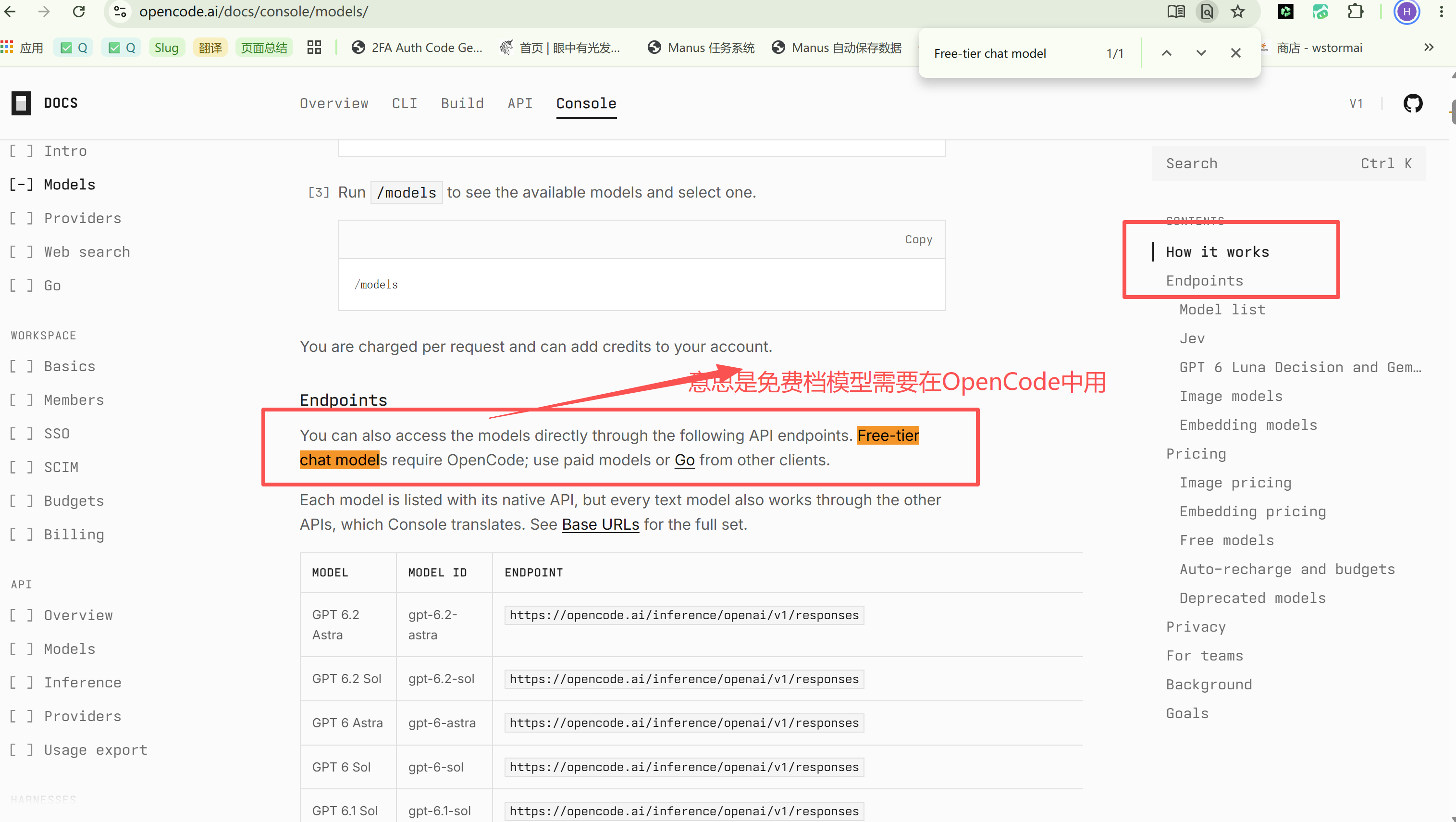
这一处不是配置错。三要素都填对了,报错依旧。遇到同类问题的判断顺序,放到第六节。
二、拿到免费模型的三要素
三种方式用的是同一套三要素:接口地址、模型名、API Key。先拿齐,再往下试。
2.1 建一把 Key
登录 opencode.ai。支持 GitHub 账号和 Google 账号,其他方式没测过。
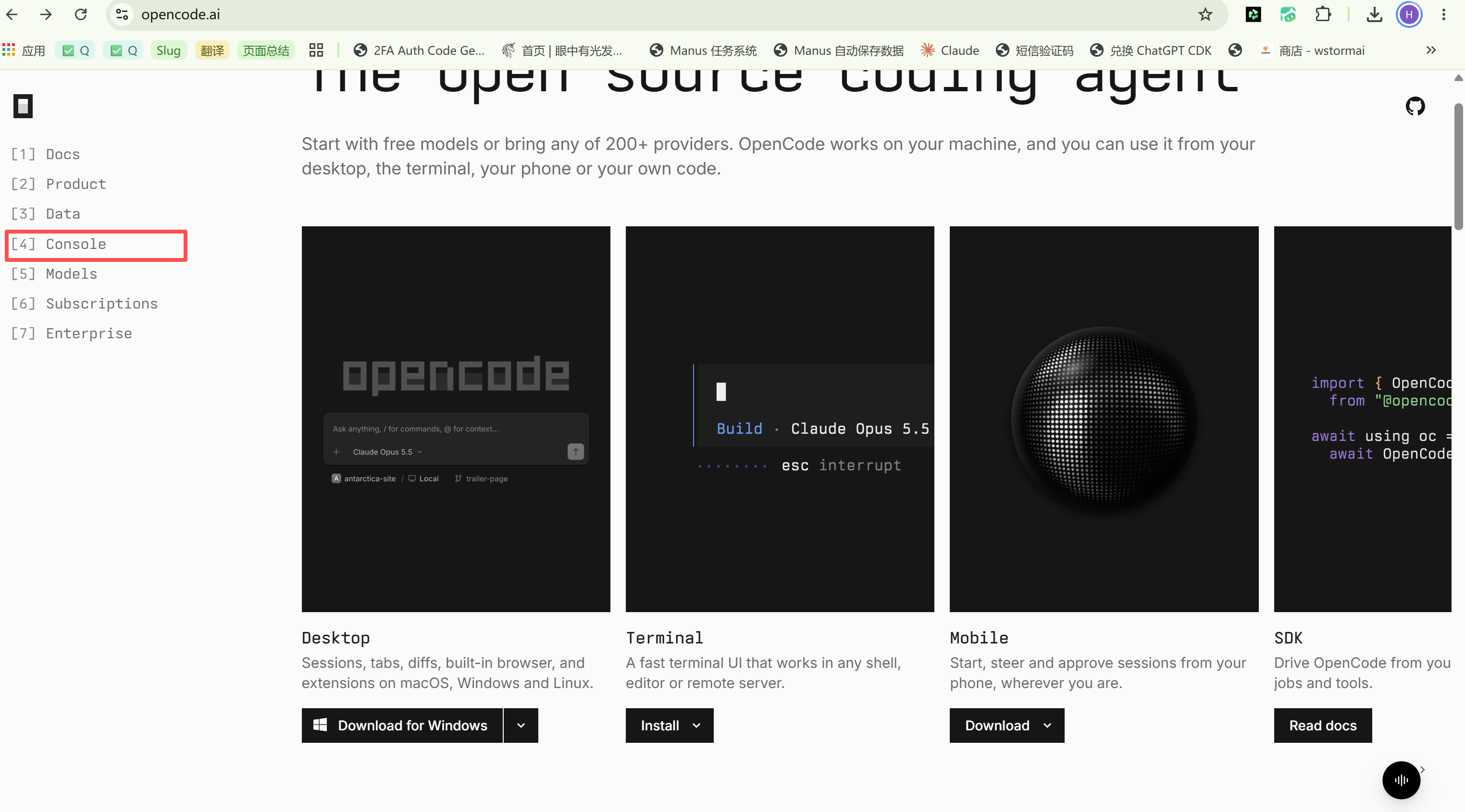
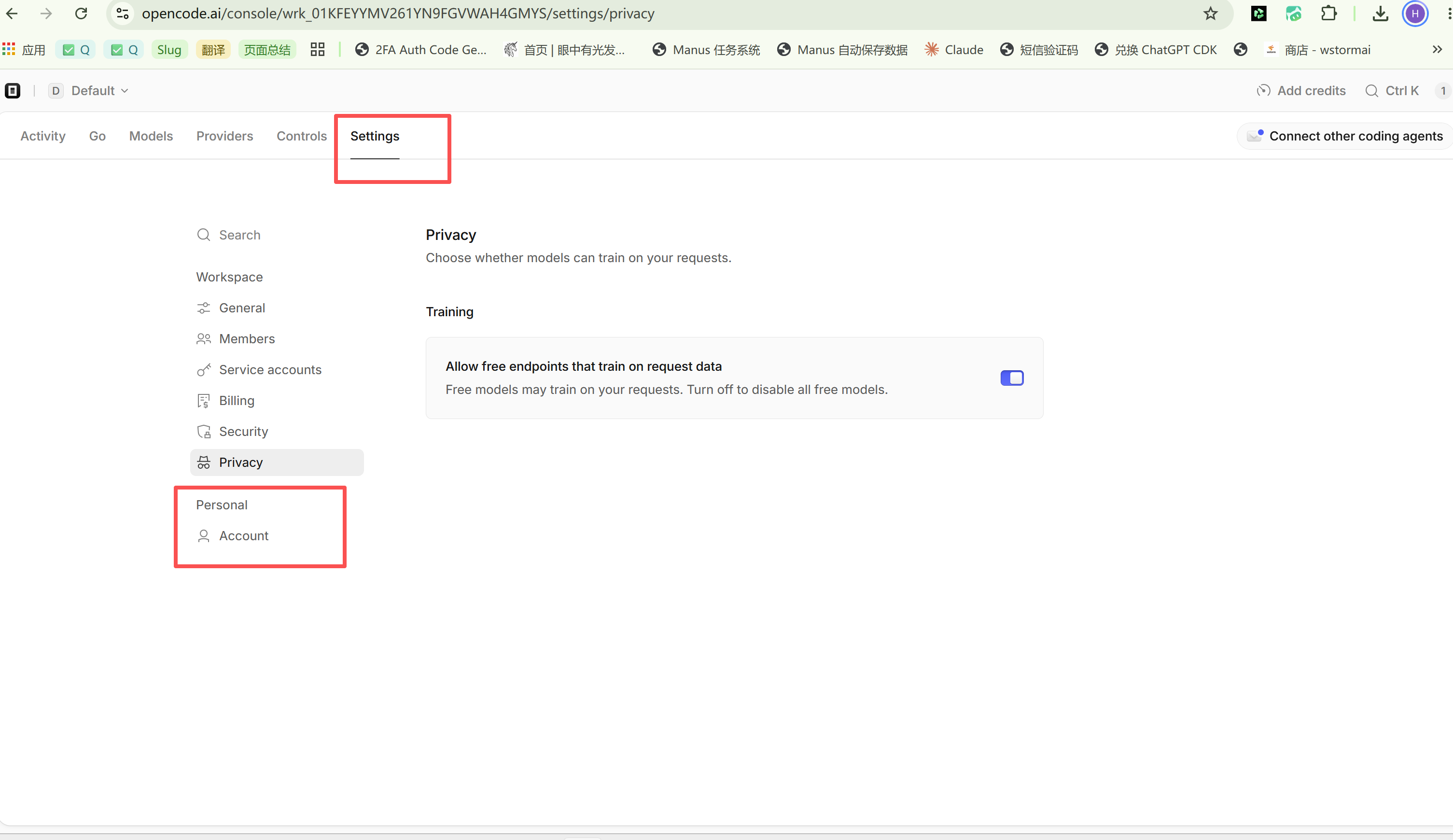
点 console 进控制台,切到 settings,选 personal 下的 account。
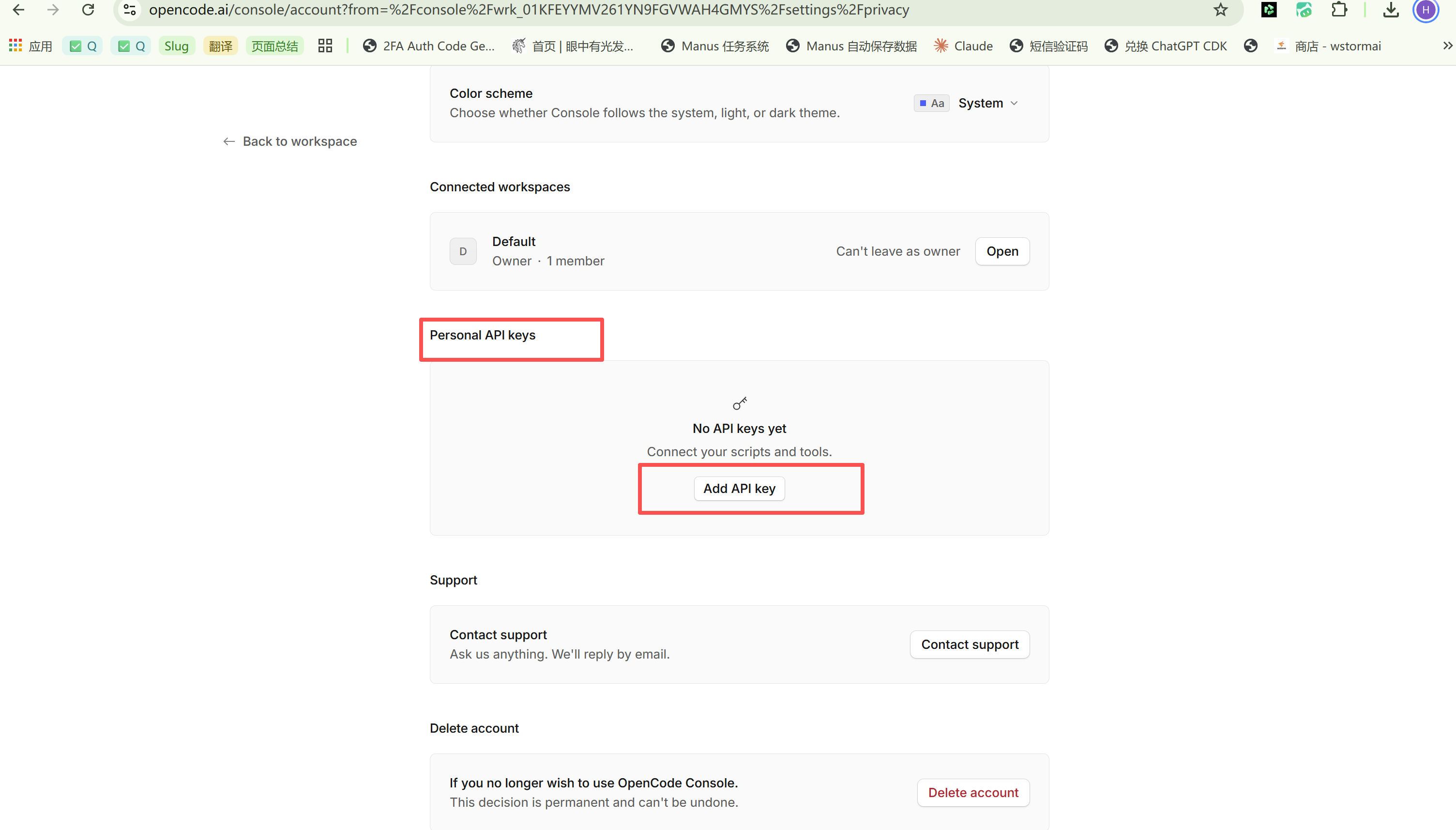
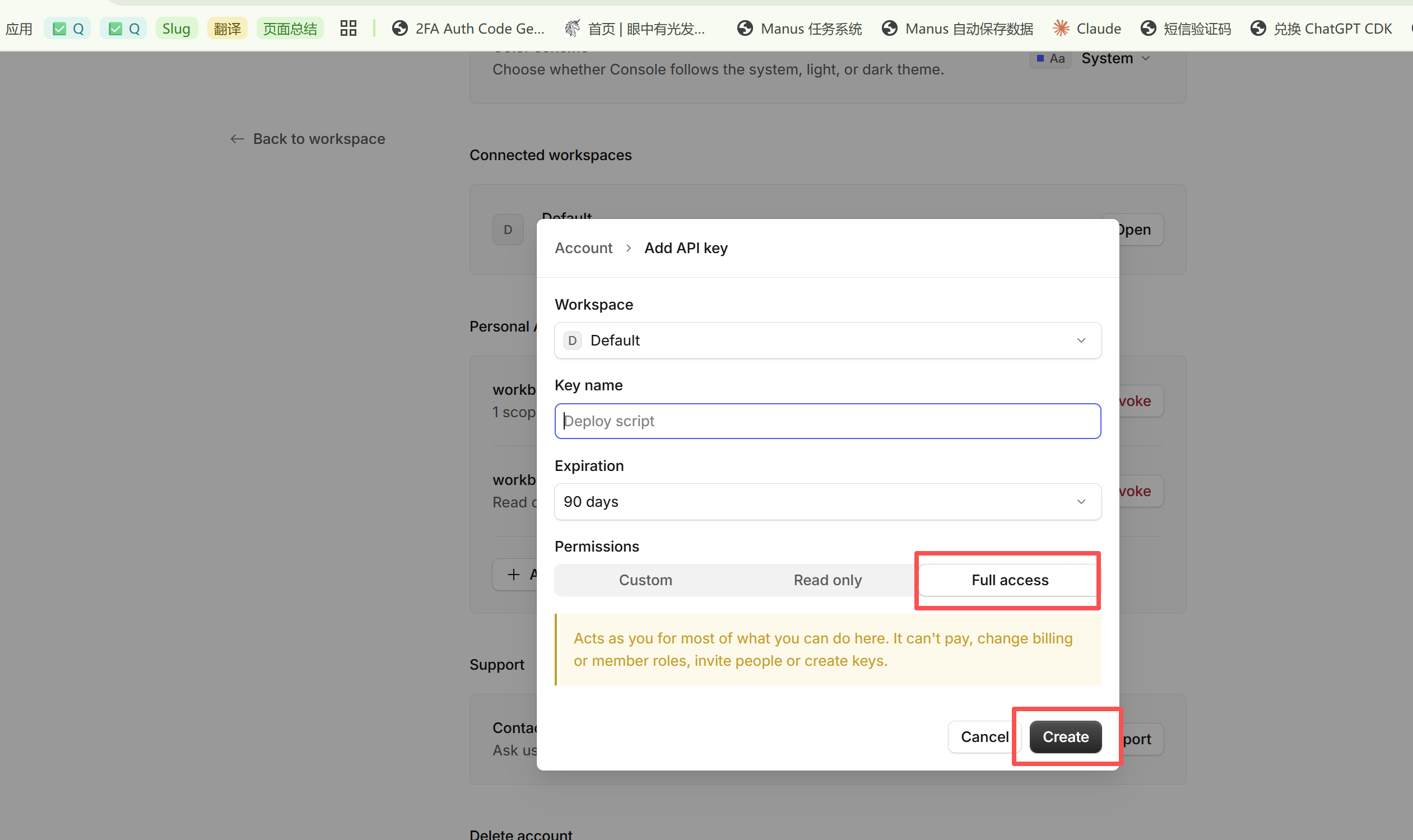
点 add api key。
权限选 full access。
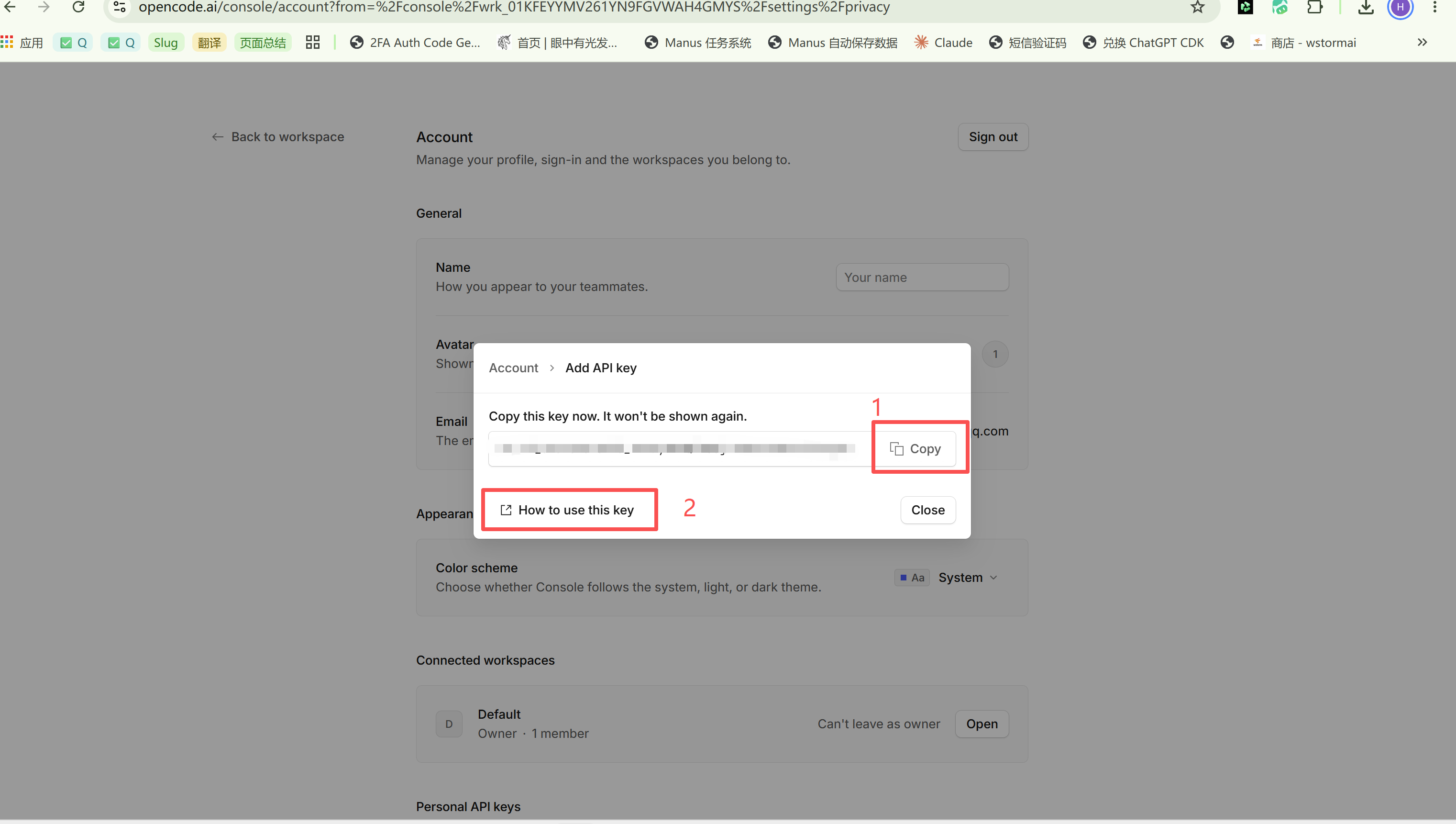
创建完成后,先把 Key 复制到本地 txt 文档。弹窗一旦关闭,Key 无法再次查看,只能重新创建或 revoke。存好 Key 再点 how to use this key。
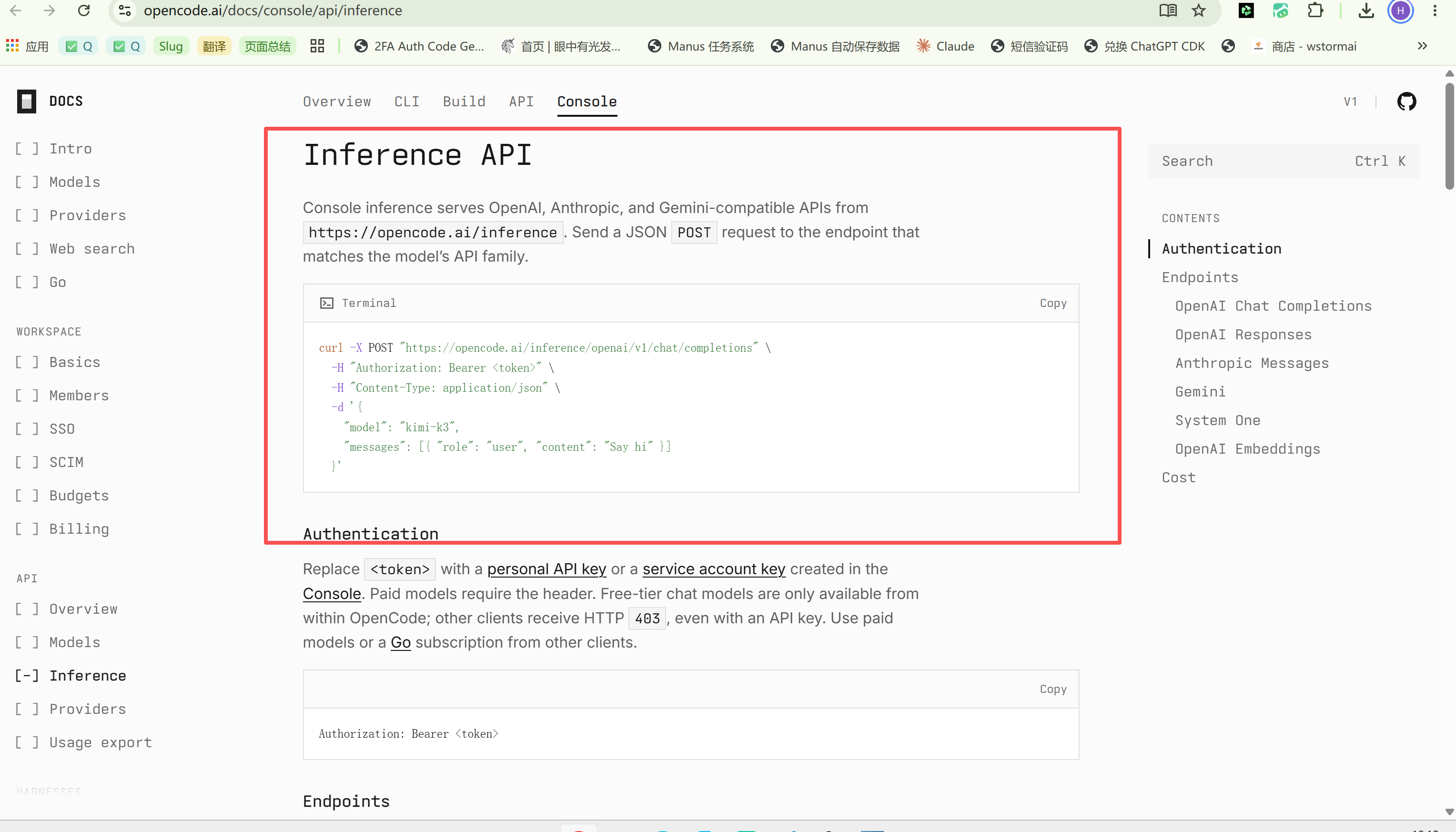
文档页里有接口地址,一并记进刚才那个 txt,然后关闭弹窗。
2.2 挑一个免费模型
切到 models 标签,筛选 free,列表里就是免费模型。
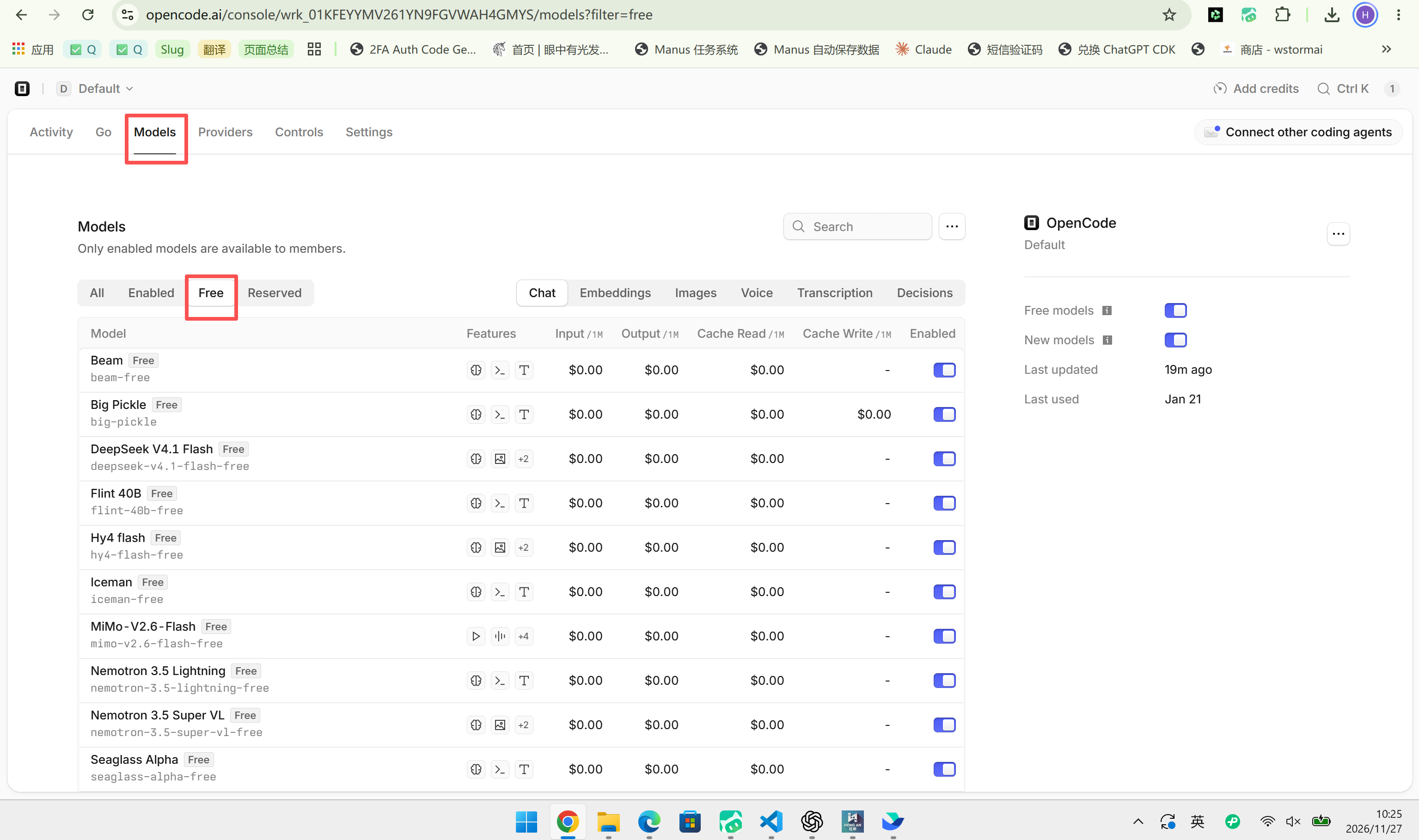
复制模型名,粘到存 Key 的 txt 里。
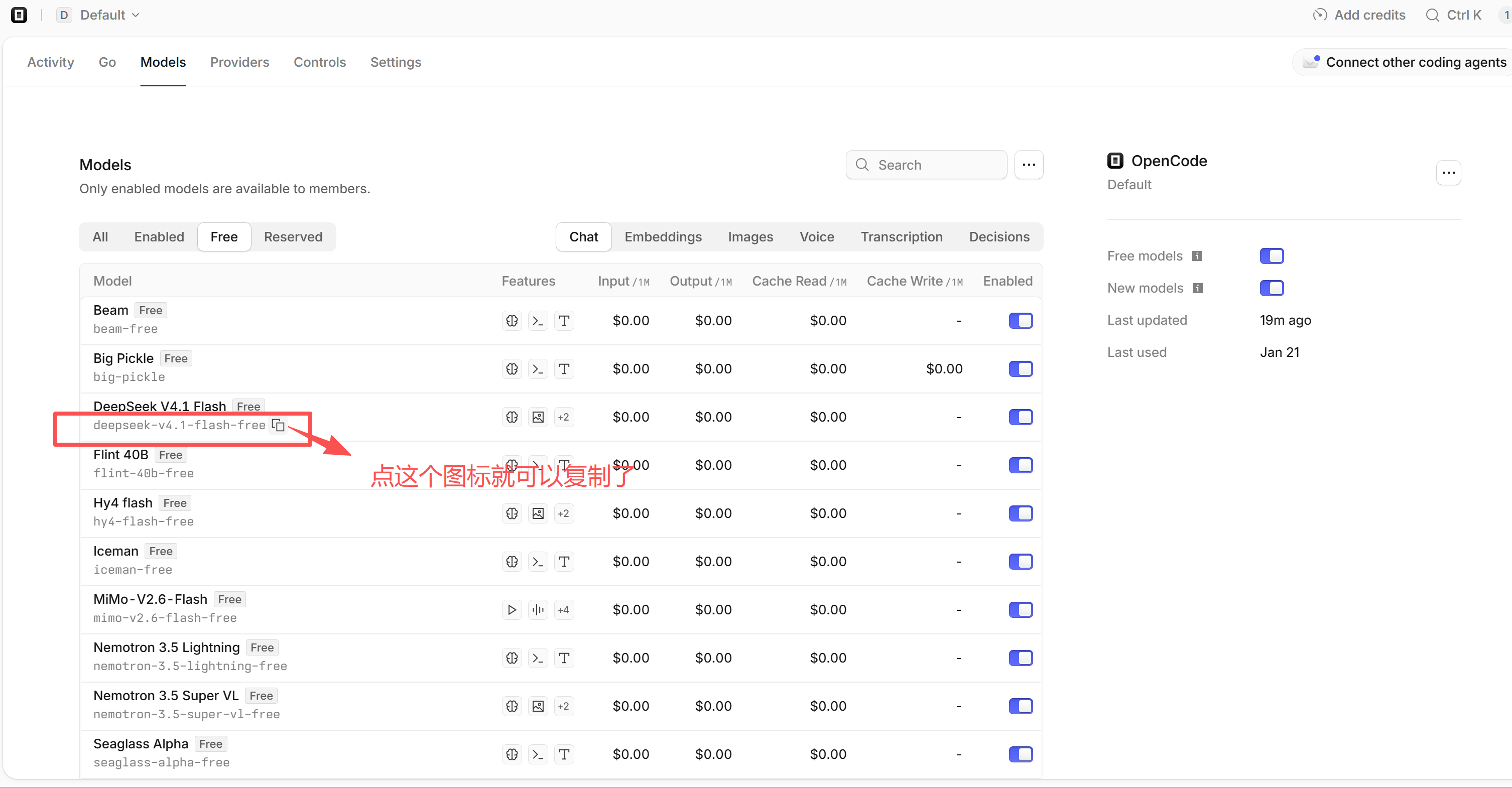
2.3 三要素汇总
要素 | 值 |
|---|---|
接口地址 | https://opencode.ai/inference/openai/v1/chat/completions |
模型名称 | deepseek-v4.1-flash-free |
API Key | oc_sk_ 开头,已在文中打码 |
三、实测一:WorkBuddy 接入,失败
- 把三要素填进 WorkBuddy 自定义模型,点测试连接。
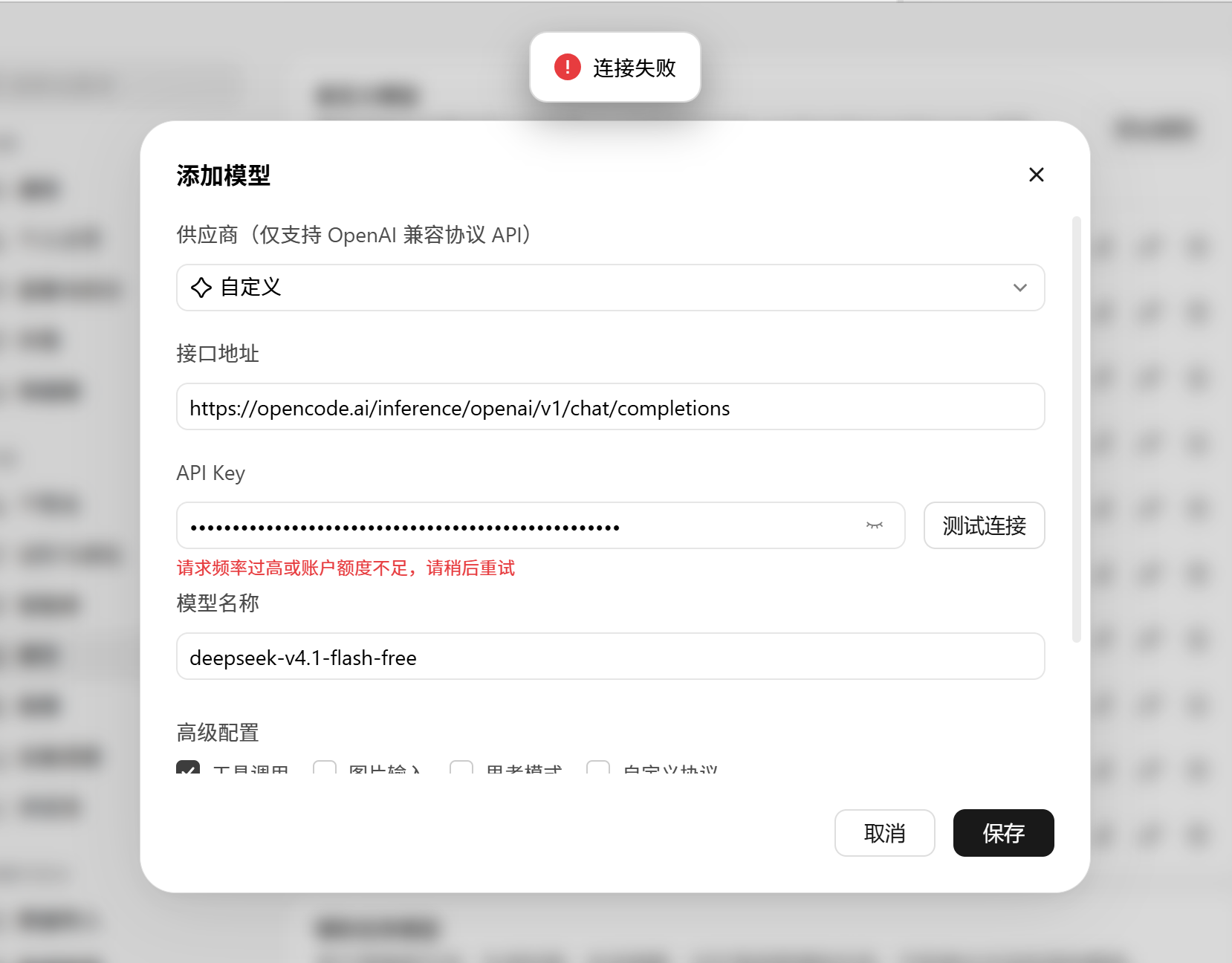
返回报错原文:
429 FreeUsageLimitError
Free usage limit reached. Free models work in OpenCode; subscribe to OpenCode Go
Retry-After: 77049(约 21 小时)
Retry-After 约 21 小时,说明这一路被限得死。报错里写得很直白:免费模型只在 OpenCode 里能用,要在外部用得订阅 OpenCode Go。
结论:WorkBuddy 这条路,免费档走不通。
四、实测二:OpenCode 客户端,可用
- 回到 opencode.ai,下载客户端。
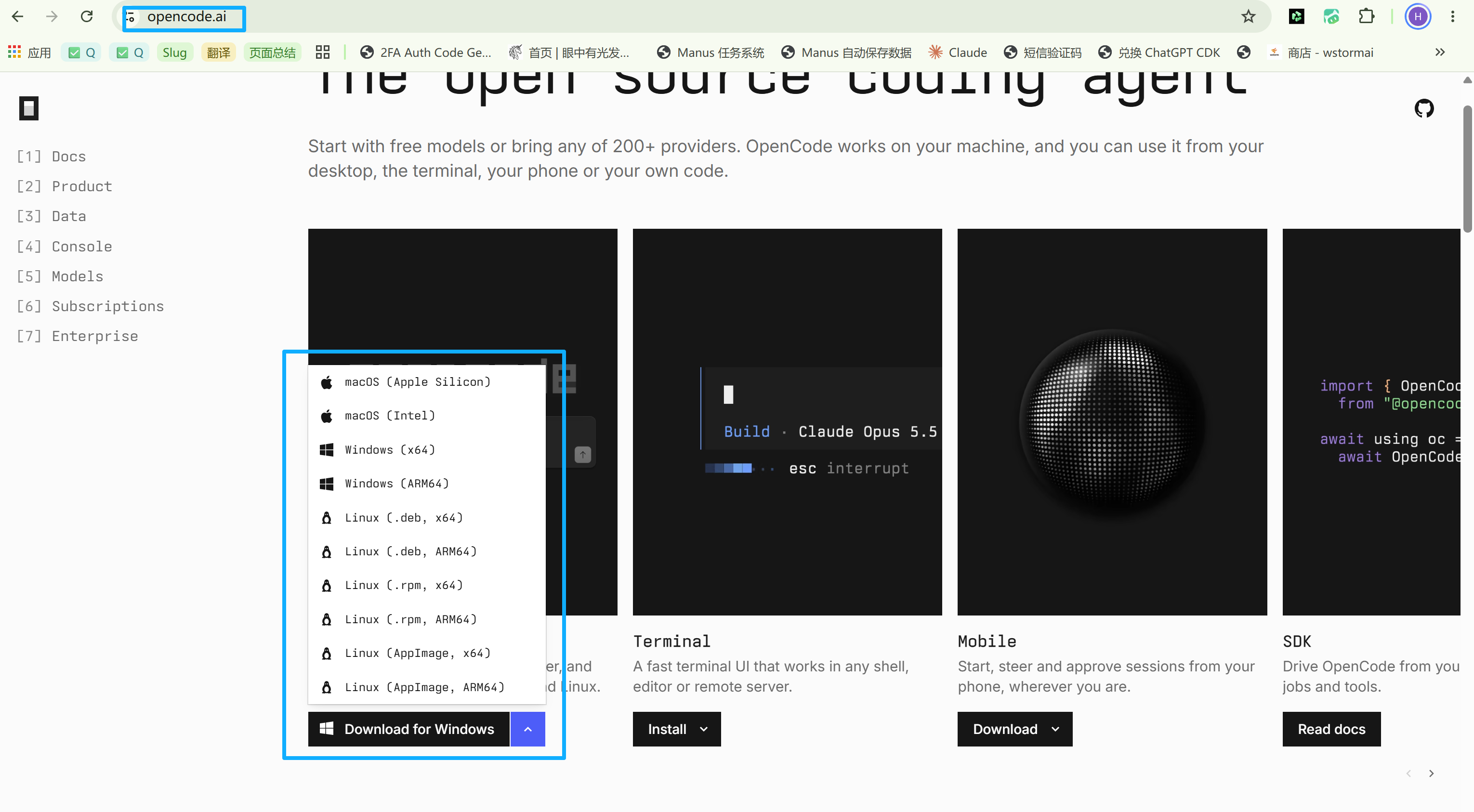
- 安装后打开。
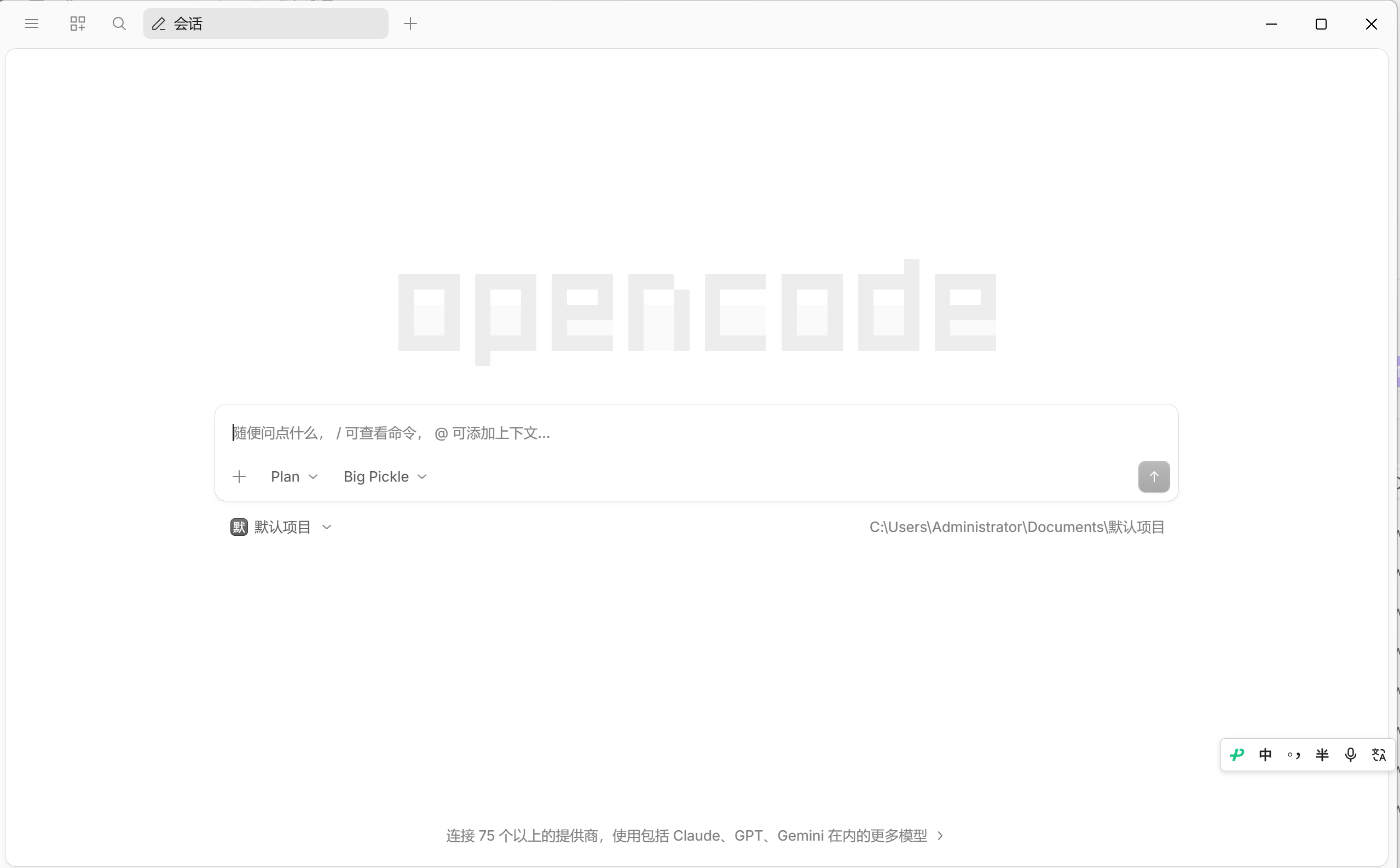
- 客户端里能找到免费模型。
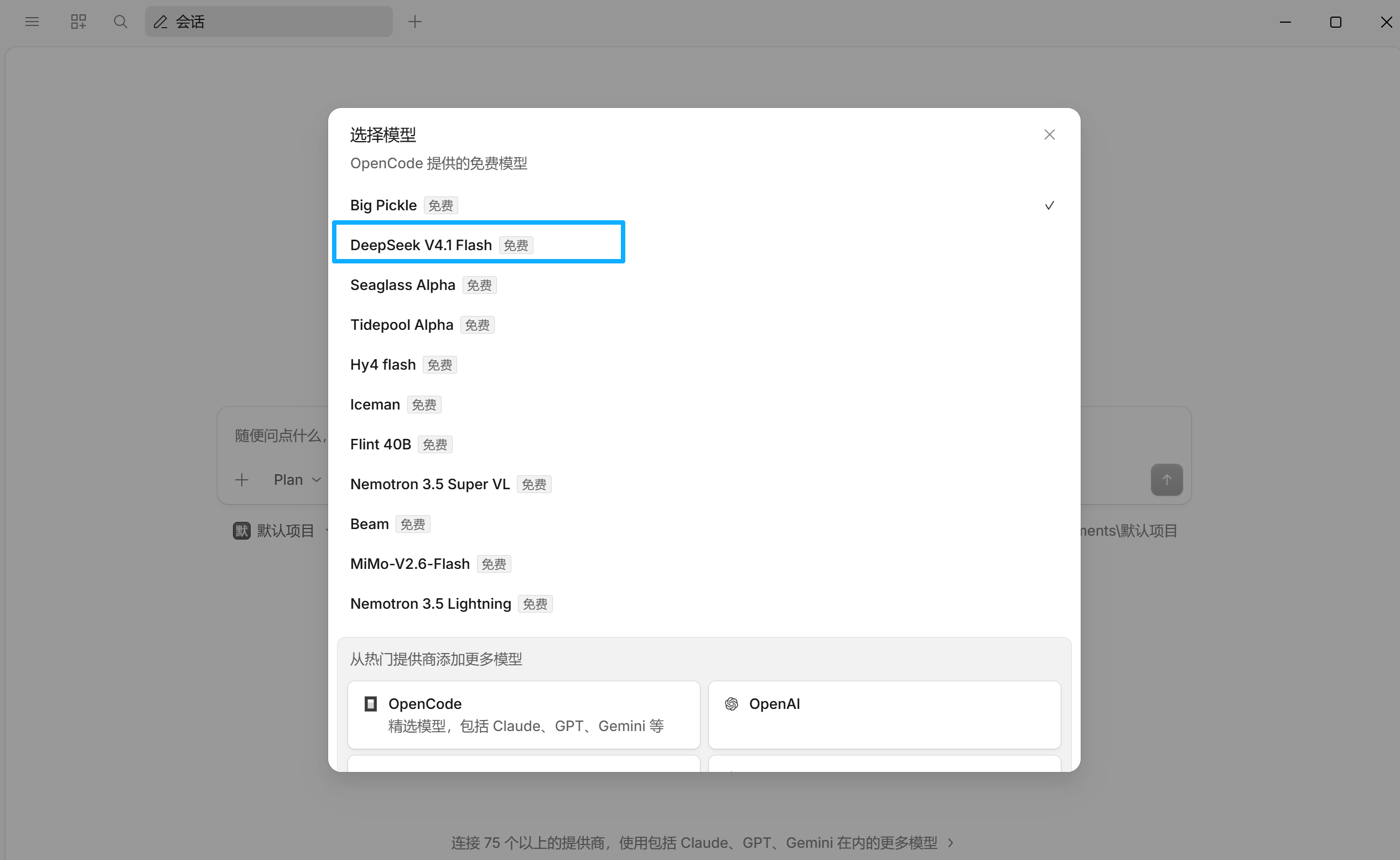
- 实测对话通过。
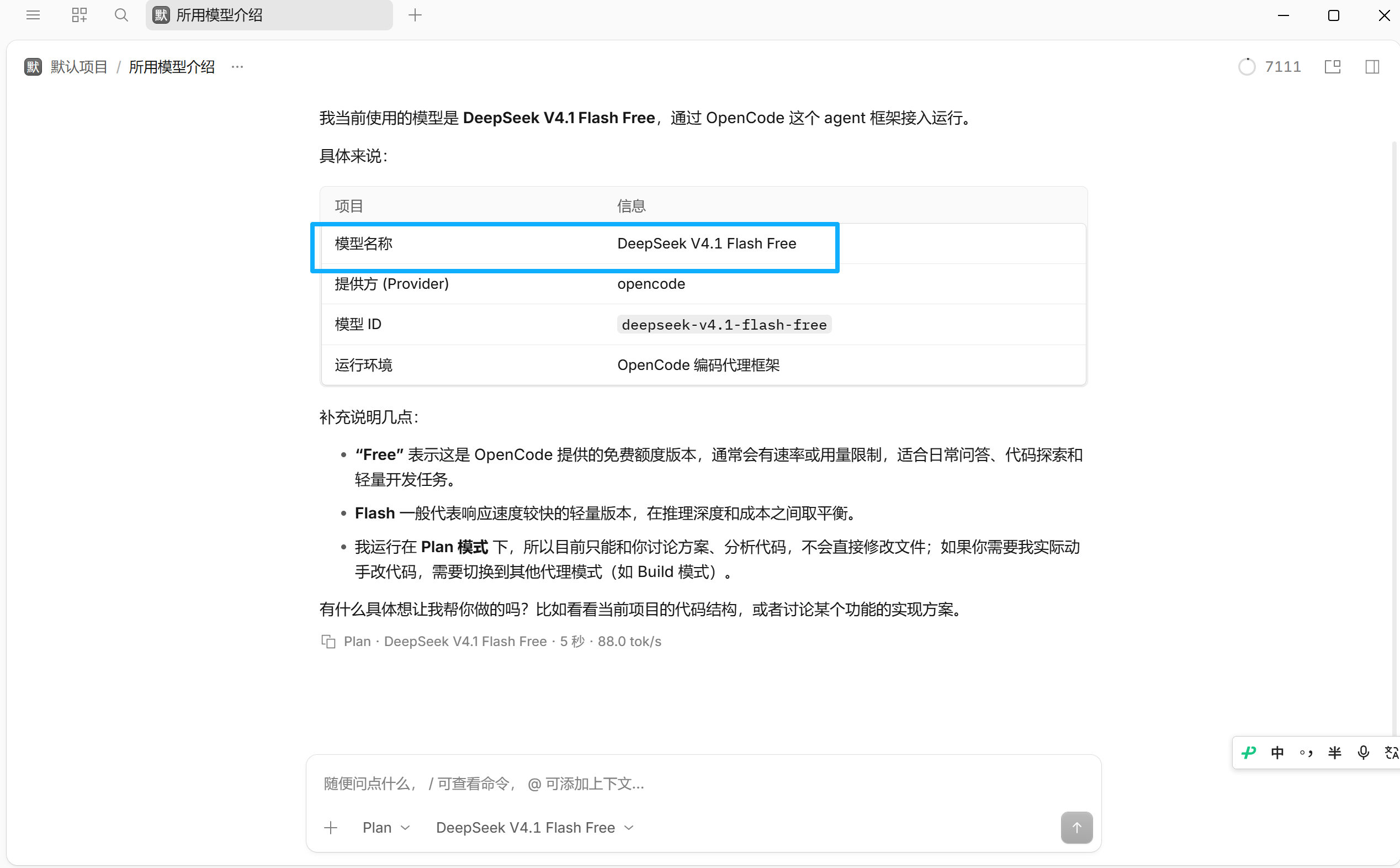
- 结论:直接用官方客户端,是免费档的原生用法。
五、实测三:Obsidian Copilot 插件,可用
Obsidian 这条路走 Copilot 插件的 BYOK 通道,用前面拿到的三要素。
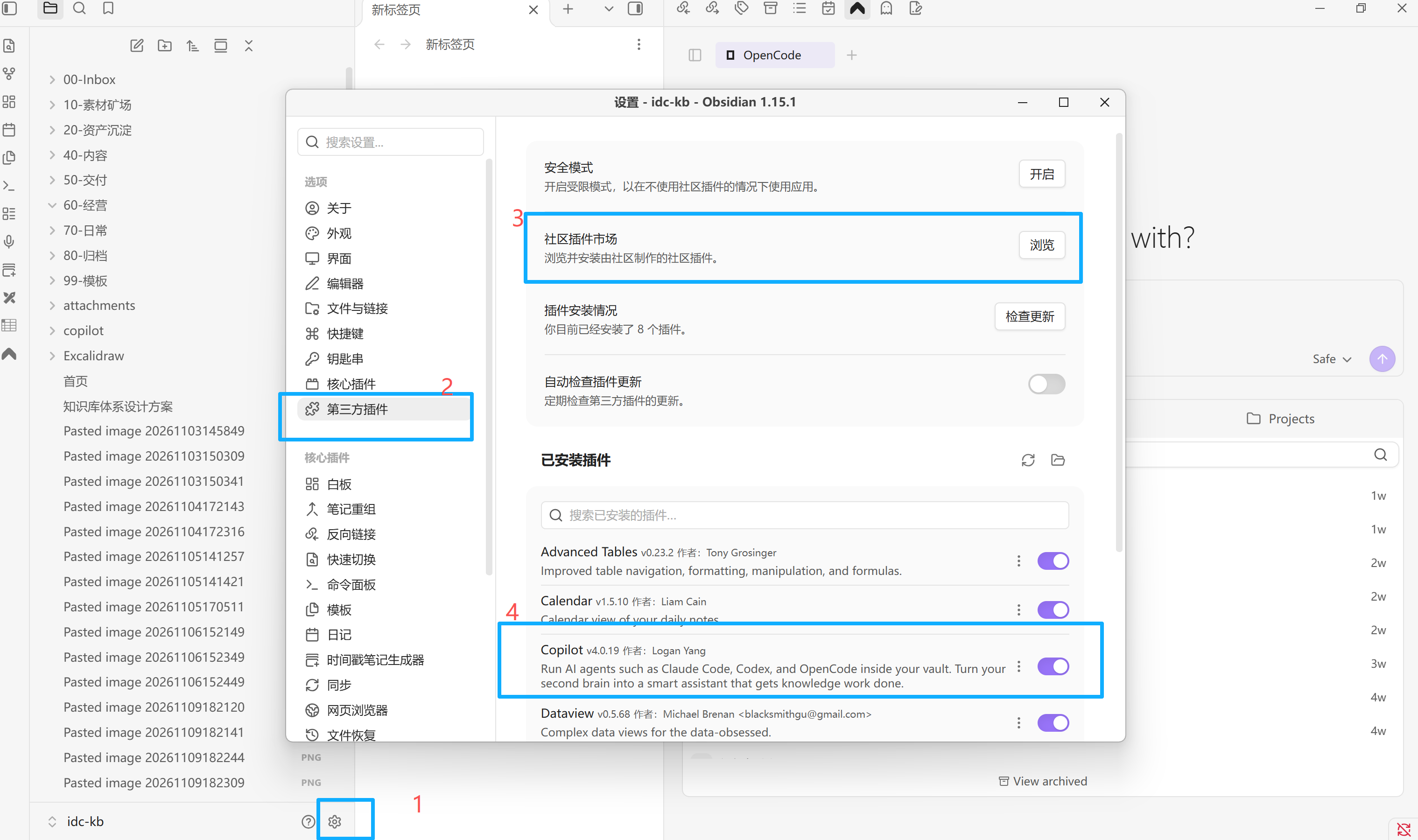
- 设置里进社区插件市场,找到 Copilot 插件。
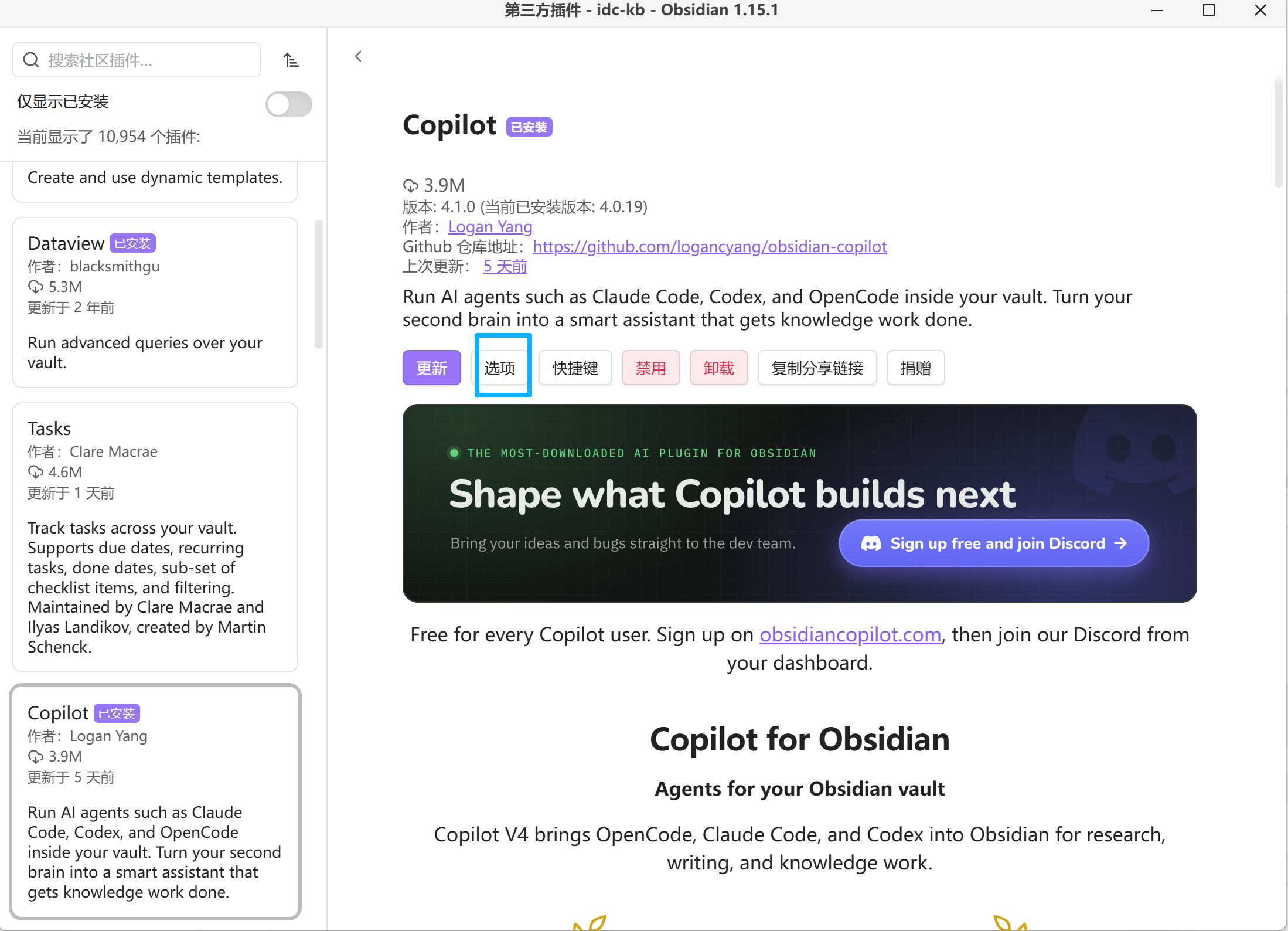
- 进插件页面,点选项。
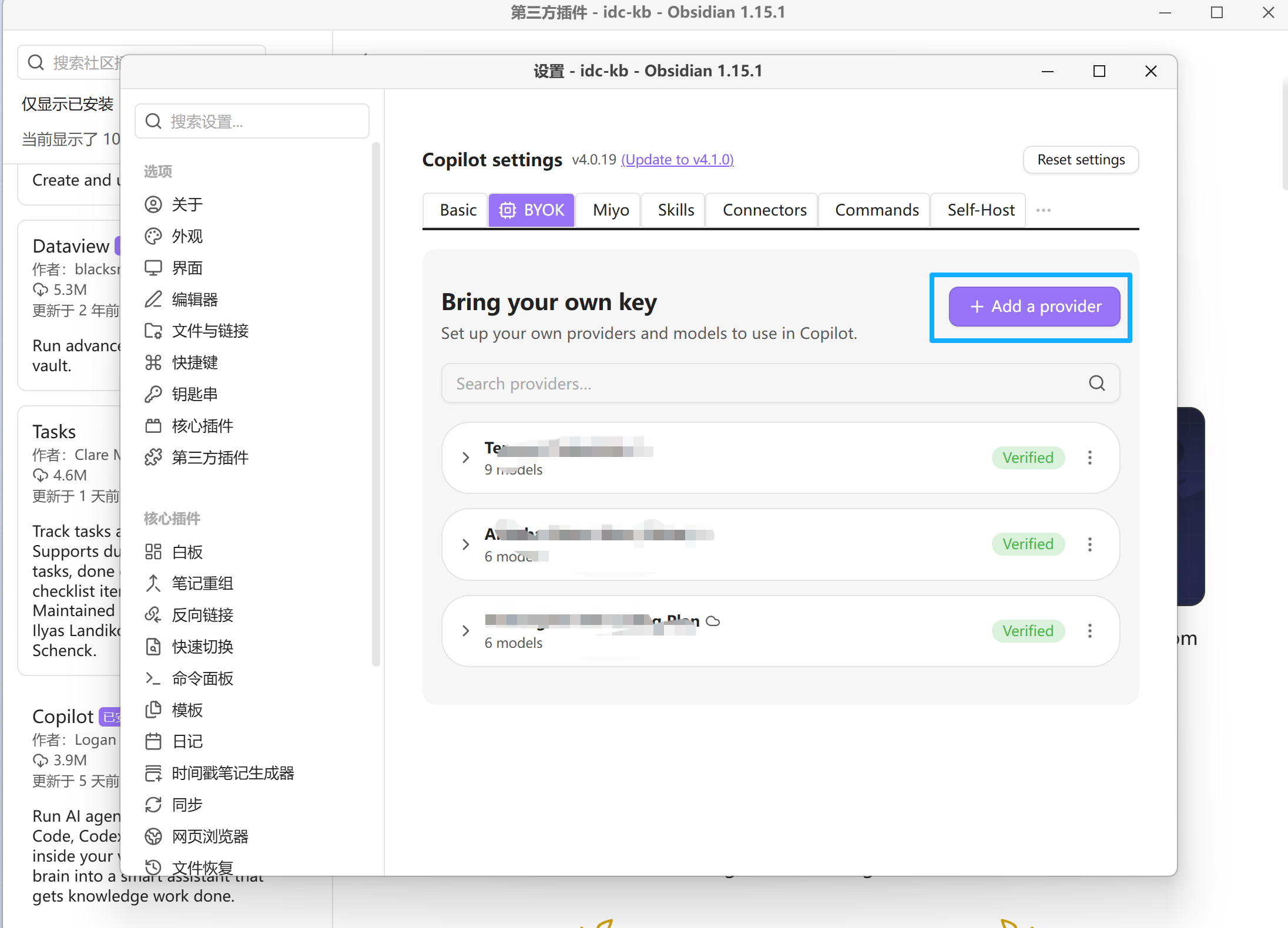
- 切到 BYOK 标签,点 add a provider。
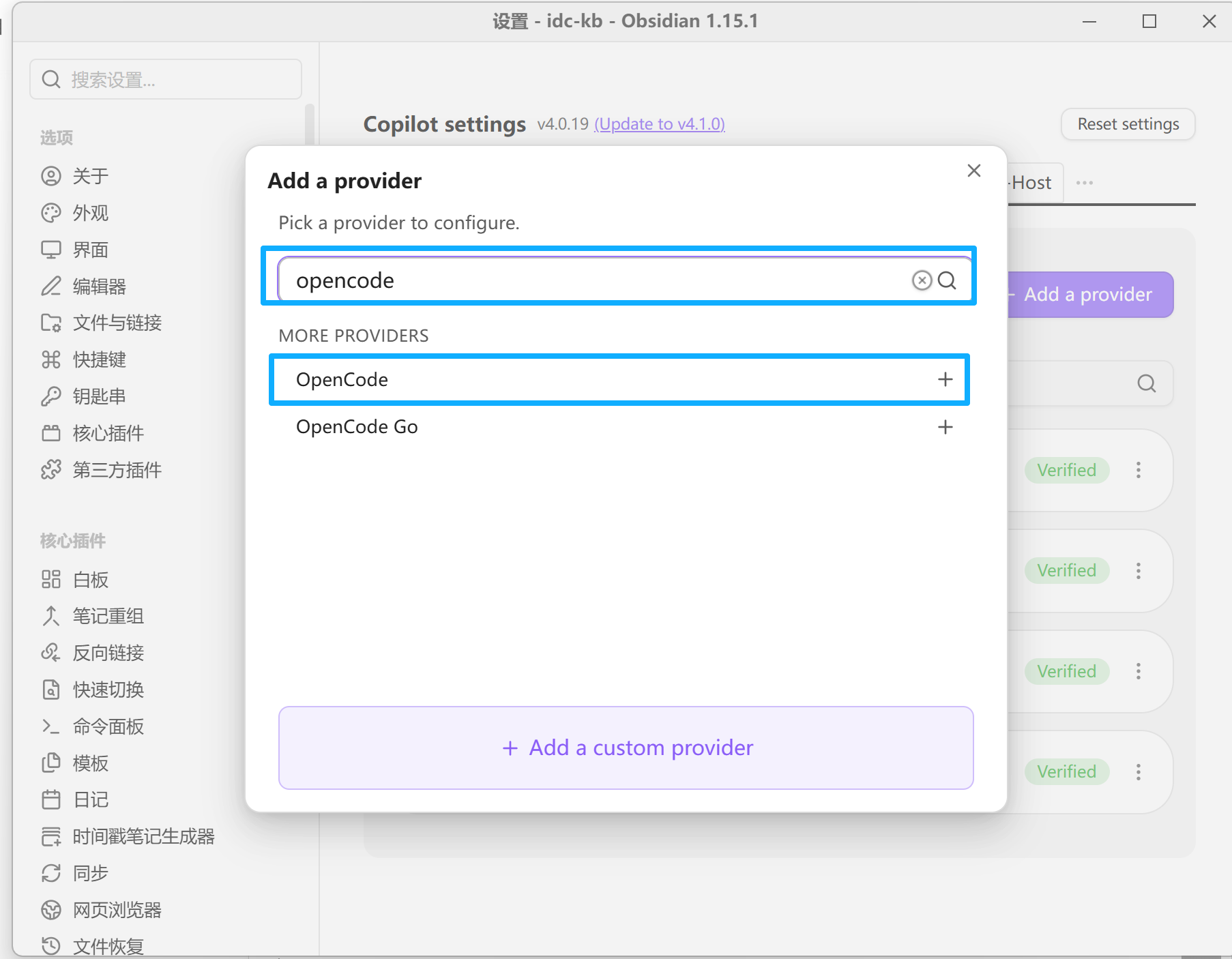
- 搜 opencode,点右侧加号。
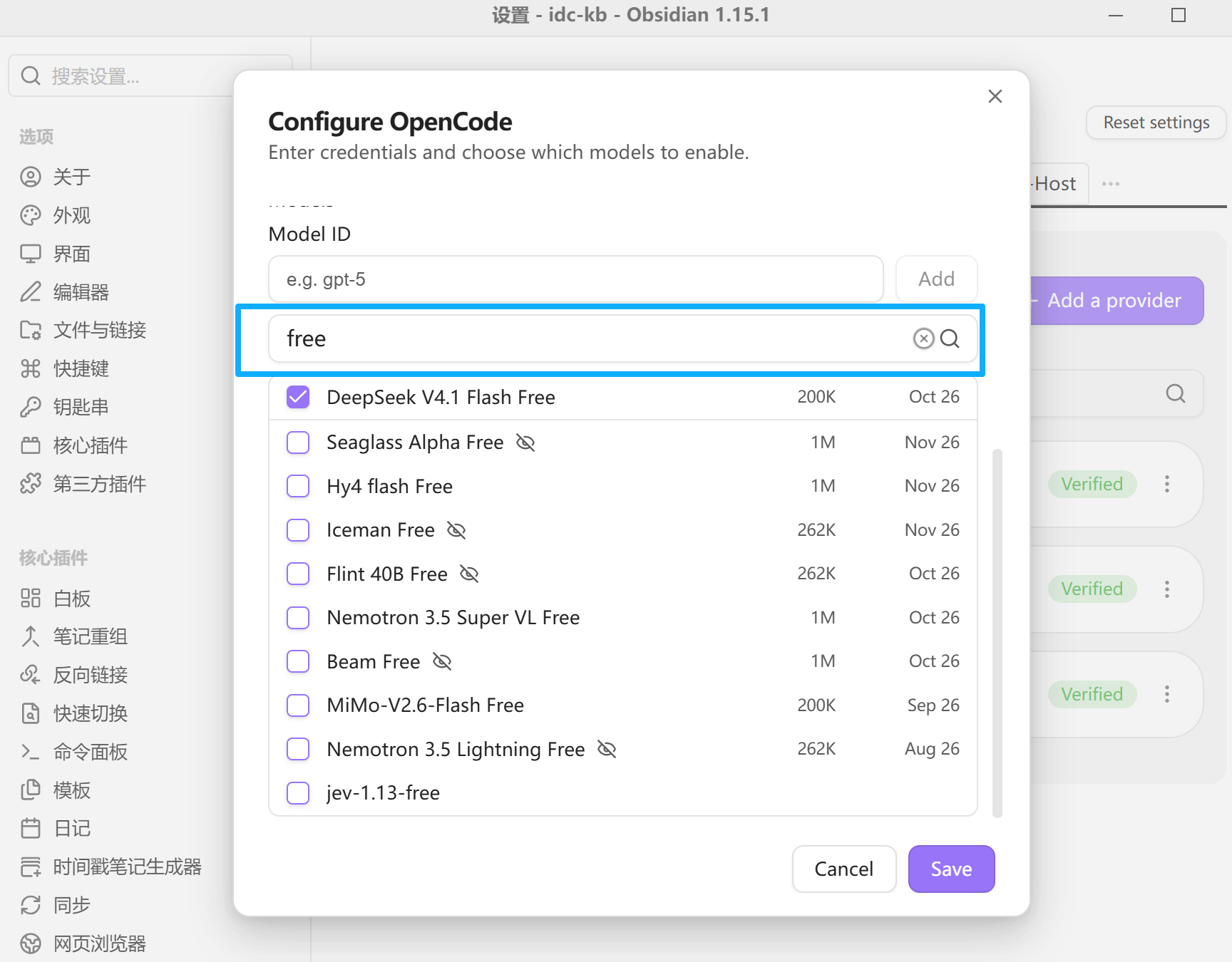
- 进模型配置面板,搜 free,选中目标模型。
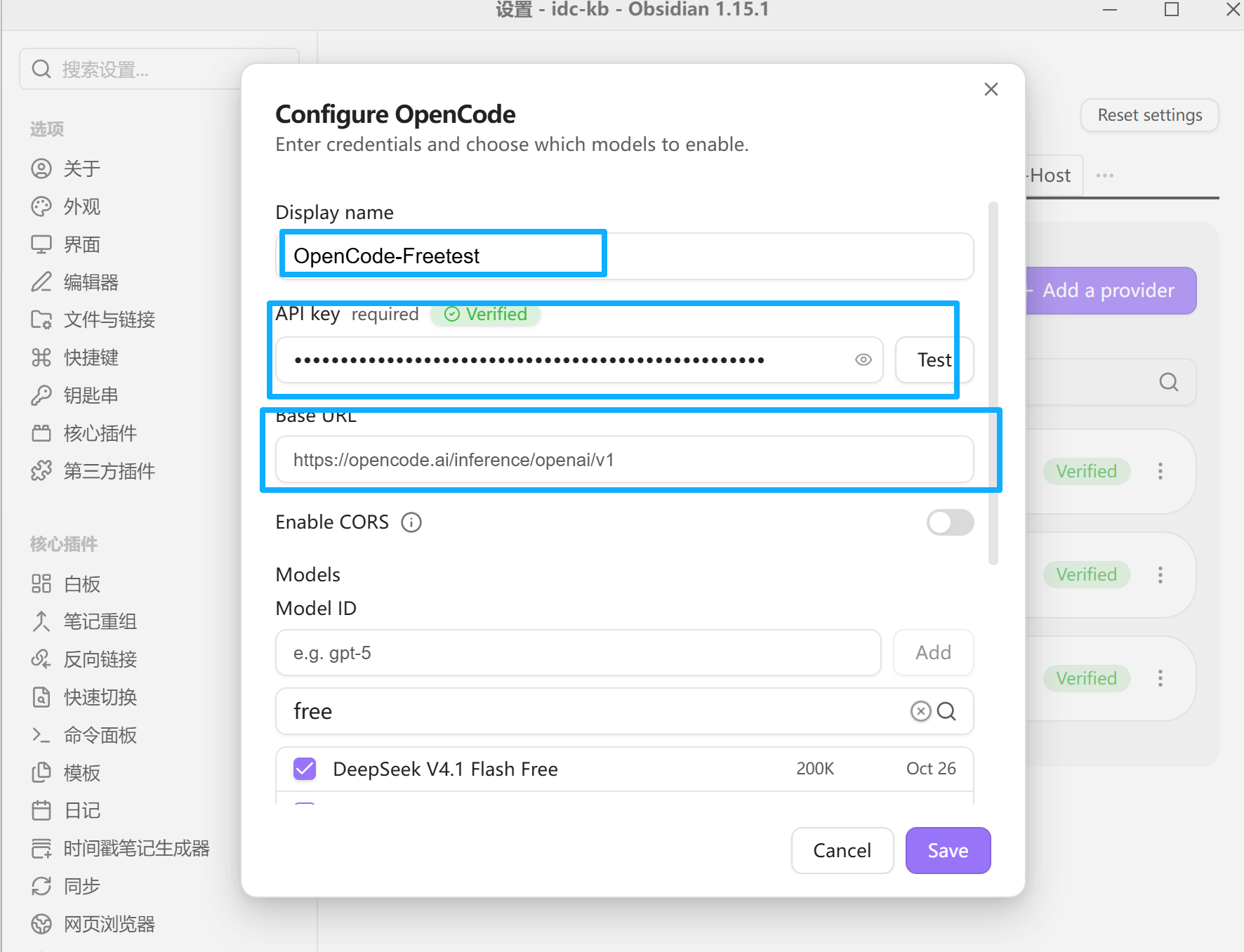
- display name 随便取,把 Key 填进去,选模型,点 test。出现 verified 就通了。
- BYOK 页面显示添加成功就能用。一个省事的做法:在 free 模型列表里多选几个,后续切换不用重复加 provider。
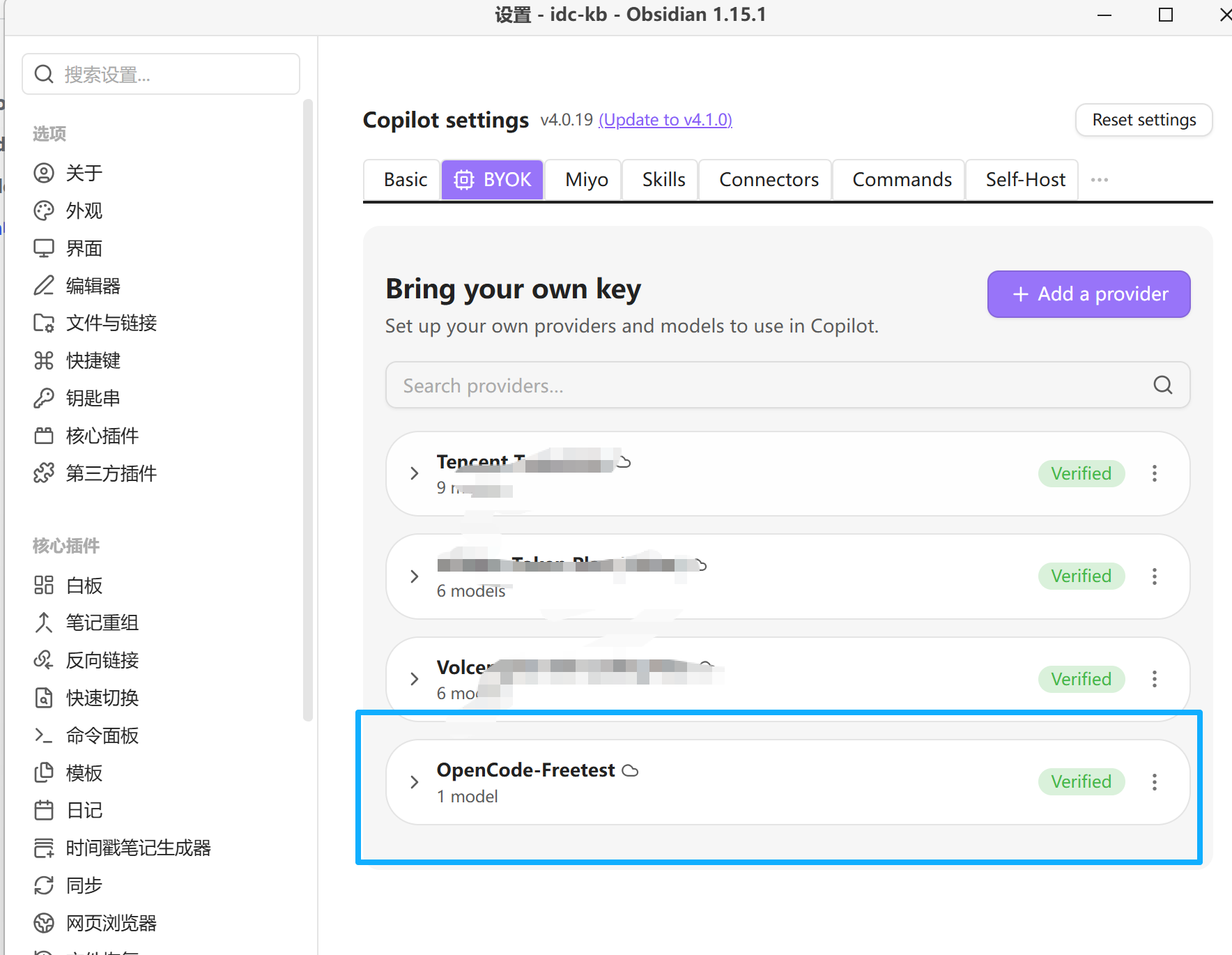
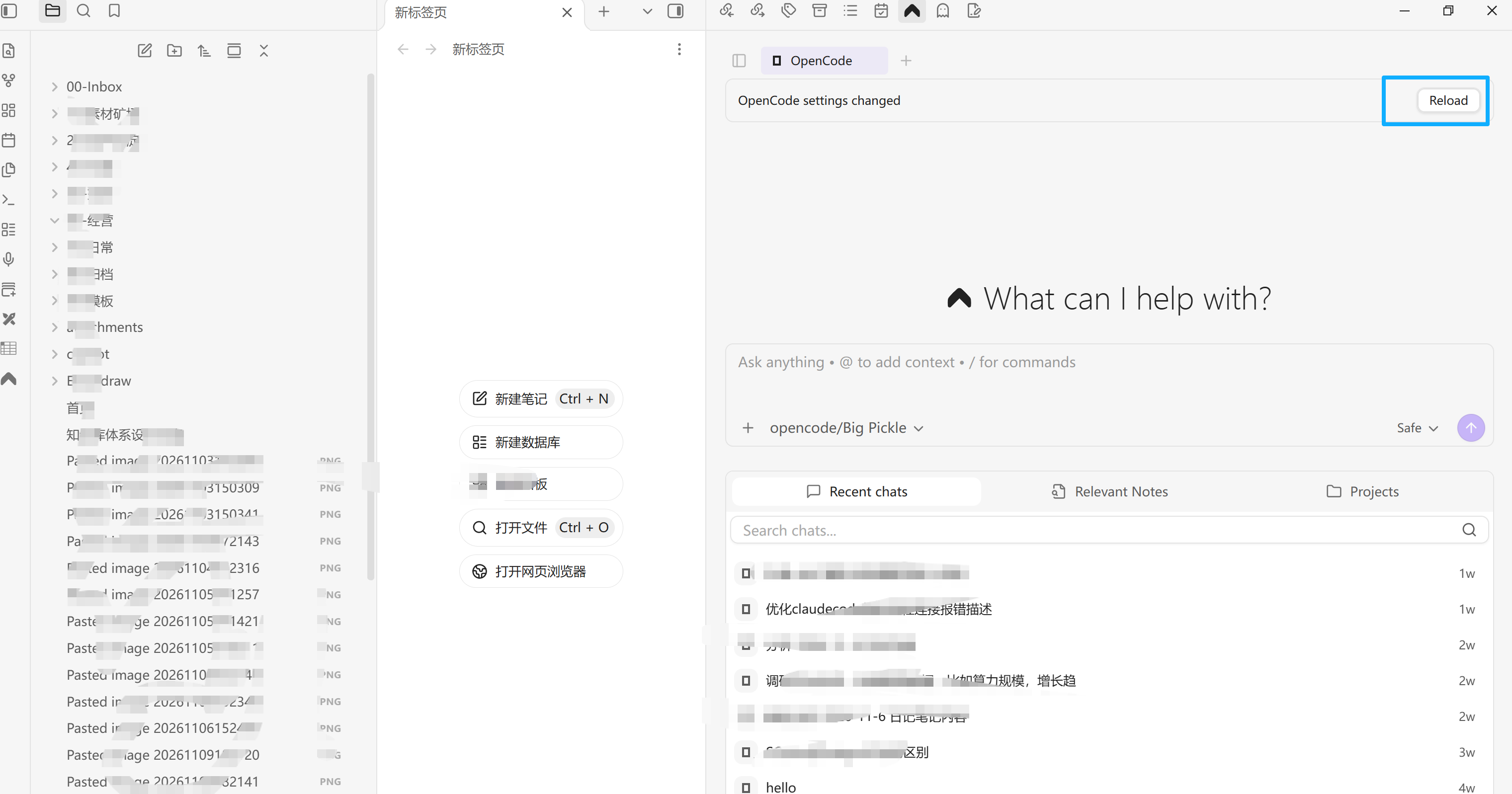
- 回 Obsidian,侧边打开 Copilot 插件,先 reload 让配置生效。
- 对话测试成功。
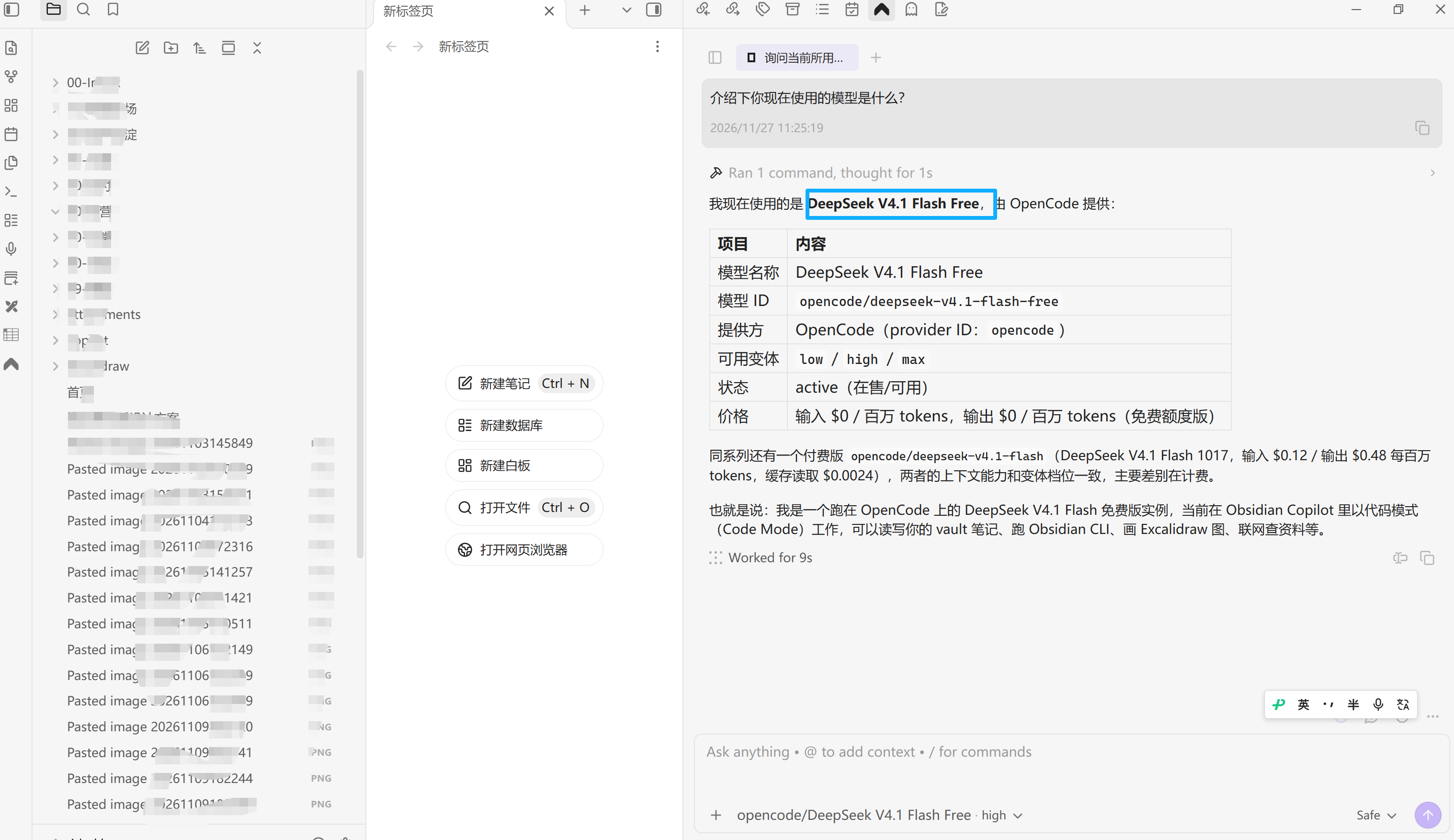
- 结论:Obsidian 通过 BYOK 接 OpenCode 免费模型,可用。
六、卡住了?先看这张对照表
现象 | 原因 | 怎么改 |
|---|---|---|
WorkBuddy 测试连接报 429 | 免费档仅限 OpenCode 内使用 | 换 OpenCode 客户端或 Obsidian BYOK |
弹窗关闭后 Key 找不回 | Key 只显示一次 | 创建后先复制到 txt,再关弹窗 |
Obsidian 配置完对话没反应 | 插件未 reload | 侧边打开 Copilot,先 reload |
Obsidian test 不通过 | Key 或模型名填错 | 回 txt 核对,重新粘贴 |
找不到免费模型 | 未筛 free | models 标签切到 free |
七、几条安全红线
- Key 复制后立刻存本地,弹窗关闭无法找回。
- Key 相当于钱包密码,别贴群里。泄露就 revoke 重建。
- 免费档规则随时会变,429 和 Retry-After 以当日返回为准。
- 别把敏感数据喂给免费模型,是否可用于训练看供应商当期政策。
八、沉淀:这套方法能复用
三要素这一套,和上一篇《WorkBuddy接入OpenRouter免费模型实战》方法相同:拿接口地址、模型名、Key,填进工具。换模型只需要换这三行。
不同点在边界。OpenRouter 的免费模型能填进 WorkBuddy,OpenCode 的免费档只能在自己生态里用。判断依据看两处:报错码,官网说明。别只看 free 标签。
三条路怎么选,按场景来:
场景 | 建议方式 |
|---|---|
只想用起来 | OpenCode 客户端 |
已经在用 Obsidian 做笔记 | Copilot 插件 BYOK |
想在 WorkBuddy 里用 | 免费档不可行,需订阅 OpenCode Go 或换 OpenRouter 免费模型 |
本文操作、截图与报错均来自作者本人实测;免费档使用范围以 OpenCode 官网当日说明为准。
原创声明:本文系作者授权腾讯云开发者社区发表,未经许可,不得转载。
如有侵权,请联系 cloudcommunity@tencent.com 删除。
目录
腾讯云开发者

Copyright © 2013 - 2026 Tencent Cloud. All Rights Reserved. 腾讯云 版权所有
深圳市腾讯计算机系统有限公司 ICP备案/许可证号:粤B2-20090059  粤公网安备44030502008569号
腾讯云计算(北京)有限责任公司 京ICP证150476号 | 京ICP备11018762号