
在应用商店和企业中发布iOS应用程序
TLDR :
A.与企业证书一起出口应用程序的问题
错误:无法使用通配符应用id创建家庭配置文件。
B.在企业和AppStore上发布应用程序的正确方法
我们已经在苹果的AppStore上发布应用程序多年了,Enterprise是新增加的。-应用程序拥有监视应用程序,并支持iOS 8+。
迄今所做的工作:
-两个不同的开发帐户和证书。
-每个账户上单独的准备金配置文件
-为企业建立一个AppStore的控制和方案
-使用Scheme/Config在bundleId等设置之间切换。
-成功存档企业应用程序
我还没有创建单独的info.plist或权益(需要吗?)
问题:当我试图导出企业档案时,我会出错
无法使用通配符应用id创建家庭配置profiles<
我确实创建了适当的配置配置文件。除了Xcode创建之外,它们都不是通配符。
我读过this post,它说需要创建不同的目标。这是保持两个目标同步的开销。
问题:
bool itIsPossible = Can this be achieved with Configuration/Schemes?

if (itIsPossible){
– What else I need to create separate entitlements etc?
}else{
– Do I have to create new target to support Enterprise App?
– Separate Target for Watch and Extension?
– What else I need to create separately Info.plist, entitlements etc?
}回答 4
Stack Overflow用户
发布于 2015-12-30 05:46:30
使用目标
新目标确实会造成一些开销(必须将新文件添加到所有相关目标中)。新的目标可以很容易地划分出哪个文件到哪里,为单独的plist & config、单元测试等提供一个平台。
请记住, are 可执行文件和企业可执行文件是两个不同的应用程序,具有不同的证书和签名。(1)
单独的目标推荐(与实际产品)
- 分享应享权利
- 项目>目标>一般>团队>选择不同的团队
- < yourTarget >.
xconfig(可选和方便) .plist(最有可能,但不是必需的)(2)
(1) Apple Watch的可执行程序也是如此
(2)单独的plist允许运行时魔术:由资源控制的单个代码。
Stack Overflow用户
发布于 2016-01-04 10:53:37
如果您可以为每个应用程序创建单独的构建脚本,这是非常容易的。不需要有单独的目标。
下面是我的构建脚本:#由Nguyen Tuan于10/8/14创建。#!
AP_NAME="$1"
echo "App name $AP_NAME"
FILE_NAME="$2"
echo "FILE_NAME $FILE_NAME"
SCHEME="$3"
echo "SCHEME $SCHEME"
PROVISIONING_NAME="$4"
echo "provisioning $PROVISIONING_NAME"
BUNDLE_ID="$5"
echo "BUNDLE_ID $BUNDLE_ID"
AP_ICON="$6"
echo "AP_ICON $AP_ICON"
PARENT_FOLDER="$7"
echo "PARENT_FOLDER $PARENT_FOLDER"
CONFIG="$8"
echo "CONFIG $CONFIG"

PROJECT_HOME_DIR="$9"

#Goto working folder
MY_PATH="`dirname \"$0\"`"
cd $MY_PATH
echo "build sh: This is the current working directory: $MY_PATH"
SCRIPT_FOLDER=$(basename "$MY_PATH")

MY_NAME=$(whoami)
echo "Script Folder $SCRIPT_FOLDER"
sudo sh sudo.sh
echo "Global PATH: \n$PATH"

#Go up to Project folder
cd ../../
rm -r -f build/$PARENT_FOLDER

PLIST=$PROJECT_HOME_DIR/Info.plist
echo "Please enter build number"
#BUILD_NUMBER=$(/usr/libexec/PlistBuddy -c "Print CFBundleVersion" "$PLIST")
#BUILD_NUMBER=$(expr $BUILD_NUMBER + 1)
BUILD_NUMBER=`git rev-list HEAD --count`
echo "Get provisioning file: UUID + name for $PROVISIONING_NAME"

if test -d ~/Library/MobileDevice/Provisioning\ Profiles/; then
    ProfilesDir=~/Library/MobileDevice/Provisioning\ Profiles/
else
    ProfilesDir=/Library/Developer/XcodeServer/ProvisioningProfiles/
fi

array=$(ls "$ProfilesDir")
provi=""
for i in $array; \
do output=$(/usr/libexec/PlistBuddy -c 'Print :Name' /dev/stdin <<< $(security cms -D -i "$ProfilesDir/${i%%/}") 2>&1); \
echo $output; \
if [ "$output" == "$PROVISIONING_NAME" ]; then provi=$(/usr/libexec/PlistBuddy -c 'Print :UUID' /dev/stdin <<< $(security cms -D -i "$ProfilesDir/${i%%/}") 2>&1); break; fi;\
done

#echo PROVISIONING_UUID=$provi >> provisioning.properties
echo "selected profile $provi"

/usr/libexec/Plistbuddy -c "Set CFBundleVersion $BUILD_NUMBER" "$PLIST"
/usr/libexec/Plistbuddy -c "Set CFBundleIdentifier $BUNDLE_ID" "$PLIST"
xcodebuild -alltargets -configuration "$CONFIG" clean
xcodebuild -scheme $SCHEME PRODUCT_BUNDLE_IDENTIFIER=$BUNDLE_ID ONLY_ACTIVE_ARCH=NO ARCHS="armv7 arm64" PROVISIONING_PROFILE=$provi PRODUCT_NAME="$AP_NAME" ASSETCATALOG_COMPILER_APPICON_NAME=$AP_ICON archive -archivePath "build/$PARENT_FOLDER/$FILE_NAME.xcarchive"
#xcodebuild -exportArchive  -archivePath "build/$PARENT_FOLDER/$FILE_NAME.xcarchive" -exportPath "build/$PARENT_FOLDER"
#-exportOptionsPlist $PLIST
echo "export ipa file"
rm -r -f build/$PARENT_FOLDER/$FILE_NAME.ipa
sh $MY_PATH/create_ipa.sh build/$PARENT_FOLDER/$FILE_NAME.xcarchive build/$PARENT_FOLDER/$FILE_NAME.ipa
mv build/$PARENT_FOLDER/**You need to change this to your app name**/.ipa build/$PARENT_FOLDER/$FILE_NAME.ipa
rm -r -f $HOME/Dropbox/$FILE_NAME.ipa
cp build/$PARENT_FOLDER/$FILE_NAME.ipa $HOME/Dropbox/$FILE_NAME.ipa

rm -r -f "build/$CONFIG-iphoneos"

echo "copy xcarchive file into organizer"
sh $MY_PATH/copy_resource.sh build/$PARENT_FOLDER/$FILE_NAME.xcarchive $MY_NAME
然后创建两个build命令,一个用于企业构建,另一个用于应用程序存储构建,如下所示:
AP_NAME="ABCD"
FILE_NAME="An App Name"
SCHEME="Scheme for enterprise build"
PROVISIONING_NAME="Expected provisioning profile, what is shown in XCode"
BUNDLE_ID="app bundle Id"
AP_ICON="custom icon if need?"
PARENT_FOLDER="the folder that will contains the build"
CONFIG="Release"

#Goto working folder
MY_PATH="`dirname \"$0\"`"
sh $MY_PATH/build.sh "$AP_NAME" "$FILE_NAME" "$SCHEME" "$PROVISIONING_NAME" "$BUNDLE_ID" "$AP_ICON" "$PARENT_FOLDER" "$CONFIG"如果您需要copy_resource脚本的话:
path=$1
user=$2
echo $path
filename=$(basename "$path")
extension="${filename##*.}"
filename="${filename%.*}"
now=`date +%Y-%m-%d`
et=`date +%H:%M:%S`
PATH="/Users/$user/Library/Developer/Xcode/Archives/$now"
echo $PATH
/bin/mkdir -p $PATH
PATH=$PATH/$filename$et.$extension
/bin/mv $path $PATH
从现在开始,只需运行该命令,您就可以在工作文件夹或Xcode管理器中看到构建。
Stack Overflow用户
发布于 2016-01-04 11:05:38
配置配置文件的设置似乎不正确。
最简单的方法是创建一个额外的配置。
在导航器中选择项目。然后复制发布配置并将其重命名为EnterpriseDistribution或EnterpriseRelations。
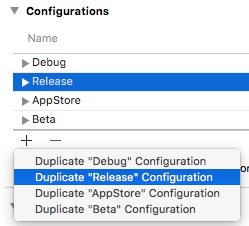
然后选择目标,然后转到Build Settings。在这里,您可以展开代码签名标识、供应配置文件的设置。您还需要使用不同的包标识符。
检查您在归档方案中使用的配置。
https://stackoverflow.com/questions/34423452
复制相似问题
腾讯云开发者

Copyright © 2013 - 2026 Tencent Cloud. All Rights Reserved. 腾讯云 版权所有
深圳市腾讯计算机系统有限公司 ICP备案/许可证号:粤B2-20090059  粤公网安备44030502008569号
腾讯云计算(北京)有限责任公司 京ICP证150476号 | 京ICP备11018762号