适用场景
集成即时通信 IM,自实现智能客服 UI。
前提条件
1. 开通智能客服,详情请参见 快速入门。
2. 集成即时通信 IM(含 UI 或无 UI 均可),本文以无 UI 集成 IM JavaScript SDK 示例,其它端请参见具体的开发接入文档。
关键说明
智能客服的私有协议,实质是即时通信 IM 的自定义消息。所以发送智能客服消息,您按照文档正确组装和发送“自定义消息”即可。
智能客服协议
激活会话服务流 - src "7"
用户端发送此协议,激活与智能客服机器人或人工客服的会话。
const AIDeskProtocol_Src7 = {customerServicePlugin: 0,src: "7",};const message = chat.createCustomMessage({to: "@customer_service_account", // 默认客服咨询入口 ID,可换成您自定义的客服咨询入口 IDconversationType: "C2C", // 单聊payload: {data: JSON.stringify(AIDeskProtocol_Src7),}});await chat.sendMessage(message, {onlineUserOnly: true // 必填。消息不存入漫游,且不会进行离线推送});
用户端接收满意度评价模板信息 - src "9"
智能客服后台发送此协议到用户端,用户端解析并渲染评价模板。效果如下:
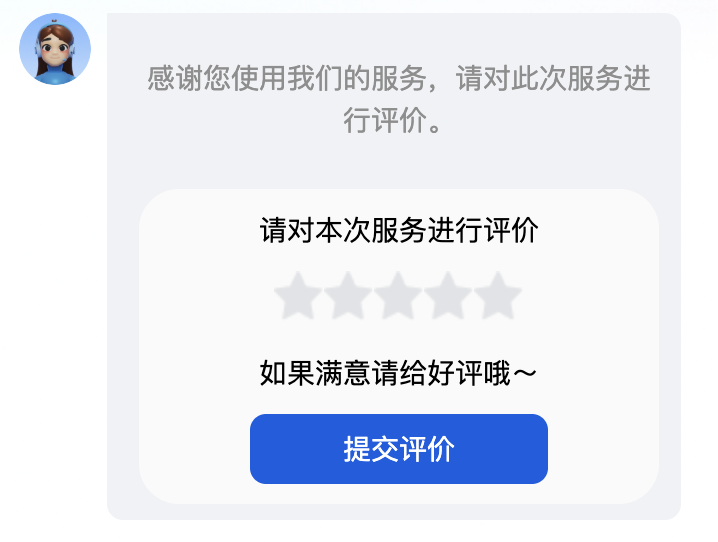
const protocol = JSON.parse(message.payload.data);// 智能客服协议if (protocol.customerServicePlugin === 0) {// 满意度评价模板if (protocol.src === "9") {const { menuContent } = protocol;const {effectiveHour, // 有效时间expireTime, // 过期时间head, // 模板头menu, // 模板菜单sessionId, // 会话 idtail, // 模板尾} = menuContent;}}
用户端发起满意度评价 - src "10"
用户端发送此协议,可对机器人或者人工的服务做出打分评价。效果如下:
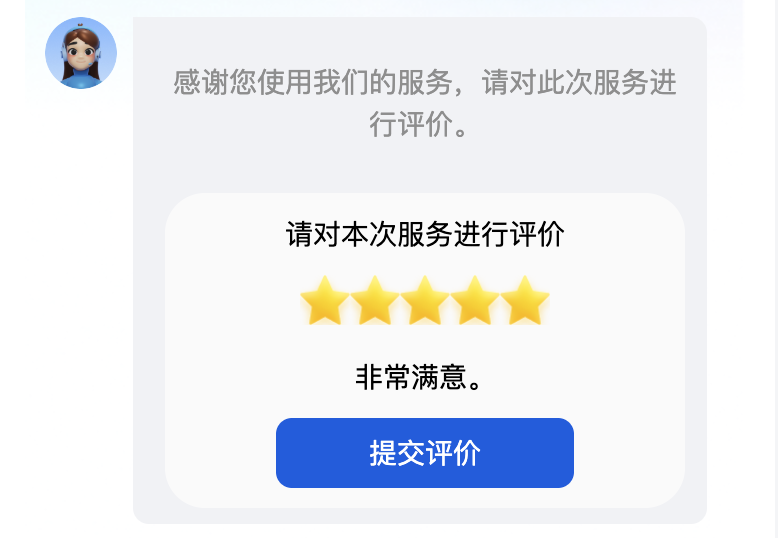
const AIDeskProtocol_Src10 = {customerServicePlugin: 0,src: '10',menuSelected: {id: 104,content: "非常满意!",sessionId: "ed1dbc77-9679-42b4-8cc3-772c4feeec21"}};const message = chat.createCustomMessage({to: '@customer_service_account', // 默认客服咨询入口 ID,可换成您自定义的客服咨询入口 IDconversationType: 'C2C', // 单聊payload: {data: JSON.stringify(AIDeskProtocol_Src10),}});await chat.sendMessage(message, {onlineUserOnly: true // 必填。消息不存入漫游,且不会进行离线推送});
分支 - src "15" || src "29"
智能客服后台发送此协议到用户端,用户端解析并渲染分支模板,一般用于转人工时选择客服分组,或者 AI 追问澄清。效果如下:
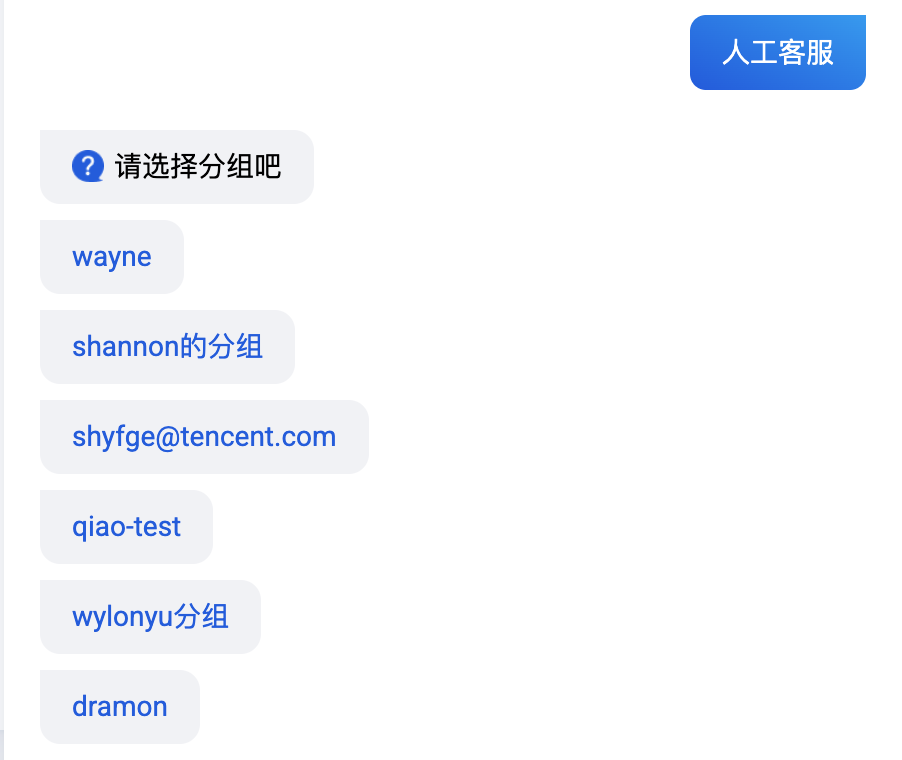
const protocol = JSON.parse(message.payload.data);// 智能客服协议if (protocol.customerServicePlugin === 0) {// 分支if (protocol.src === "15" || (protocol.src === "29" && protocol.subtype !== 'welcome_msg')) {const {optionType, // 0 - 分支选项点击后隐藏或者设置为不可点击,避免用户重复选择content} = protocol;const {header,items, // 分支内容tail} = content;}// 当用户点击分支,用户端发送文本信息即可let message = chat.createTextMessage({to: '@customer_service_account', // 默认客服咨询入口 ID,可换成您自定义的客服咨询入口 IDconversationType: 'C2C', // 单聊payload: {text: "qiao-test",},});await chat.sendMessage(message);
机器人欢迎卡片 - src "29"
const protocol = JSON.parse(message.payload.data);// 智能客服协议if (protocol.customerServicePlugin === 0) {// 机器人欢迎卡片if (protocol.src === "29" && protocol.subtype === 'welcome_msg') {const {optionType, // 0 - 分支选项点击后隐藏或者设置为不可点击,避免用户重复选择content} = protocol;const {header,items, // 分支内容tail} = content;}// 当用户点击分支,用户端发送文本信息即可let message = chat.createTextMessage({to: '@customer_service_account', // 默认客服咨询入口 ID,可换成您自定义的客服咨询入口 IDconversationType: 'C2C', // 单聊payload: {text: "qiao-test",},});await chat.sendMessage(message);
多轮分支 - src "32"
智能客服后台发送此协议到用户端,用户端解析并渲染多轮分支模板。效果如下:
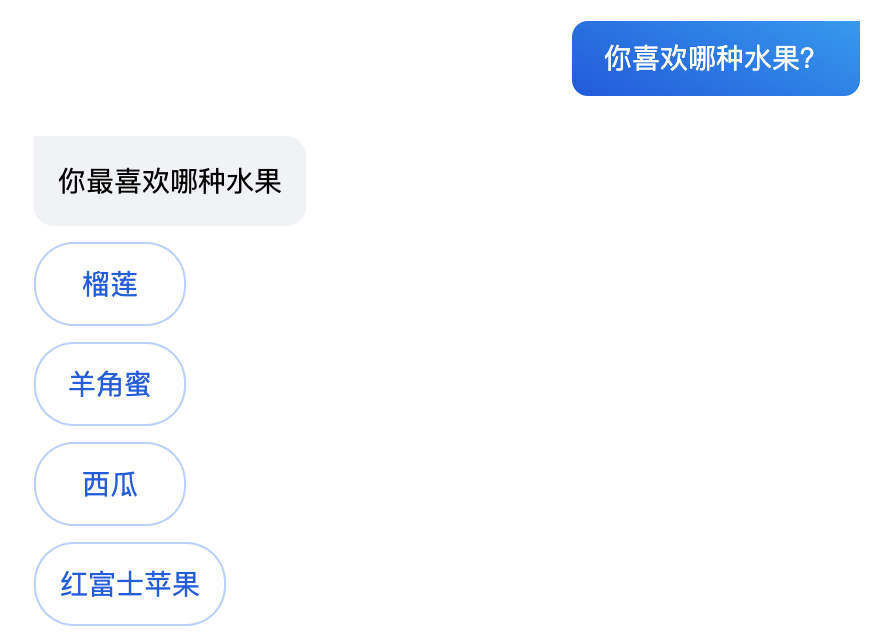
const protocol = JSON.parse(message.payload.data);if (protocol.customerServicePlugin === 0) {// 智能客服协议if (protocol.src === "32") {// 多轮分支const {optionType, // 0代表分支选项点击后隐藏,1代表分支选项固定,点击后不隐藏,用户可多次选择taskInfo, // 当 optionType 为 1时出现,用户点击选项时将此信息通过 cloudCustomData 带回给智能客服后台content} = protocol;const {header,items, // 分支内容tail} = content;}// 当用户选择【西瓜】,如果是一次性分支,用户端发送文本信息即可。如果是固定分支,需要将 taskInfo 写入 cloudCustomDatalet cloudCustomData = "";if (optionType === 1) {cloudCustomData = JSON.stringify({BranchOptionInfo: { ... taskInfo }});}let message = chat.createTextMessage({to: '@customer_service_account', // 默认客服咨询入口 ID,可换成您自定义的客服咨询入口 IDconversationType: 'C2C', // 单聊payload: {text: "西瓜",},cloudCustomData,});await chat.sendMessage(message);
流程说明
流程说明将描述管理员开通客服咨询入口,用户从接入客服咨询入口到一次会话结束的过程。
步骤1:开通智能客服并将客服咨询入口会话加入用户端会话列表
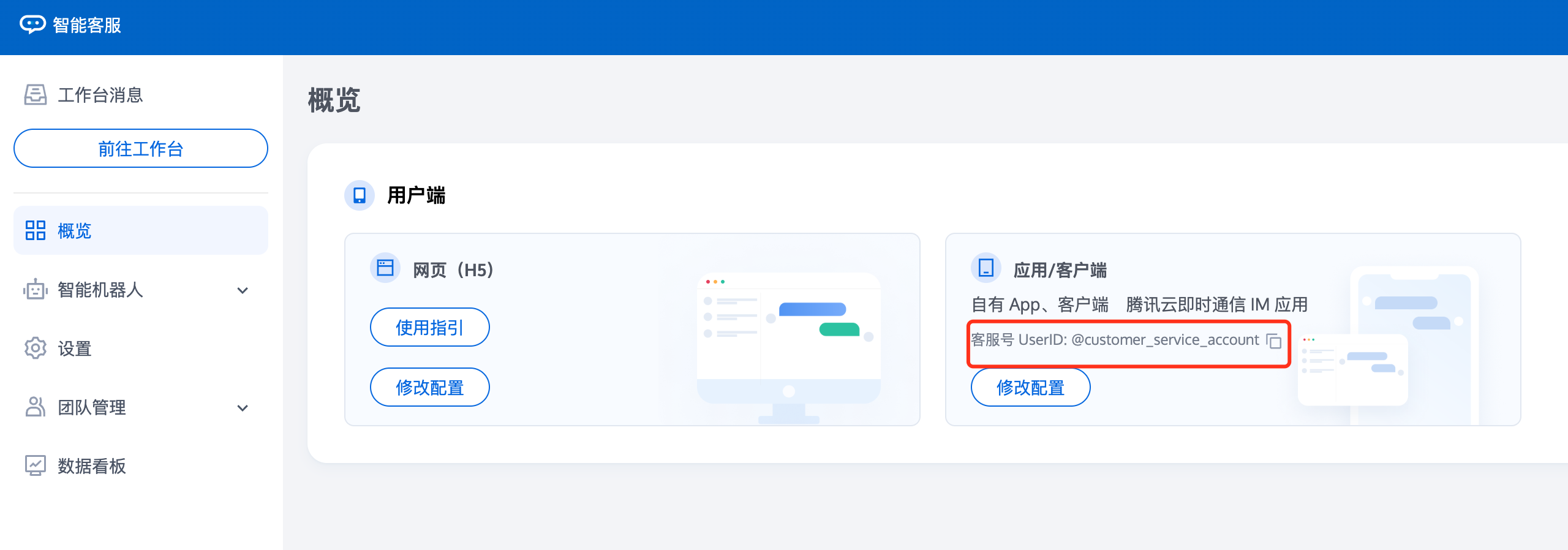
步骤2:用户进入客服咨询入口会话触发会话流
步骤3:执行客服咨询入口配置的流程
在线客服通过不同的自定义消息来完成各种会话服务流交互操作,每一种自定义消息对应一个事件或一种类型的消息,例如,用户发送自定义消息完成会话流中会话启动、提交客服评价 等交互操作,即时通信 IM 后台下发自定义消息给用户以展示分支消息、表单消息等。
IM 后台会根据您配置的智能机器人流程,进行各种类型消息的下发或转接人工客服等操作,直到这一次的会话流程结束。
步骤4:会话流结束
不同自定义消息的格式可见下方文档,您可以根据自定义消息的字段进行自主开发。
自定义消息格式
本文介绍的自定义消息的
data 字段为 JSON 结构体经过序列化后的值,不同平台获取自定义消息的 data 字段的方式可见各自平台的文档(Android&iOS&Mac&Windows / Web&小程序&uni-app / Flutter / Unity / React Native) 。在线客服的自定义消息通过 JSON 结构体的 src 字段的值来区分不同类型的消息。
下方展示了自定义消息字段的说明与示例
字段名 | 字段类型 | 字段含义 |
customerServicePlugin | Number | 在线客服自定义消息标志位,0代表此消息为在线客服自定义消息 |
src | String | 在线客服自定义消息类型 例如"15" 代表此消息为在线客服的分支类型消息 |
content 或 menuContent | Any | 在线客服自定义消息的内容,不同类型的消息包含不同类型的内容 |
示例:
{"customerServicePlugin": 0,//当此字段为0时,表示此自定义消息为在线客服的自定义消息"src": "15",// 自定义消息类型,15为分支消息类型"content": {// 分支消息内容"header": "请输入您想接入的功能","items": [{"content": "人工","desc": ""}, {"content": "表单选项分支","desc": ""}, {"content": "表单输入","desc": ""}, {"content": "返回","desc": ""}],"tail": ""}}
触发会话服务流消息 (src = 7)
消息说明:
用户进入客服咨询入口会话页面后,可发送如下
data 字段的自定义消息,以自动触发会话服务流。后台在接收到此消息后会下发会话评价设置消息(src = 23),以确定用户端是否可以主动发送客服评价。
因此我们建议在进入会话页面时主动发送此自定义消息。
注意:
发送时需要将参数
onlineUserOnly 设置为 true。消息样式:
此消息为标志位消息,无需在消息列表中渲染。
自定义数据字段结构:
{"customerServicePlugin": 0,"src": "7"}
评价消息(src = 9)
消息说明:
满意度评价一般用于客服与用户会话结束后收集用户的满意度评价信息。
用户评价后,
selected 字段为用户选择的选项。注意:
请确保用户的
selected 字段不为空,否则提交记录无效。消息样式:
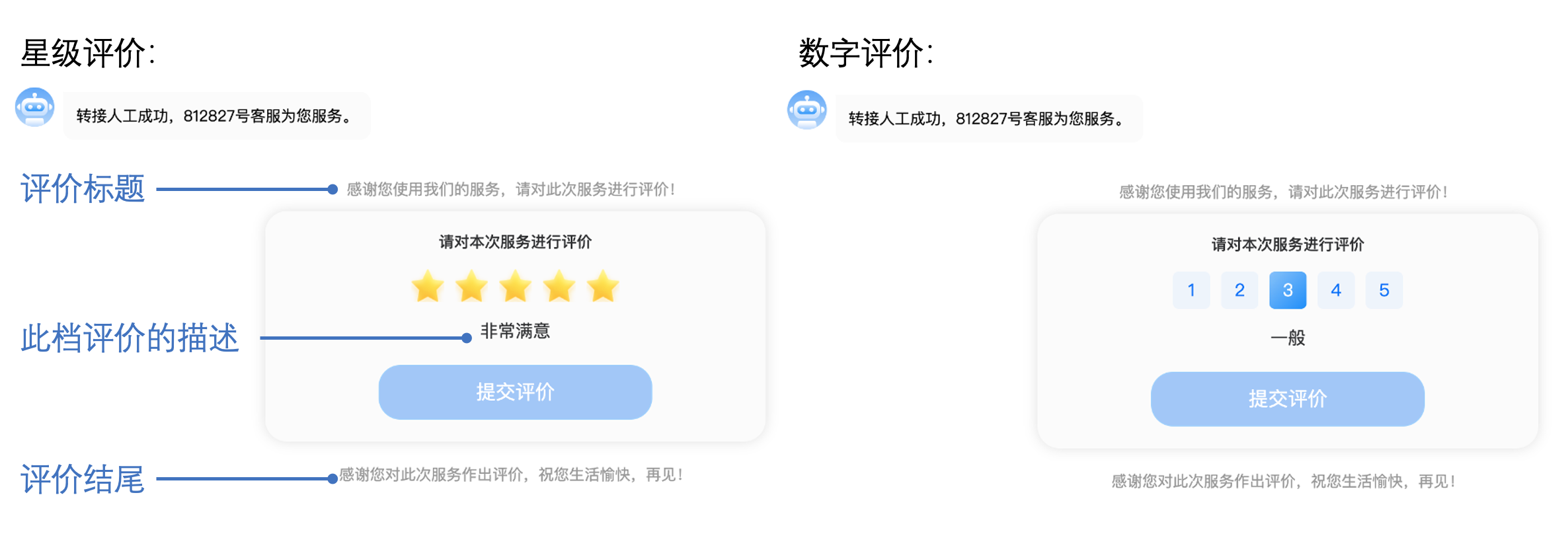
自定义数据字段结构:
{"customerServicePlugin": 0,"src": "9","menuContent": {"head": "感谢您使用我们的服务,请对此次服务进行评价!",//评价标题"tail": "感谢您对此次服务作出评价,祝您生活愉快,再见!",//评价结尾// 评价结构 content为此档评价的描述"menu": [{ "id": "101", "content": "非常不满意" },{ "id": "102", "content": "不满意" },{ "id": "103", "content": "一般" },{ "id": "104", "content": "满意" },{ "id": "105", "content": "非常满意" },],"type": 2,// 1代表星级评价,2代表数字评价"sessionId": "7a67f6bb-8fac-41e5-8bab-78c0259ae5a9",// 评价消息的标识id"effectiveHour": 12, // 评价消息有效小时"expireTime": 1691074320, // 评价消息过期时间"selected": { // 如果已经选择过评价,这里即为选择的结果"id": "105","content": "非常满意"}}}
评价选择消息(src = 10)
消息说明:
用户在接收到评价消息后,可发送如下
data 字段的自定义消息,以通知后台用户此次的评价结果。后台在收到选择消息之后,评价消息(src = 9)的
selected 的字段会填充此次选择的数据。消息样式:
此消息为标志位消息,无需在消息列表中渲染。
自定义数据字段结构:
{"customerServicePlugin": 0,"src": "10","menuSelected": {"id": "105",// 选择的评价档位id"content": "非常满意",// 选择的评价档位描述"sessionId": "7a67f6bb-8fac-41e5-8bab-78c0259ae5a9" // 评价消息的标识id}}
正在输入状态(src = 12)
消息说明:
当座席端客服在输入框输入消息时,会下发如下
data 字段的自定义消息,表示座席端客服处于正在输入状态,收到该消息时可在 UI 界面展示 "对方正在输入"。注意:
发送时需要将参数
onlineUserOnly 设置为 true。消息样式:
此消息为标志位消息,无需在消息列表中渲染。
自定义数据字段结构:
{"customerServicePlugin": 0,"src": "12"}
分支消息(src = 15)
消息说明:
分支消息用于对用户不同服务类型需求进行分流。
用户选择分支后,
selected 字段为用户选择的选项。注意:
分支消息的分支触发为用户端发送文本消息。
分支消息的选择匹配为文本的强等匹配,用户端发送的文本消息中的文本必须与分支的文本相同时才会触发此分支。
消息样式:
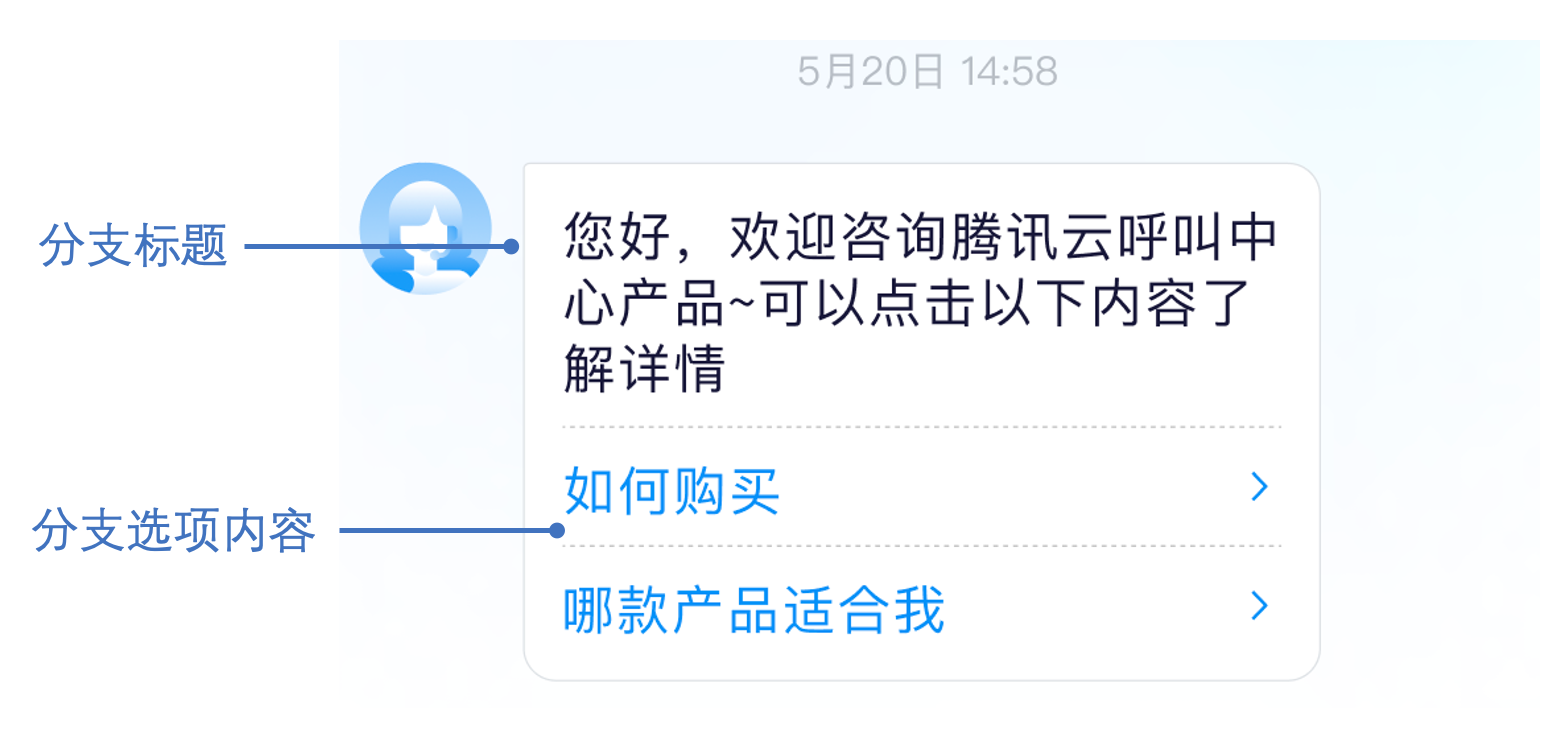
自定义数据字段结构:
{"customerServicePlugin": 0, //当此字段为0时,表示此自定义消息为在线客服的自定义消息"src": "15", // 自定义消息类型,15为分支消息类型// 分支消息内容"content": {// 分支标题"header": "请输入您想接入的功能","items": [{"content": "人工","desc": ""}, {"content": "表单选项分支","desc": ""}, {"content": "表单输入","desc": ""}, {"content": "返回","desc": ""}],"tail": "",// 如果已经选择过分支,这里即为选择的结果"selected": {"content": "人工"}}}
会话结束标志位(src = 19)
消息说明:
当会话流正常结束时后台会下发如下
data 字段的自定义消息。消息样式:
如您需要展示会话结束标识,可渲染此消息。
自定义数据字段结构:
{"customerServicePlugin": 0,"src": "19"}
会话因超时结束标志位(src = 20)
消息说明:
当会话流因为超时结束时后台会下发如下
data 字段的自定义消息。消息样式:
如您需要展示会话超时结束标识,可渲染此消息。
自定义数据字段结构:
{"customerServicePlugin": 0,"src": "20"}
表单收集消息(src = 21)
消息说明:
表单收集消息通过提示语引导用户输入信息,用户输入信息将被存储在设定的变量名中,表单类型支持收集文本和选项。
用户填写收集信息后,
selected 字段为用户填写的内容。注意:
表单收集消息的收集触发为用户端发送文本消息。
消息样式:
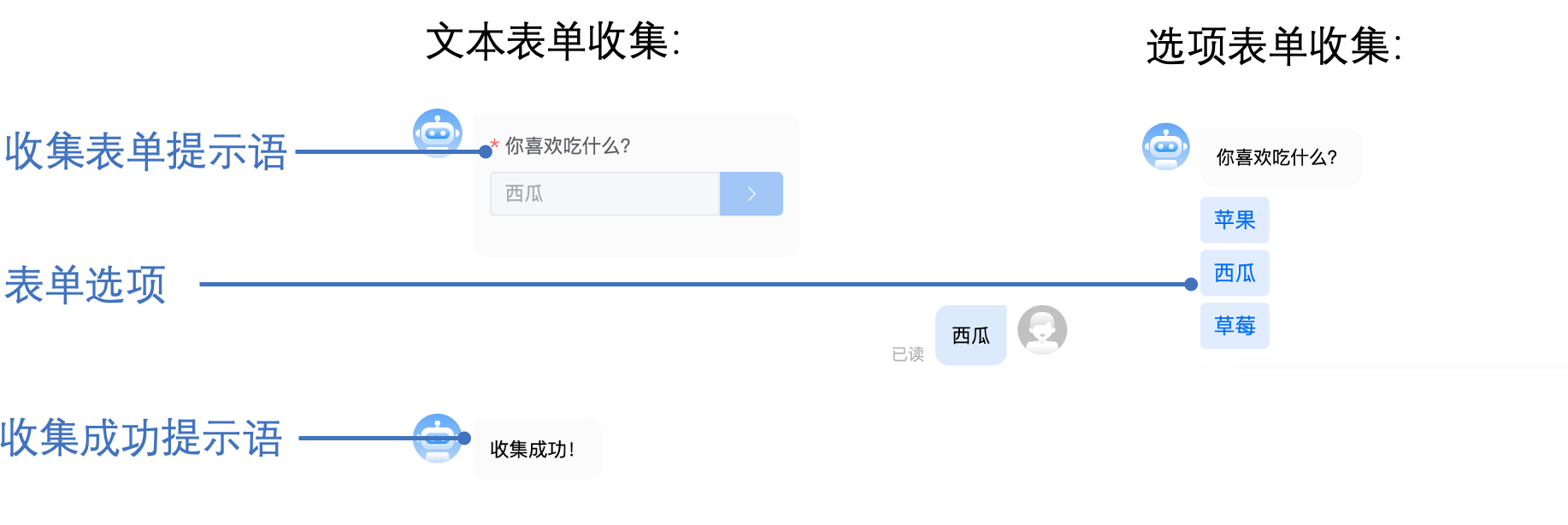
自定义数据字段结构:
// 选项表单结构{"customerServicePlugin": 0,"src": "21","content": {// 选项标题"header": "您喜欢吃什么?",// 收集选项"items": [{"content": "苹果","desc": ""}, {"content": "西瓜","desc": ""}, {"content": "草莓","desc": ""}],// 1为选项表单"type": 1,// 若填写过,则内容为提交的内容"selected": {"content": "苹果"}}}// 文本表单结构{"customerServicePlugin": 0,"src": "21","content": {// 收集标题"header": "您喜欢吃什么?",// 0为文本表单"type": 0,// 若填写过,则内容为提交的内容"selected": {"content": "桃子"}}}
卡片消息(src = 22)
消息说明:
卡片消息用于展示商品/订单类信息,是集标题、图片与跳转链接为一体的自定义消息。用户端可主动向座席发送此类消息。
消息样式:
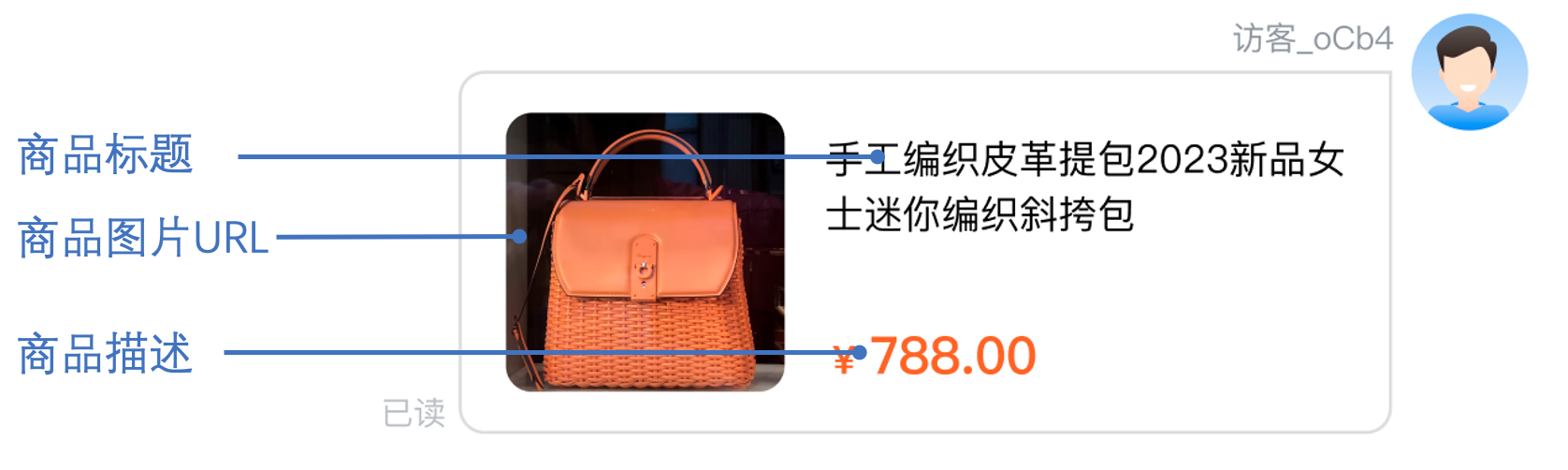
自定义数据字段结构:
{"src": "22","content": {// 商品标题"header": "这里是标题",// 商品描述"desc": "这里是描述",// 商品图片链接"pic": "https://cloudcache.tencent-cloud.com/qcloud/portal/kit/images/presale.a4955999.jpeg",// 商品跳转链接"url": "https://www.qcloud.com/","customField": [{"name": "订单金额:", // 字段名称"value": "1000元", // 字段值"position": "" // 值为top:该内容显示在商品图片上方;不填或其它值:则显示在图片下方。}]},"customerServicePlugin": 0}
卡片消息触发任务流:
卡片消息传入触发任务流信息字段时可触发任务流,支持写入会话级变量供后续任务流使用。
{"src": "22","customerServicePlugin": 0,"content": {"header": "这里是标题","desc": "这里是描述","pic": "https://cloudcache.tencent-cloud.com/qcloud/portal/kit/images/presale.a4955999.jpeg","url": "https://www.qcloud.com/"},// 触发任务流信息(选传),传入时卡片消息将触发对应的任务流"taskTrigger": {"taskId": 9527, // 任务流 ID"taskType": 0, // 任务类型 0:标准任务流,1:智能任务流,不传默认标准任务流"variables": { // 传入任务流的变量,key-value 格式,值支持 String / Number(整数)"orderId": "123456","amount": 100}},// 会话级变量(选传),写入后在该会话后续任务流中可直接使用相关字段,"sessionLevelVariables": {"userName": "张三","vipLevel": 3}}
会话评价设置消息(src = 23)
消息说明:
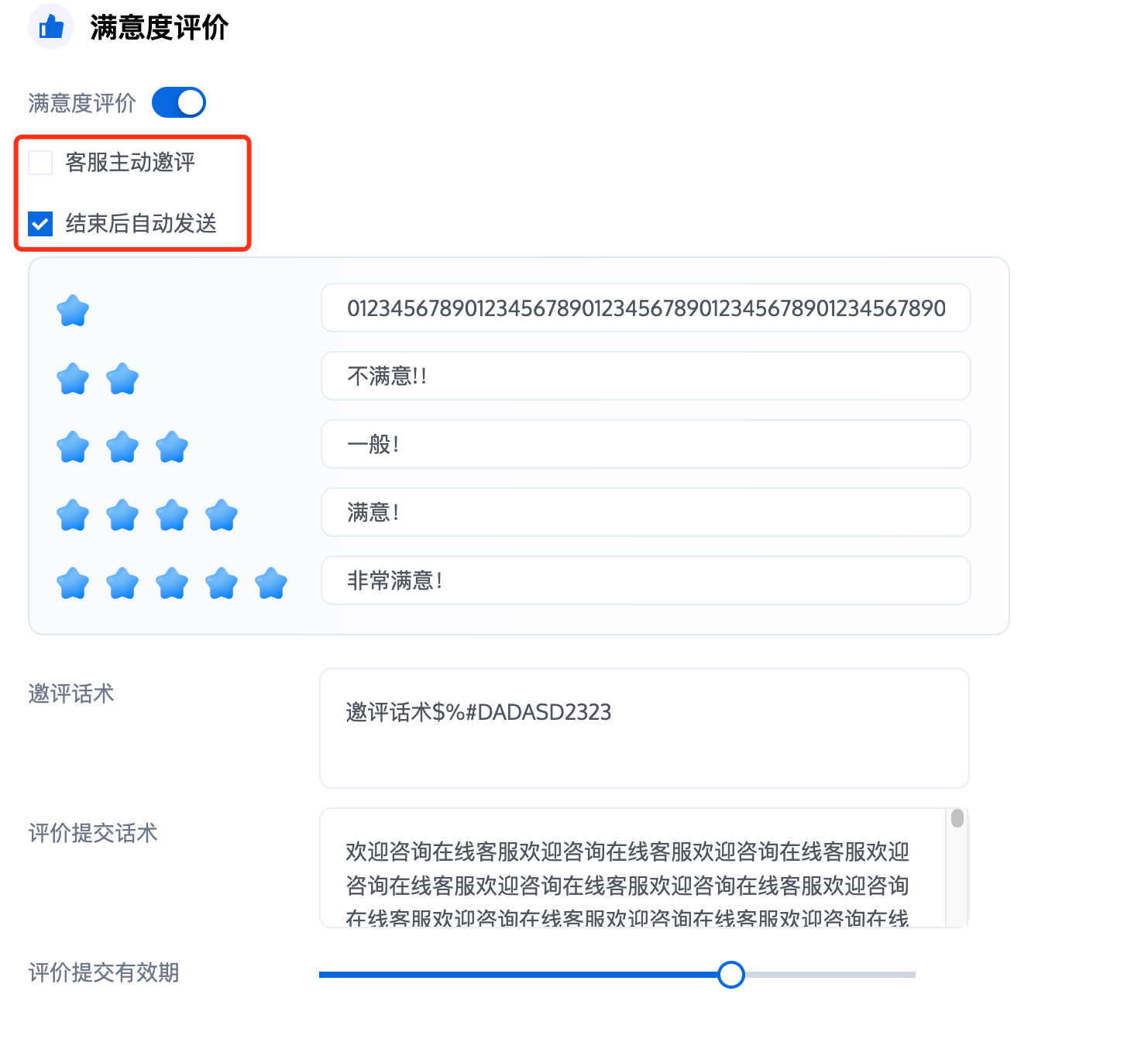
当用户发送触发会话流消息(src = 7)时,后台会下发此消息。不同值的 menuSendRuleFlag 代表不同的发送规则,具体可见下方。
消息样式:
此消息为标志位消息,无需在消息列表中渲染。
自定义数据字段结构:
// 值为 1 << 0 代表会话结束自动发送// 值为 1 << 1 代表座席可主动邀评{"customerServicePlugin": 0,"src": "23","content": {// 评价消息发送规则值"menuSendRuleFlag": 7}}
主动拉取客服评价消息(src = 24)
消息说明:
当用户端进入人工服务且评价消息的发送规则包括用户可发送 时,可发送如下
data 字段的自定义消息,以通知后台下发评价消息。后台收到此消息会下发评价消息(src = 9)。注意:
发送时需要将参数
onlineUserOnly 设置为 true。消息样式:
此消息为标志位消息,无需在消息列表中渲染。
自定义数据字段结构:
{"customerServicePlugin": 0,"src": "24"}
人工会话状态(src = 26)
消息说明:
当用户发送触发会话流消息(src = 7)时,后台会下发此消息。不同值的 content 代表不同人工会话状态。
消息样式:
此消息为标志位消息,无需在消息列表中渲染。
自定义数据字段结构:
// 值为 inSeat 代表接入了人工座席// 值为 outSeat 代表没有接入人工座席// 值为 queuing 代表在排队中// 值为 WaitingForAgentAnswering 代表正在等待客服接听{"customerServicePlugin": 0,"src":"26","content":{"command":"updateSeatStatus","content":"inSeat"}}
用户主动结束人工会话(src = 27)
消息说明:
当用户端需要主动结束人工会话时,可发送如下
data 字段的自定义消息。用户主动结束人工会话包含以下3种情况:1. 用户转人工触发排队时,发送此消息可以结束排队,本次会话结束。
2. 客服接待方式为手动接待时,用户转人工分配客服成功后等待客服确认接待的时候,发送此消息可以结束等待,本次会话结束。
3. 用户转人工且成功接入人工客服时,发送此消息可以结束本次会话。
注意:
发送时需要将参数
onlineUserOnly 设置为 true。消息样式:
此消息为标志位消息,无需在消息列表中渲染。
自定义数据字段结构:
{"customerServicePlugin": 0,"src": "27"}
机器人欢迎卡片(src = 29)
消息说明:
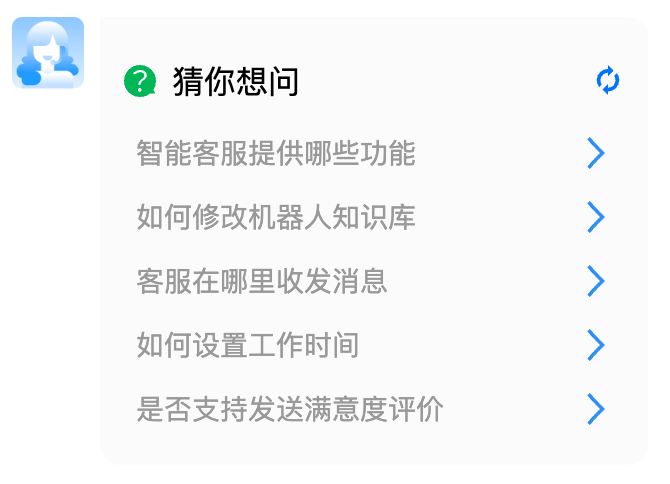
当用户首次触发机器人时,后台会下发 subtype 为 welcome_msg 的欢迎卡片消息。
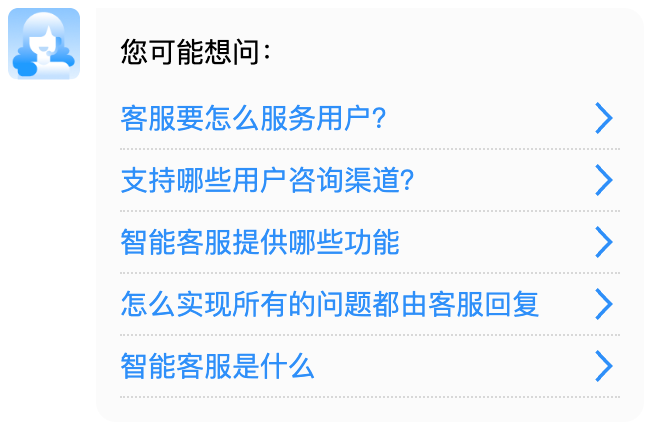
当设置了引导提问且用户的输入在相似度设置区间中,后台会下发 subtype 为 clarify_msg 的引导提问消息。
消息样式:
欢迎卡片:
引导提问:
自定义数据字段结构:
// subtype为welcome_msg时为欢迎卡片{"customerServicePlugin": 0,"src": "29","subtype": "welcome_msg","content": {"title": "猜您想问","content": "","items": [{"content": "智能客服提供哪些功能"},{"content": "如何修改机器人知识库"},{"content": "客服在哪里收发消息"},{"content": "如何设置工作时间"},{"content": "是否支持发送满意度评价"},{"content": "机器人功能可以关闭吗"},{"content": "支持哪些消息渠道"},{"content": "什么情况会进入排队"}]}}// subtype为clarify_msg时为引导提问消息{"customerServicePlugin": 0,"src": "29","subtype": "clarify_msg","content": {"title": "您可能想问:","content": "您可能想问:","items": [{"content": "客服要怎么服务用户?"},{"content": "支持哪些用户咨询渠道?"},{"content": "智能客服提供哪些功能"},{"content": "怎么实现所有的问题都由客服回复"},{"content": "智能客服是什么"}]}}
机器人富文本(src=30)
消息说明:
当用户在机器人的回答中设置的回复为富文本时且用户的提问命中问题时,后台会下发 Markdown 格式的富文本消息。
消息样式:
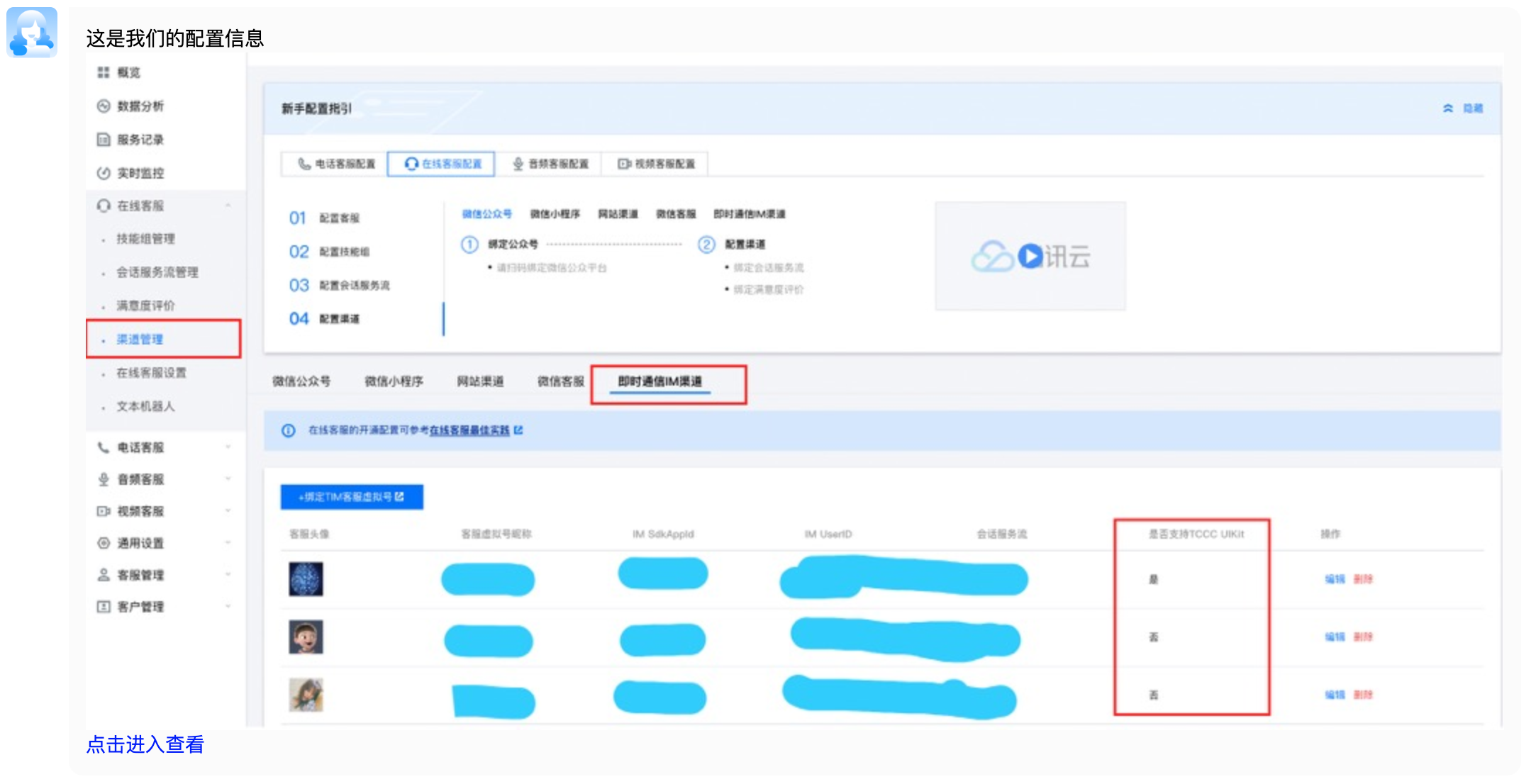
自定义数据字段结构:
{"customerServicePlugin": 0,"src": "30","content": "这是我们的配置信息\\n\\n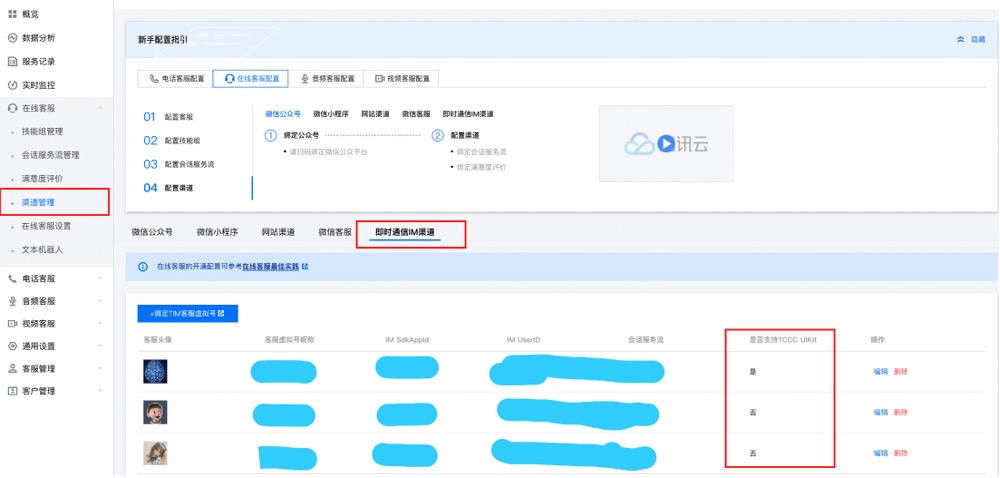\\n\\n[点击进入查看](https://www.qq.com)"}
流式消息(src = 31)
消息说明:
说明:
流式消息在用户端请通过监听消息修改的回调(Android & iOS&Mac & Windows / Web&小程序&uni-app / Flutter / Unity / React Native )监听消息内容的增加。
消息样式:
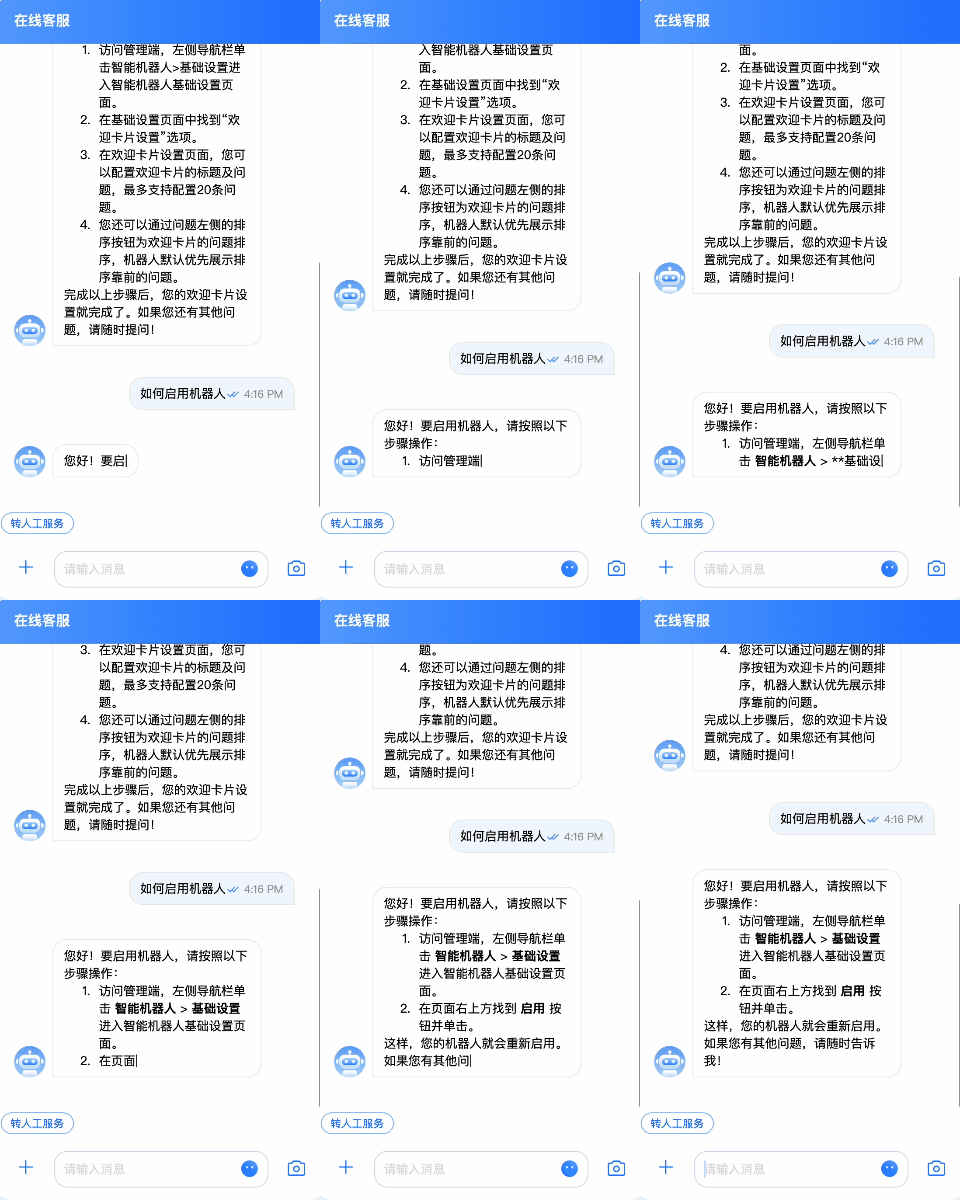
自定义数据字段结构:
{"customerServicePlugin": 0,"src": "31",// chunks代表流式消息的内容"chunks": ["","您","可以在","管理","端","左侧","菜单",],// isFinished为0时表示流式消息未输出结束,1代表输出结束"isFinished": 1}
多轮任务分支消息(src = 32)
消息说明:
消息样式:
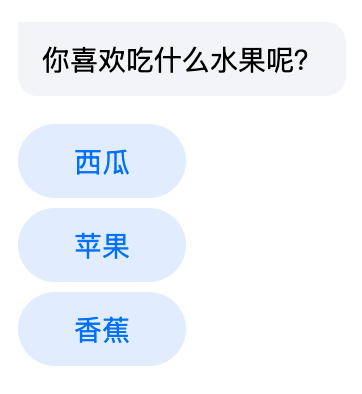
自定义数据字段结构:
{"customerServicePlugin": 0,//当此字段为0时,表示此自定义消息为在线客服的自定义消息"src": "32","status":1, // 0表示可选择,1表示不可选择,2表示已选择"optionType":0, // 0表示快捷选项(点击后选项消失),1表示固定按钮(点击后选项不消失)"taskInfo": {"taskID": 9527, // 任务流 ID"nodeID": "node-9b1257ab-e91a-4317-af44-0f38d6e237e5", // 节点 ID,用于后台流转任务流时回到该节点开始流转"env": "production"},// 分支消息内容"content": {// 分支标题"header": "请输入您想接入的功能","items": [{"content": "人工","desc": ""}, {"content": "表单选项分支","desc": ""}, {"content": "表单输入","desc": ""}, {"content": "返回","desc": ""}],"tail": ""}}// 当分支为固定按钮时,用户点击后将以下数据结构 json 序列化后放到 cloudCustomData 中。// 若分支为快捷选项时,不需要带 cloudCustomData 字段{"BranchOptionInfo": {"taskID": 9527, // 任务流 ID,从下发的分支消息中取"nodeID": "node-9b1257ab-e91a-4317-af44-0f38d6e237e5", //节点 ID,从下发的分支消息中取"env": "production"}}
多轮任务信息收集消息(src = 33)
消息说明:
消息样式:
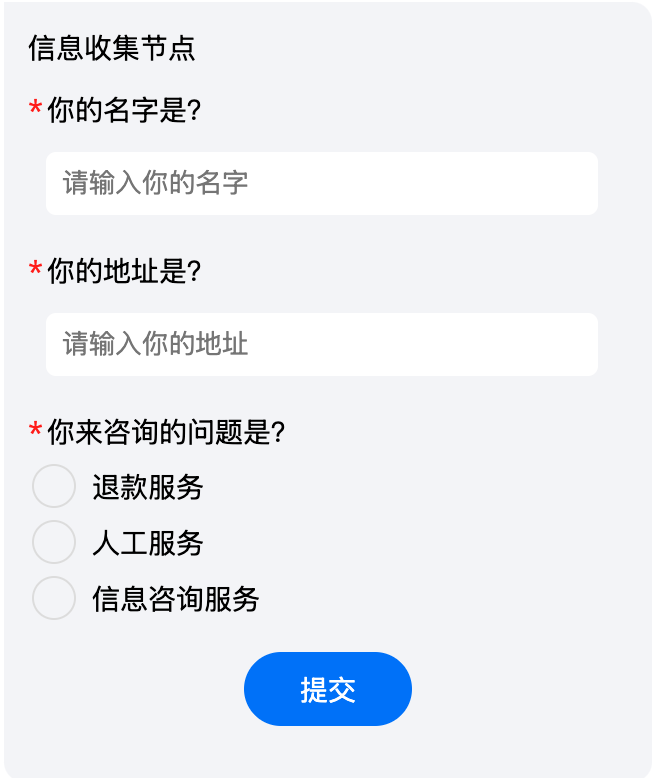
自定义数据字段结构:
{"customerServicePlugin": 0,//当此字段为0时,表示此自定义消息为在线客服的自定义消息"src": "33",// 自定义消息类型// 分支消息内容"content": {// 分支标题"tip": "信息收集节点","inputVariables": [{"type": "string", //字符串类型"name": "您的名字是?", //选项标题"formType": 0, //0代表输入,1代表选择"placeholder": "请输入您的名字", //每一个选项的提示语"isRequired":1, //1:必填, 0非必填"variableValue": "${name}", // 如果已经提交过信息,则此字段会有值,否则为空}, {"type": "string", //字符串类型"name": "您的地址是?", //选项标题"formType": 0, //0代表输入,1代表选择"placeholder": "请输入您的地址", //每一个选项的提示语"isRequired":1, //1:必填, 0非必填"variableValue": "${location}", // 如果已经提交过信息,则此字段会有值,否则为空}, {"type": "string","name": "您来咨询的问题是?","formType": 1, //0代表输入,1代表选择"chooseItemList":["退款服务","人工服务","信息咨询服务"], //待选项"isRequired":1, //1:必填, 0非必填"variableValue": "${question}"}]},"nodeStatus": 0 //表示表单节点的状态,0表示可编辑,1表示不可编辑(未提交),2表示已提交(也不可编辑)}// 提交时按照此格式发送自定义消息{"customerServicePlugin": 0,//当此字段为0时,表示此自定义消息为在线客服的自定义消息"src": "33",// 自定义消息类型// 分支消息内容"content": {"inputVariables": [{"name": "您的名字是?","isRequired":1,"variableValue": "1",}, {"name": "您的地址是?","isRequired":1,"variableValue": "2"}, {"name": "您来咨询的问题是?","isRequired":1,"variableValue": "" //非必填可传入空}]}}
触发多轮任务消息(src = 34)
消息说明:
用户端可发送如下
data 字段的自定义消息,主动触发指定的任务流。注意:
发送时需要将参数
onlineUserOnly 设置为 true。消息样式:
此消息为用户端触发任务流信令消息,无需在消息列表中渲染。
自定义数据字段结构:
{"customerServicePlugin": 0,"src": "34","taskId": 9527, // 要触发的任务流ID"taskType": 0, // 任务类型,0 代表标准任务流,1 代表智能任务流。"env": "production", // production 正式环境任务流,pre-production 体验任务流,默认正式环境任务流。"variables": { // 触发任务时传入的变量"city": "深圳"}}
机器人思考中消息(src = 35)
消息说明:
机器人阶段后台收到用户消息机器人处理中时会先下发此消息,用户端可据此展示“思考中”状态。
机器人回复生成后,会改写此消息为机器人响应信息或更新思考中状态为已结束。
注意:
思考结束是通过修改原消息实现的,用户端需要监听消息被修改的事件并刷新对应消息,否则“思考中”状态不会消失。
消息样式:
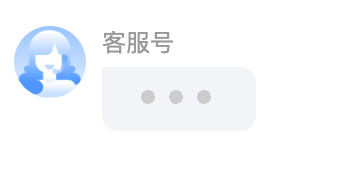
自定义数据字段结构:
{"customerServicePlugin": 0,"src": "35","thinkingStatus": 0 // 思考状态,0 代表思考中,1 代表思考结束。}
并发限制消息(src = 36)
消息说明:
若当前应用的并发请求数超过限制,后台会下发此消息,并且本次用户消息不会得到机器人回复,用户端可提示用户稍后重试。
消息样式:
此消息为用户消息处理并发限制标志位消息,如您需要展示,可渲染此消息。
自定义数据字段结构:
{"customerServicePlugin": 0,"src": "36"}
用户超时提醒消息(src = 37)
消息说明:
接入人工客服,客服人员发消息响应后,用户若在管理端配置的用户超时提醒时长内没有发送消息,后台会下发此提醒消息。
消息样式:
可作为系统提示渲染在消息列表中。
自定义数据字段结构:
{"customerServicePlugin": 0,"src": "37","content": "由于您长时间未回复,会话将于60秒后结束。" // 管理端配置的超时提醒文本内容}
直接转人工消息(src = 39)
消息说明:
用户端可发送如下
data 字段的自定义消息,直接触发转人工。消息样式:
此消息为用户端触发转人工信令消息,无需在消息列表中渲染。
自定义数据字段结构:
{"customerServicePlugin": 0,"src": "39","groupId": 7876, // 指定转人工的分组ID,不填时默认使用会话服务流配置的分组转人工"specificMemberList": ["kf001@example.com"], // 指定转人工的客服成员列表"description": "用户主动转人工" // 转人工的说明信息,选填}
用户端事件消息(src = 44)
消息说明:
用户端上报会话页事件,后台据此判断用户端状态,如用户当前是否停留在会话页面。
此消息不作为用户消息处理:不会触发机器人应答,也不会重置用户超时定时器。
注意:
发送时需要将参数
onlineUserOnly 设置为 true。消息样式:
此消息为上报用户端事件的信令消息,无需在消息列表中渲染。
自定义数据字段结构:
{"customerServicePlugin": 0,"src": "44","userClientEvent": {// sessionPageHeartbeat:用户在会话页的心跳事件; leaveSessionPage:用户离开会话页面事件"event": "sessionPageHeartbeat"}}
转人工二次确认消息(src = 45)
消息说明:
会话服务流开启了转人工二次确认,且目标分组当前排队人数达到配置的阈值时,后台在转人工前下发此消息,询问用户是否确认转人工。
用户点击确认后需将状态变更为已确认并发送给客服咨询入口,后台收到确认消息后执行转人工,并更新该消息状态为已确认。
消息样式:
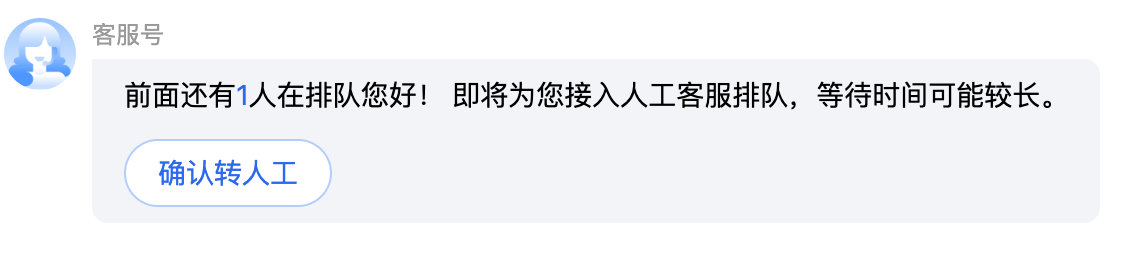
自定义数据字段结构:
// 后端发送二次确认信息给用户端{"customerServicePlugin": 0,"src": "45","content": {"sessionId": "5b17a3e6-1f4e-4a2f-9a6e-2f0d9c8b7a11", // 会话 ID"skillGroupId": 7876, // 本次转人工的目标分组ID"transferConfirmTips": "当前排队人数较多,是否继续等待?", // 二次确认提示语"waitingQueueLength": 10, // 当前分组的排队人数"transferConfirmId": "b1e0f5c2-9d3a-4f77-8c21-6ab0d5e4f912" // 转人工二次确认消息的唯一标识},"status": 0 // 后台下发时为0,代表待用户确认}// 用户端确认后回发{"customerServicePlugin": 0,"src": "45","content": {"sessionId": "5b17a3e6-1f4e-4a2f-9a6e-2f0d9c8b7a11","skillGroupId": 7876,"transferConfirmTips": "当前排队人数较多,是否继续等待?","waitingQueueLength": 10,"transferConfirmId": "b1e0f5c2-9d3a-4f77-8c21-6ab0d5e4f912"},"status": 1 // 用户端确认后下发时为1,代表用户已确认}
联系我们
如果您在接入过程中有任何疑问,请用微信或企业微信扫码加入智能客服交流群进行咨询。