Windows系统安装重装教程(U盘装机)


工作生活难免会遇到电脑需要重装系统,那么则么装系统呢?接下跟着我的步骤怎么重装系统。
准备工具
1、 Windows安装镜像 (自行下载)
2、 U盘(内存卡也行)WinPE系统
3、一台可用的电脑
首先需要制作PE工具,这里制作工具很多自行选择,我用的是U启动的制作工具,不清楚的百度一下 U启动,首先去U启动官网下载并安装,打开界面如下:

WinPE制作完成之后我们就可以将U盘插在电脑上,这里需要设置一下启动项:不同电脑启动项不一样,大多数电脑都支持启动热键,比如F12、F11、Esc等这里可以百度一下你的电脑的启动热键,开机的瞬间屏幕上也有启动热键,进入方式:开机 →启动热键(F12)弹出这一项选usb hdd,界面有可能不一样

注意:如果发现没有这一项,usb有可能没有开启,我们需要进入BIOS设置usb启动步骤,如果不支持启动热键,则插入U盘,重启不停按Del、F2、F1、F8等按键进入BIOS 再选择BOOT (箭头上下键)再回车 BOOT Device Priority ;把usb hdd移到第一行 。再按F10 保存,重启按f12 boot menu 选择USB HDD。

正确进入pe界面如下:我们选择第2项进入Pe系统

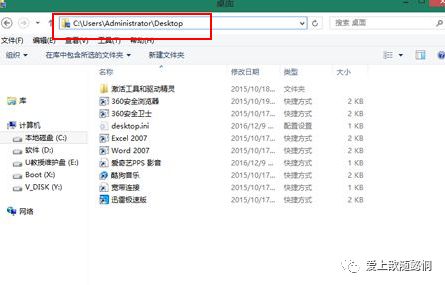
注意:装系统之前我们还是要备份一下我们的数据,打开计算机打开C盘,找到要备份的文件目录

如果文件再桌面c:\Users\你的用户名\Desktop
到此系统重装完成,如果你还遇到其他问题欢迎留言。
本文参与 腾讯云自媒体同步曝光计划,分享自微信公众号。
原始发表:2018-05-12,如有侵权请联系 cloudcommunity@tencent.com 删除
评论
登录后参与评论
推荐阅读
目录
腾讯云开发者

Copyright © 2013 - 2026 Tencent Cloud. All Rights Reserved. 腾讯云 版权所有
深圳市腾讯计算机系统有限公司 ICP备案/许可证号:粤B2-20090059  粤公网安备44030502008569号
腾讯云计算(北京)有限责任公司 京ICP证150476号 | 京ICP备11018762号