猫头虎分享:如何在本地使用 openai-whisper 实现音频转文本?

猫头虎分享:如何在本地使用 openai-whisper 实现音频转文本?

猫头虎
发布于 2024-12-18 18:48:21
发布于 2024-12-18 18:48:21
🐯 猫头虎分享:如何在本地使用 openai-whisper 实现音频转文本?
最近很多小伙伴咨询 如何在本地环境使用 OpenAI 的 Whisper 模型把音频文件转换成文本。今天,猫头虎就来给大家手把手教学,流程完整,保姆级教程🛠️!
正文
📌 1. 准备工具和环境
在开始之前,确保你的本地电脑具备以下条件:
- Python 环境:Python 3.8 及以上版本
- ffmpeg:处理音频所必需的工具
- openai-whisper:OpenAI 提供的开源语音识别模型
- GPU(可选):如果你有显卡,Whisper 可以更快运行
🚀 2. 安装必备依赖
🔧 步骤 1:安装 ffmpeg
Whisper 需要 ffmpeg 来处理音频文件,按以下步骤安装:
Windows 系统:
前往 FFmpeg 官网:https://ffmpeg.org/download.html 下载并解压,然后将 ffmpeg.exe 所在目录加入系统环境变量。
如何在本地使用 openai-whisper 实现音频转文本?
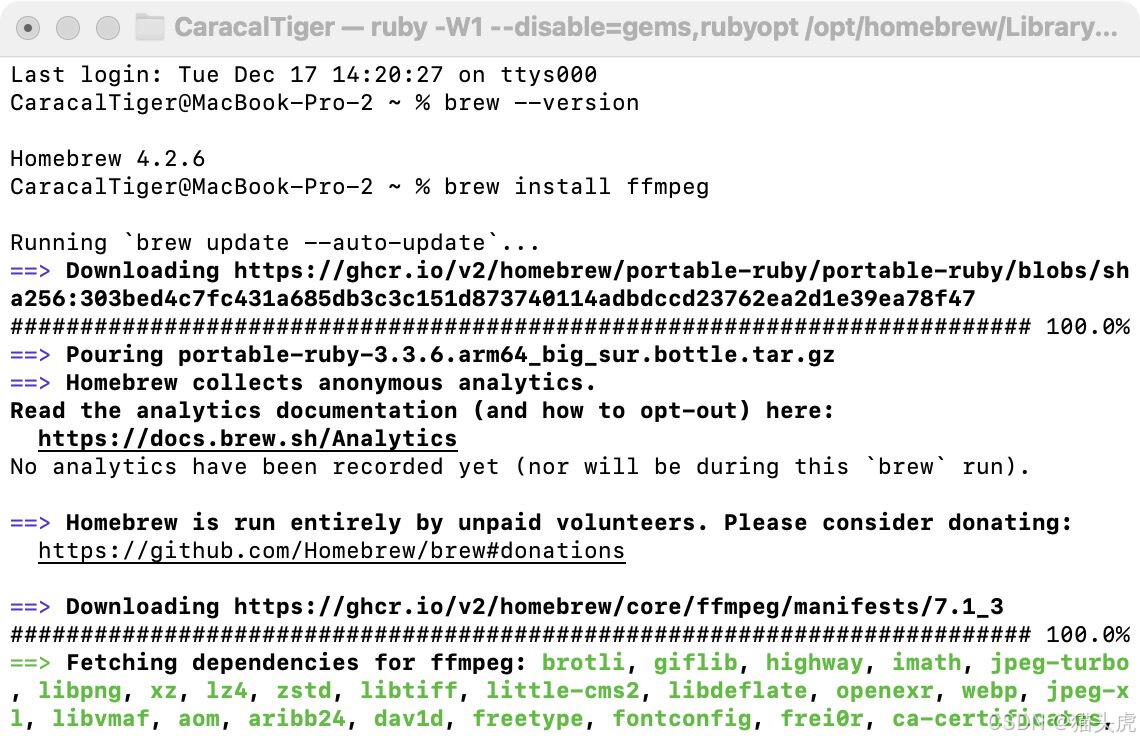
Linux / macOS 系统: 打开终端,运行以下命令:
# Linux (Ubuntu)
sudo apt update && sudo apt install ffmpeg

# macOS (使用 Homebrew)
brew install ffmpeg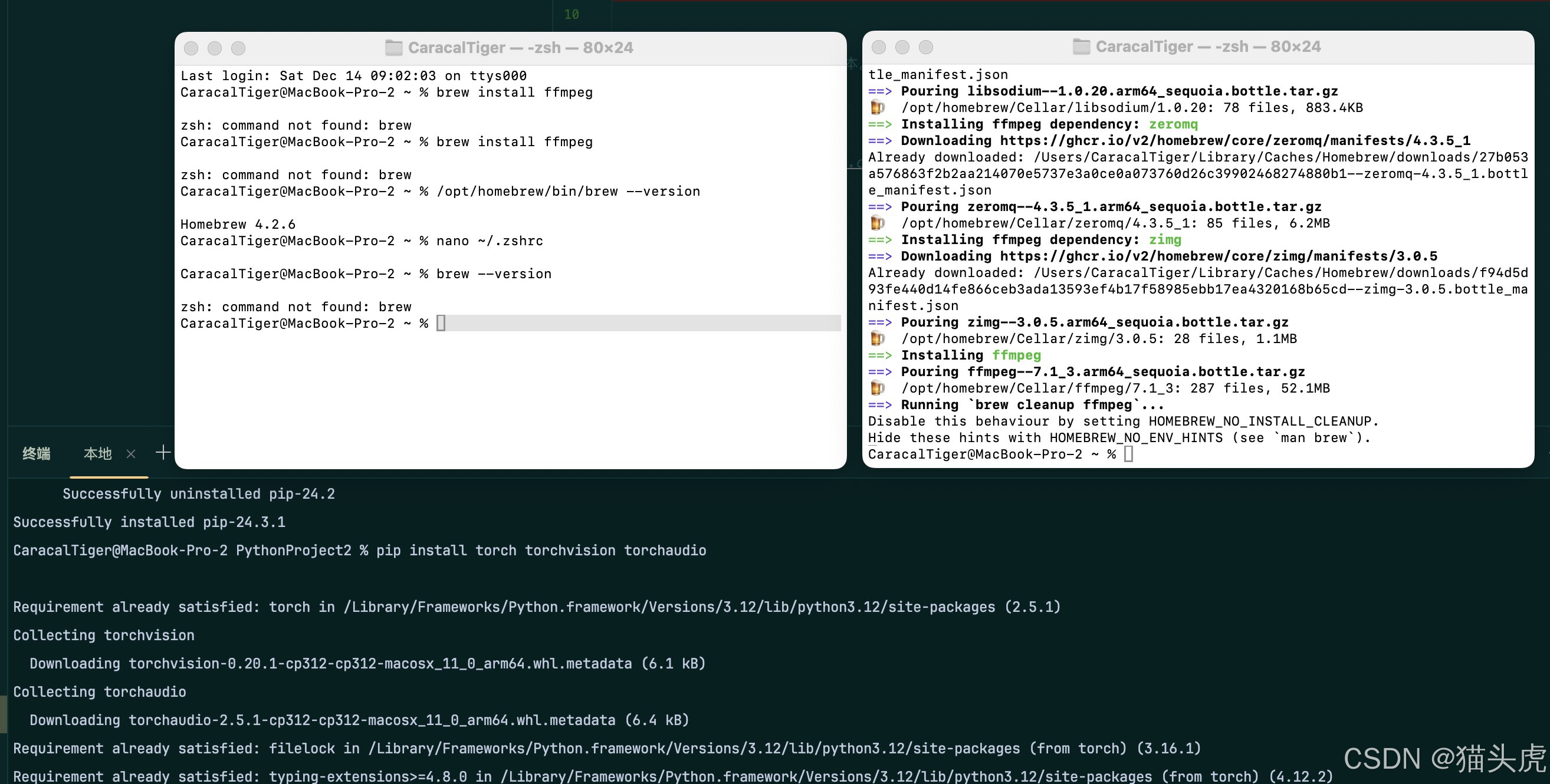
如何在本地使用 openai-whisper 实现音频转文本?
🛠️ 步骤 2:安装 openai-whisper
Whisper 是一个开源的 Python 包,使用 pip 安装即可。在终端输入:
pip install openai-whisper如果你的网络不稳定,可以使用国内镖像加速:
pip install openai-whisper -i https://pypi.tuna.tsinghua.edu.cn/simple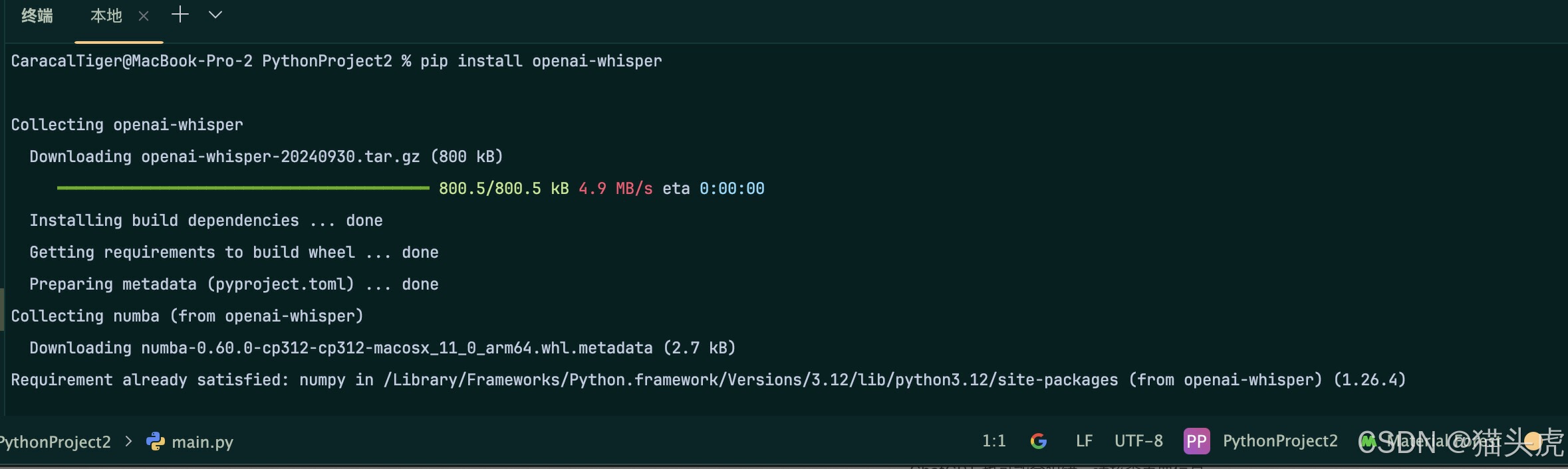
如何在本地使用 openai-whisper 实现音频转文本?
📦 步骤 3:安装 PyTorch
Whisper 模型依赖 PyTorch 库,安装 PyTorch:
无 GPU(CPU 环境):
pip install torch torchvision torchaudio有 GPU(CUDA 环境): 前往 PyTorch 官网 查看 CUDA 版本对应的安装命令。
📈 3. 手动下载模型:解决无网环境
如果你的网络无法连接 OpenAI 下载模型,可以采用手动方式下载模型。
📏 下载地址:
前往 HuggingFace,下载对应模型的 .pt 文件:
下载后,将 .pt 文件存储在本地,如:
~/models/whisper/base.pt💲 安装步骤:指定本地模型
在 Python 脚本中,加载本地模型,使用以下代码:
import whisper

# 指定本地 Whisper 模型路径
model_path = "~/models/whisper/base.pt"  # 修改为你的模型路径
model = whisper.load_model(model_path)

# 音频文件路径
audio_path = "audio.m4a"

# 转录音频
print("\ud83c\udfa7 开始音频转文字...")
result = model.transcribe(audio_path)

# 输出转录文本
print("\n\ud83c\udf89 转录结果如下:")
print(result["text"])

# 保存结果到文件
with open("transcribed_text.txt", "w", encoding="utf-8") as f:
    f.write(result["text"])
    print("\n\u2705 转录文本已保存至 transcribed_text.txt")
🔢 4. 开始运行代码
在终端中运行 Python 脚本:
python transcribe_audio.py等待片刻,你会看到以下输出:
🎧 开始音频转文字...

🎉 转录结果如下:
<转录的文本内容>

✅ 转录文本已保存至 transcribed_text.txt
📊 5. 性能与模型对比
模型 | 大小 | 速度 | 适用场景 |
|---|---|---|---|
tiny | 39 MB | 非常快 | 快速测试、低资源设备 |
base | 74 MB | 快 | 小型项目 |
small | 244 MB | 中等 | 普通项目,效果较好 |
medium | 769 MB | 较慢 | 高精度需求 |
large | 1550 MB | 较慢 | 最高精度 |
☀️ 6. 总结与展望
通过以上步骤,你已经成功在本地环境中使用 openai-whisper 模型实现了音频转文本 🎉。
未来,随着 Whisper 模型的不断优化,我们可以期待:
- 更快的识别速度
- 更高的转写出错率
- 支持更多语言和口音
本文参与 腾讯云自媒体同步曝光计划,分享自作者个人站点/博客。
原始发表:2024-12-17,如有侵权请联系 cloudcommunity@tencent.com 删除
目录
腾讯云开发者

Copyright © 2013 - 2026 Tencent Cloud. All Rights Reserved. 腾讯云 版权所有
深圳市腾讯计算机系统有限公司 ICP备案/许可证号:粤B2-20090059  粤公网安备44030502008569号
腾讯云计算(北京)有限责任公司 京ICP证150476号 | 京ICP备11018762号