没事别老重装系统,蓝屏、死机、程序崩溃又重装?8个妙招让你告别重装系统

没事别老重装系统,蓝屏、死机、程序崩溃又重装?8个妙招让你告别重装系统

搜罗万相
发布于 2026-03-26 18:41:24
发布于 2026-03-26 18:41:24
为什么不应该动不动就重装系统
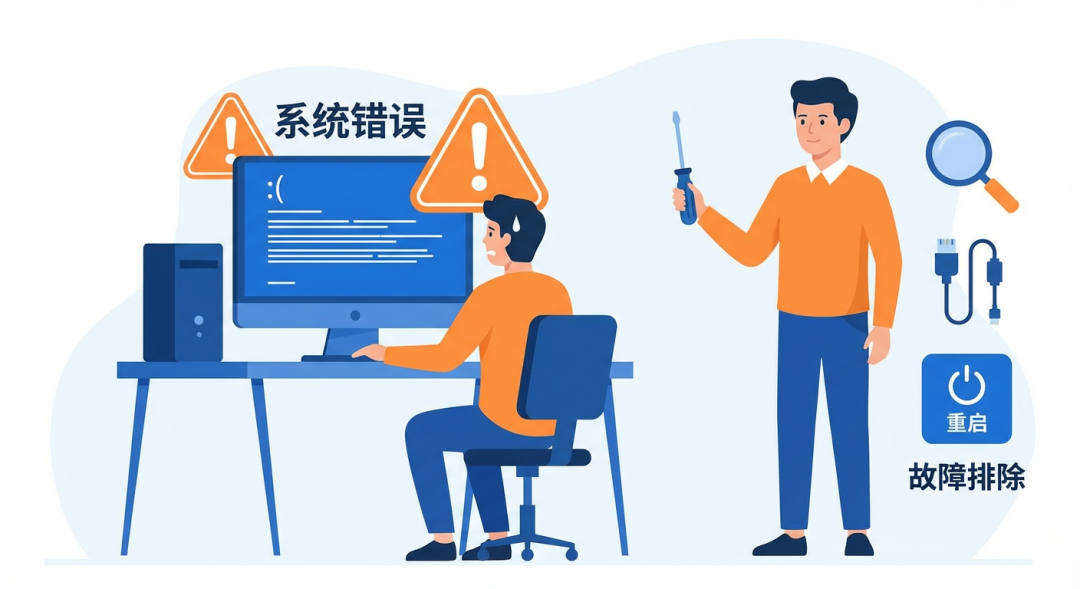
各种系统问题:蓝屏、死机、程序崩溃、设备无法识别等。面对这些问题,很多人的第一反应就是重装系统。虽然重装系统确实能从根本上解决大部分系统问题,但它也带来了诸多麻烦:
- 需要重新安装所有驱动程序
- 需要重新安装并配置所有应用软件
- 需要重新调整系统设置和个性化配置
- 可能丢失未备份的重要数据
- 耗费大量时间和精力
实际上,大多数系统问题都可以通过简单的故障排查和修复操作来解决,完全不需要走到重装系统这一步。本文将介绍8个实用的系统问题排查方法,帮助你在遇到问题时快速定位并解决,告别频繁重装系统的烦恼。
方法一:重启电脑
适用场景
- 系统运行缓慢或卡顿
- 程序无响应或崩溃
- 系统出现轻微异常
- 安装或卸载软件后
- 系统更新后
操作步骤
这是最简单但也最有效的方法之一。很多系统问题其实是由临时性的软件冲突或资源占用引起的,重启电脑可以清除这些临时状态,让系统恢复正常。
依次点击【开始】→【电源按钮】→【重启】即可。
注意事项
- 重启前务必保存所有正在编辑的文档
- 如果系统完全无响应,可以尝试长按电源键强制关机后再开机
方法二:移除外接设备
适用场景
- 系统启动失败或反复重启
- 安装新硬件后出现问题
- 使用外接设备时系统不稳定
- 出现硬件冲突提示
操作步骤
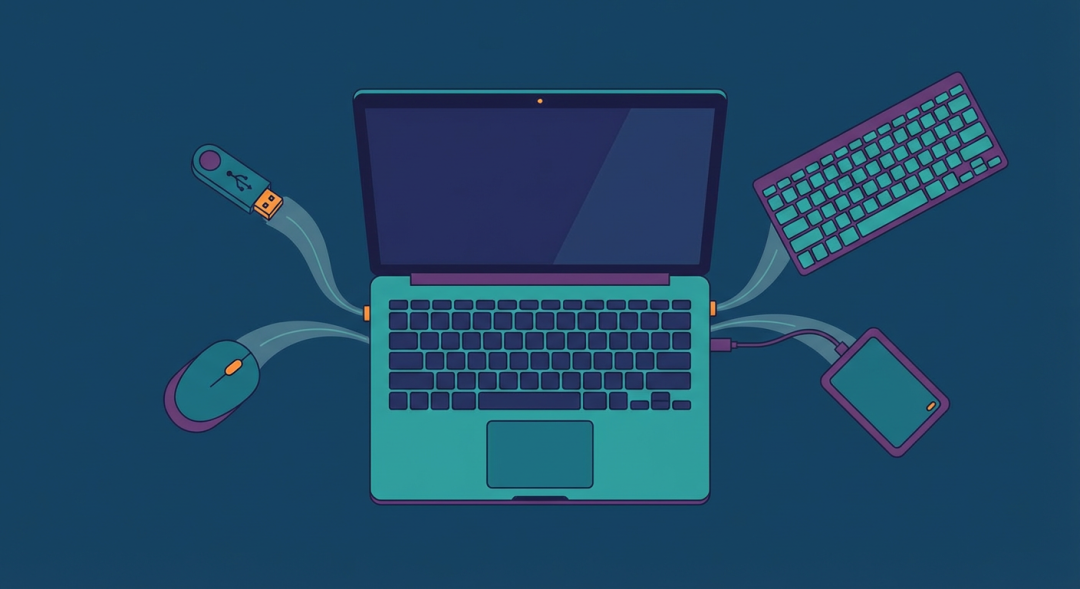
自行安装的硬件(如硬盘、内存条等)或者外接设备(U盘、移动硬盘、存储卡、外接键盘鼠标等)可能会导致设备不兼容或冲突。
- 完全关闭电脑电源
- 移除所有外接设备和非必要硬件
- 重新启动电脑,观察问题是否解决
- 逐一接回设备,以确定是哪个设备导致的问题
注意事项
- 如果设备已经安装使用一段时间且一直正常,可以先排查其他原因
- 对于不容易拆卸的内部硬件,可以延后处理
方法三:系统还原
适用场景
- 安装软件或更新后系统出现问题
- 系统设置被意外更改
- 不明原因的系统异常
- 病毒清除后系统仍不稳定
操作步骤
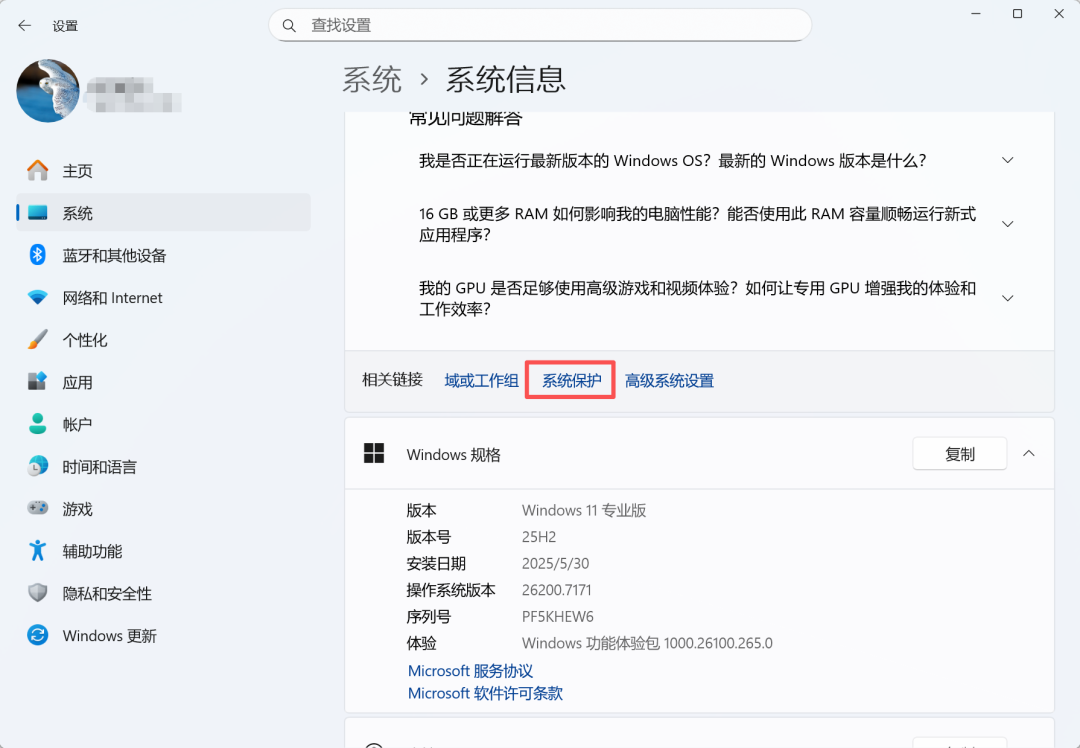
系统还原是最强大的问题解决工具之一,它可以将系统恢复到之前的某个正常状态点,而不影响个人文件。
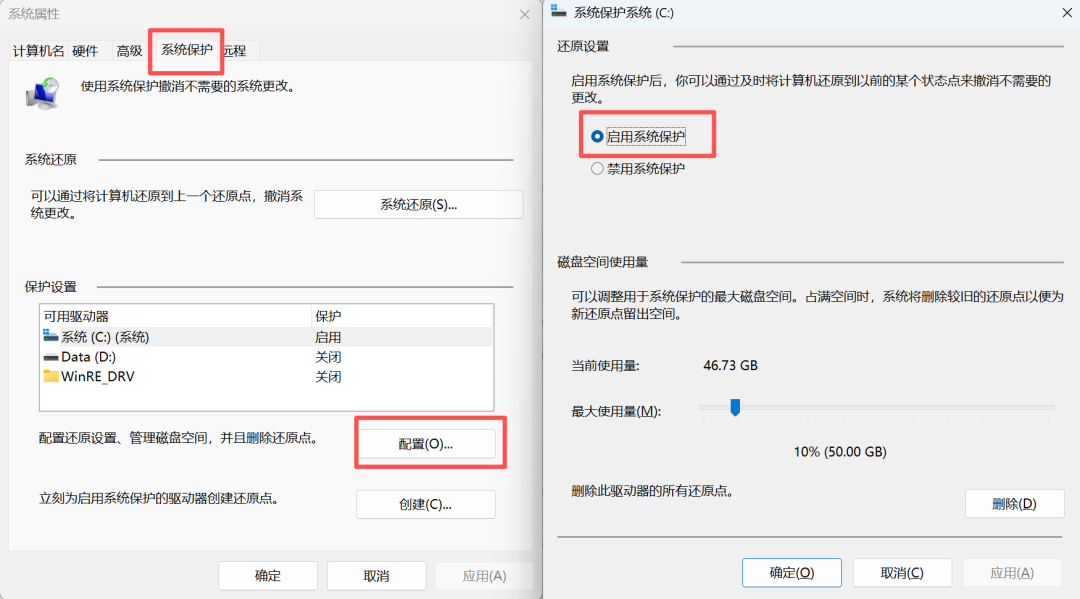
启用系统还原功能
如果硬盘空间充足,建议提前开启系统还原功能:
- 依次点击【开始】→【设置】→【系统】→【系统信息】→【系统保护】
- 选择要保护的驱动器,点击【配置】
- 勾选【启用系统保护】
- 根据需要设置"最大使用量"(建议至少预留10GB空间)
- 点击【确定】保存设置
执行系统还原
当系统出现问题时:
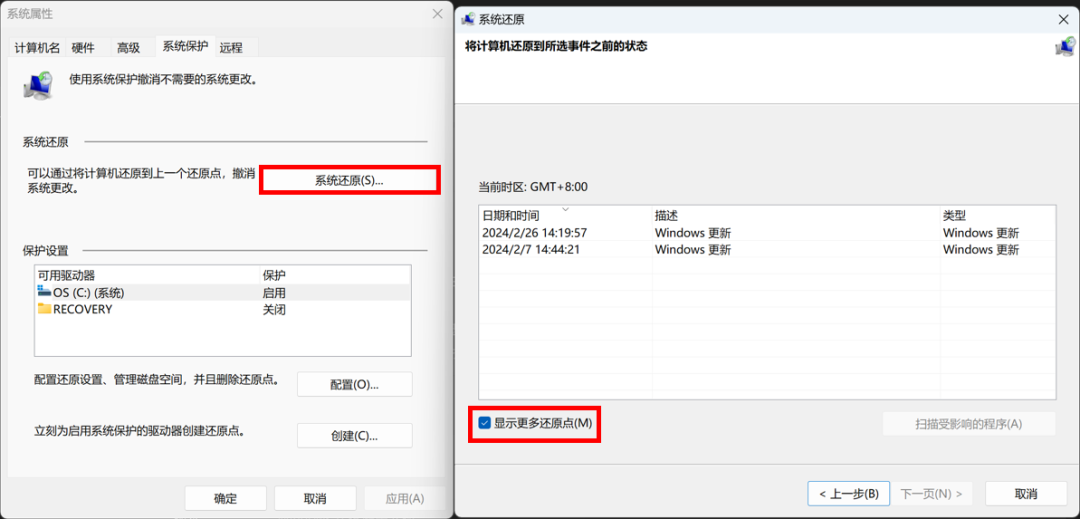
- 进入【系统保护】页面,点击【系统还原】
- 点击【下一页】,勾选【显示更多还原点】
- 选择合适的还原点(建议选择问题出现之前最近的还原点)
- 按照提示完成还原操作
注意事项
- 系统还原不会影响个人文件,但可能需要重新安装部分应用程序
- 建议在系统正常时定期创建还原点
- 如果空间不足,可以只对系统盘启用保护
方法四:卸载重装应用
适用场景
- 某个应用程序频繁崩溃
- 应用更新后出现问题
- 应用功能异常或无法启动
- 应用与系统不兼容
操作步骤
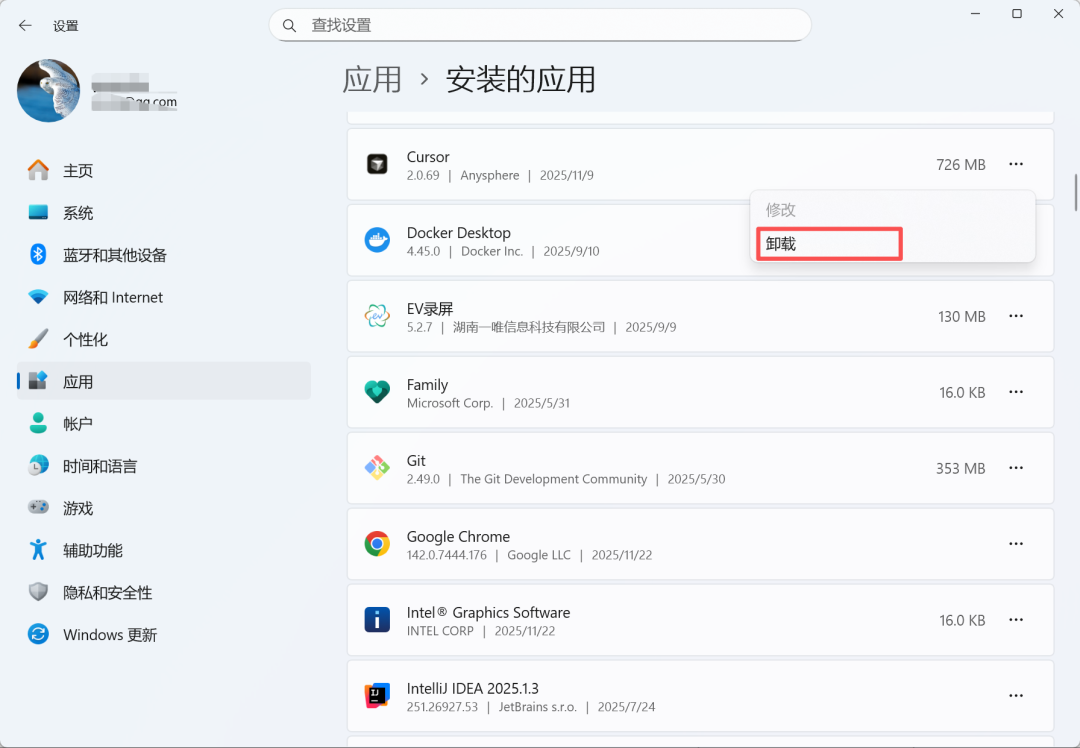
如果问题始于安装或更新某个应用程序后,可以尝试卸载并重新安装该应用,或者回退到上一个稳定版本。
- 依次点击【开始】→【设置】→【应用】→【安装的应用】
- 找到需要卸载的应用,点击右侧的【…】按钮
- 点击【卸载】,按照提示完成卸载
- 重新下载并安装应用程序(可以尝试旧版本或最新版本)
注意事项
- 卸载前注意备份应用相关的重要数据
- 某些应用可能需要使用专门的卸载工具才能完全清除
- 重装时建议从官方渠道下载安装包
方法五:回退或卸载重装驱动
适用场景
- 更新驱动后设备无法正常工作
- 某个硬件设备频繁出现问题
- 驱动程序冲突
- 设备在设备管理器中显示黄色感叹号
操作步骤
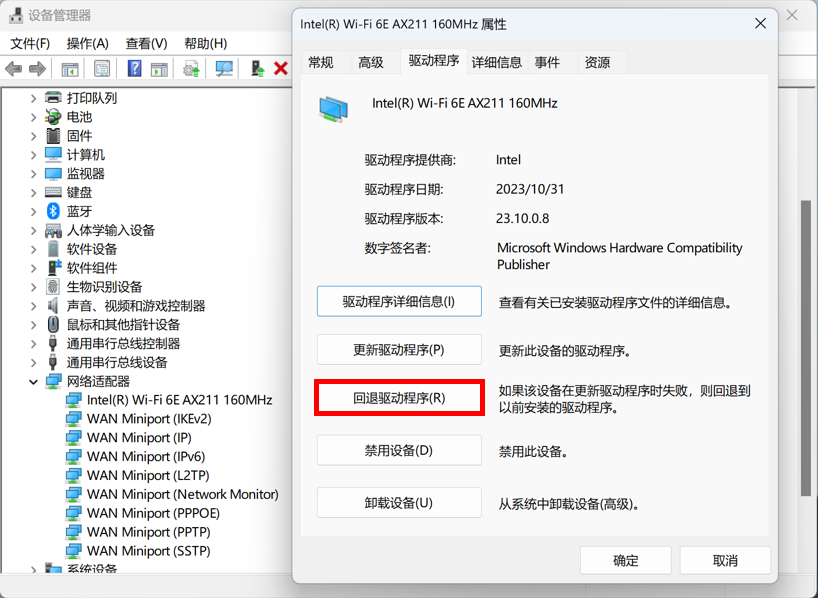
驱动程序问题是导致硬件功能异常的常见原因。可以通过回退驱动版本或重新安装驱动来解决。
- 右击【开始】菜单,选择【设备管理器】
- 找到并右击出现问题的设备(例如显卡、网卡、声卡等)
- 选择【属性】→【驱动程序】标签页
回退驱动:
- 点击【回退驱动程序】
- 选择回退原因,点击【是】
重新安装驱动:
- 点击【卸载设备】,勾选【删除此设备的驱动程序软件】
- 重启电脑后,系统会自动重新安装驱动
- 或者手动从官网下载并安装驱动程序
注意事项
- 只有在最近更新过驱动的情况下才会有"回退驱动程序"选项
- 建议从设备制造商官网下载最新的稳定版驱动
- 某些关键驱动(如显卡驱动)可能需要使用专门的卸载工具
方法六:卸载系统更新
适用场景
- Windows更新后系统出现异常
- 更新导致的兼容性问题
- 更新后性能明显下降
- 特定功能在更新后失效
操作步骤
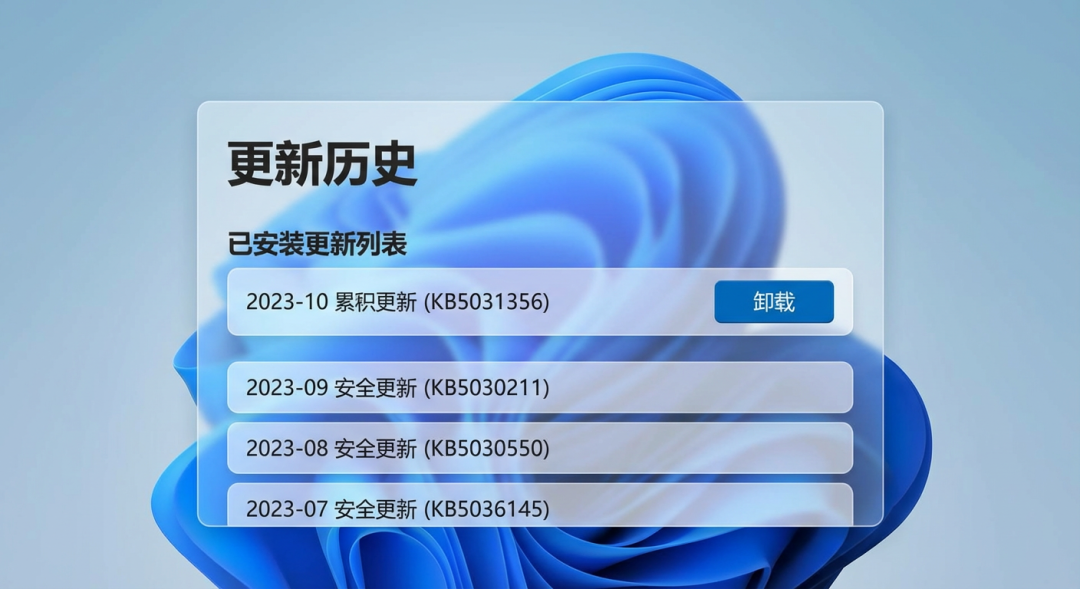
如果系统问题出现在Windows更新之后,可以尝试卸载最近的质量更新或回退到上一个系统版本。
具体操作步骤可以参考Windows官方文档或专门的技术指南。通常包括:
- 卸载最近的质量更新
- 回退到上一个功能更新版本
- 暂停Windows更新以避免自动安装
注意事项
- 卸载更新后建议暂停自动更新,等待微软发布修复补丁
- 回退功能更新有时间限制(通常为10天)
- 某些安全更新不建议卸载
方法七:恢复BIOS默认设置
适用场景
- 触摸板突然无法使用
- USB设备无法识别
- 系统启动异常
- 硬件设备莫名其妙失效
- BIOS设置被意外更改
操作步骤
BIOS设置错误可能导致各种硬件功能异常。恢复默认设置可以解决由此引起的问题。
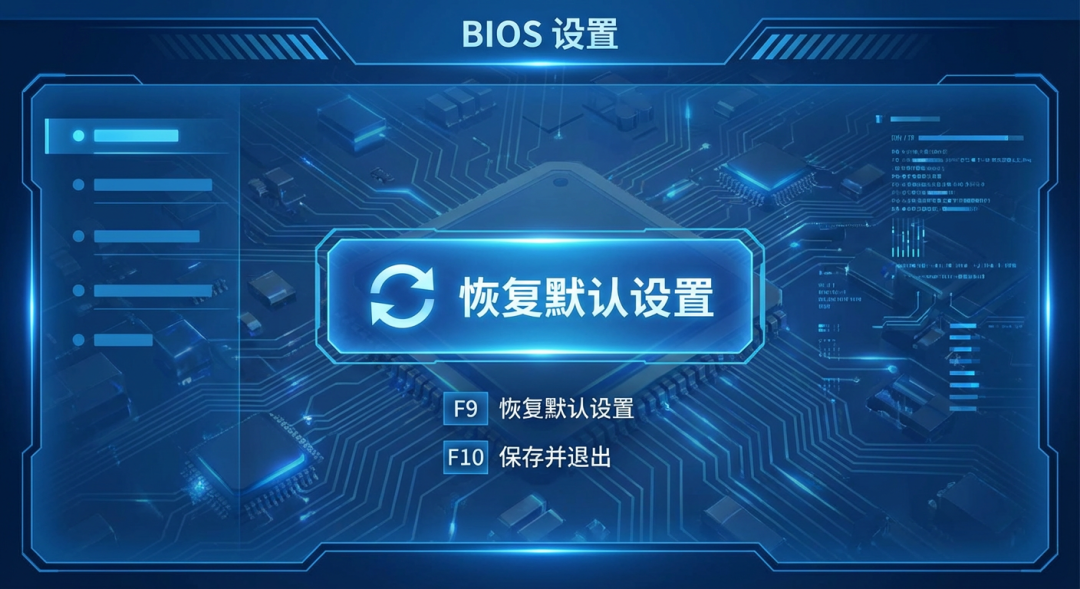
方法一:通过Windows进入BIOS
- 按住【Shift】键不放
- 依次点击【开始】→【电源图标】→【重启】
- 在重启后依次进入【疑难解答】→【高级选项】→【UEFI固件设置】→【重启】
- 进入BIOS界面后,按【F9】键恢复默认设置
- 按【F10】键保存设置并退出
方法二:直接进入BIOS
- 完全关闭电脑
- 按住【F2】键不放,然后按下电源键开机
- 进入BIOS后按【F9】恢复默认设置(图形界面BIOS需先按【F7】进入高级模式)
- 按【F10】保存并退出
注意事项
- 不同品牌和型号的电脑进入BIOS的方式可能不同
- 恢复默认设置后可能需要重新调整启动顺序等设置
- 如果不确定操作,建议先记录当前设置
方法八:EC重置
适用场景
- 电池充电或供电问题
- 键盘或触摸板失灵
- 系统无法启动
- 电源管理异常
- 硬件设备无法正常工作
操作步骤
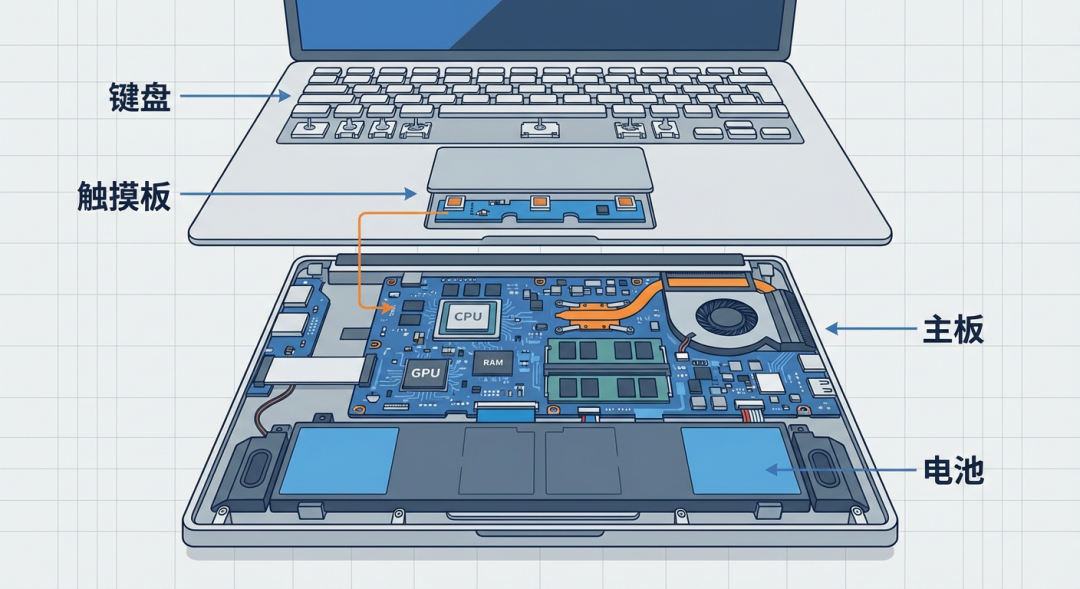
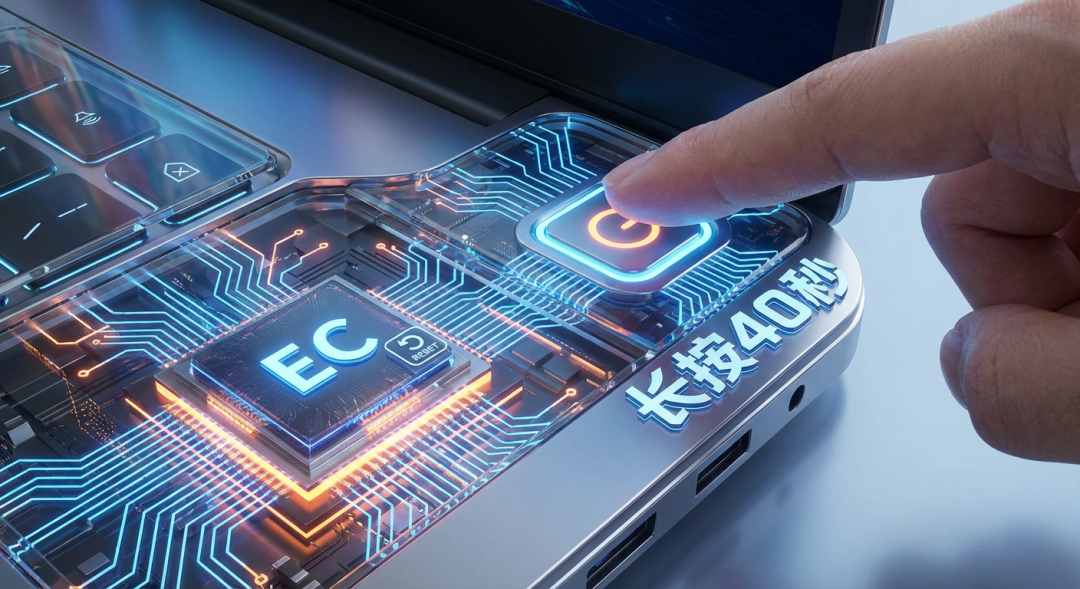
EC(Embedded Controller,嵌入式控制器)重置可以将笔记本电脑中的硬件恢复到默认状态,解决与电源和硬件相关的问题。
- 移除所有外接设备(包括电源适配器)
- 确保已保存所有文件,完全关闭电脑
- 特殊机型注意:TP420IA/U4700IA型号的华硕笔记本不需要移除适配器
- 长按电源键40秒(部分机型只需20秒,期间可能看到电源灯闪烁)
- 重新接上电源适配器
- 按下电源键正常开机
注意事项
- EC重置不会删除任何数据或设置
- 不同品牌笔记本的EC重置时间可能不同
- 台式机通常不需要此操作
问题排查优先级建议
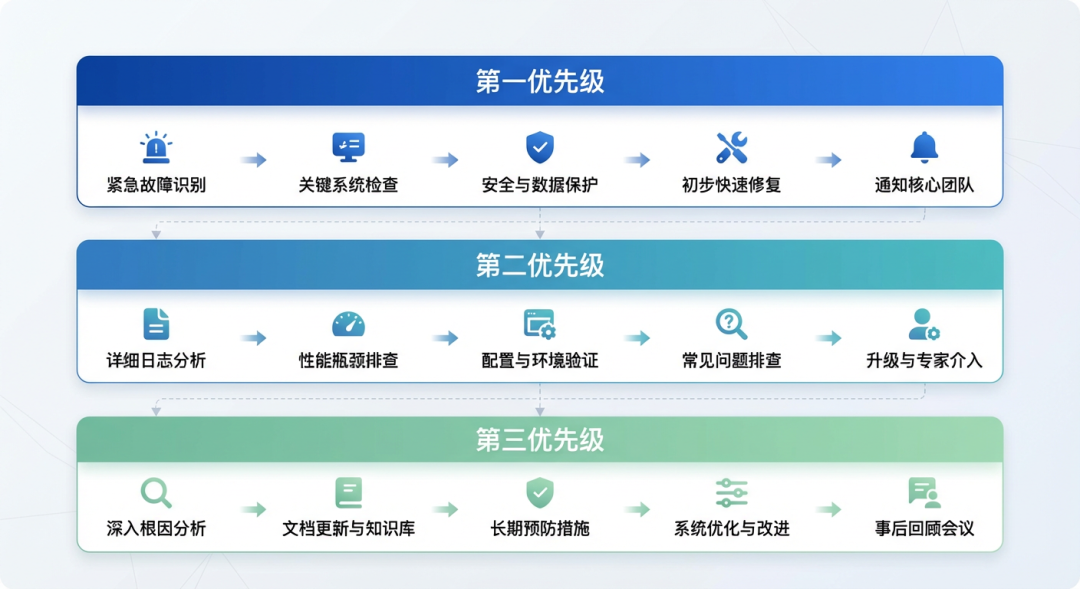
当系统出现问题时,建议按照以下优先级顺序进行排查:
第一优先级(最简单、最快速)
- 重启电脑 - 适用于大部分轻微问题
- 移除外接设备 - 快速排除硬件冲突
第二优先级(针对性强、成功率高)
- 系统还原 - 适用于安装软件或更新后的问题
- 卸载重装应用 - 针对特定应用的问题
- 回退或重装驱动 - 针对硬件功能异常
第三优先级(需要一定技术知识)
- 卸载系统更新 - Windows更新引起的问题
- 恢复BIOS默认设置 - 硬件功能突然失效
- EC重置 - 电源或硬件底层问题
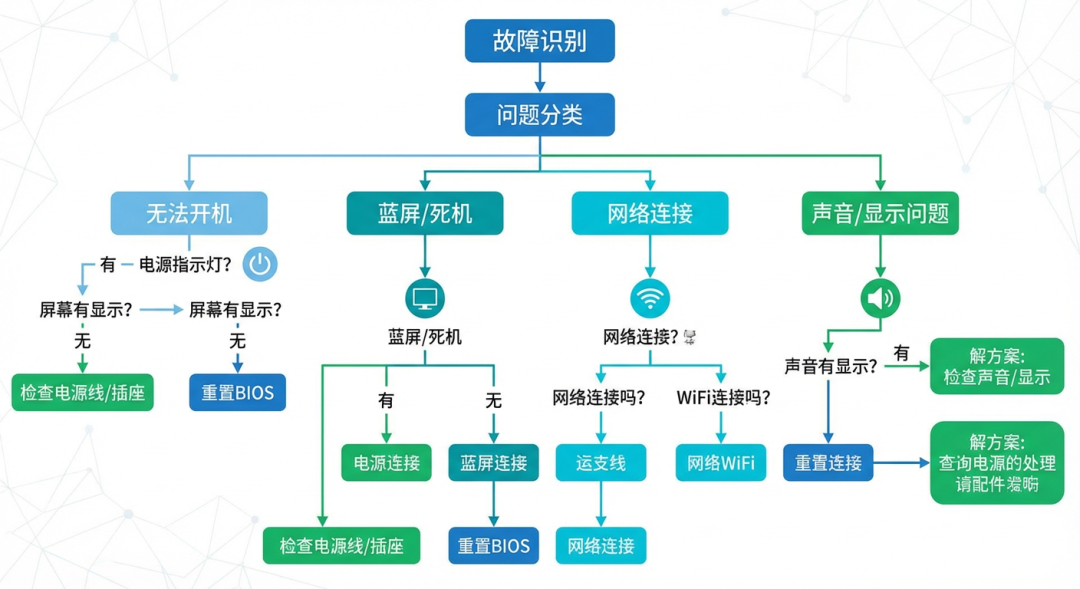
总体原则
- 从简单到复杂:先尝试简单的方法,再考虑复杂的操作
- 从软件到硬件:先排查软件问题,再考虑硬件问题
- 针对性处理:根据问题的具体表现选择对应的方法
- 做好备份:在进行任何可能影响系统的操作前,务必备份重要数据
- 记录操作:记录每次尝试的方法和结果,有助于问题定位
注意:本公众号推荐的文章为网络收集,其内容的真实性不归本公众号负责,文章只为参考标准,并不代表为本公众号认可其内容

Windows电脑神器!微软官方的免费工具箱,工作效率确实能提升
Win11彻底干净,打造赶紧清爽的win11
win11如何不用重装系统恢复出厂设置
本文参与 腾讯云自媒体同步曝光计划,分享自微信公众号。
原始发表:2025-11-27,如有侵权请联系 cloudcommunity@tencent.com 删除
评论
登录后参与评论
推荐阅读
目录
腾讯云开发者

Copyright © 2013 - 2026 Tencent Cloud. All Rights Reserved. 腾讯云 版权所有
深圳市腾讯计算机系统有限公司 ICP备案/许可证号:粤B2-20090059  粤公网安备44030502008569号
腾讯云计算(北京)有限责任公司 京ICP证150476号 | 京ICP备11018762号