远程控制场景专项评测:哪款远程控制工具最适合程序员设计师游戏党?

远程控制场景专项评测:哪款远程控制工具最适合程序员设计师游戏党?

小博测试成长之路
发布于 2026-04-10 14:05:04
发布于 2026-04-10 14:05:04
远程控制场景专项评测:哪款远程控制工具最适合程序员/设计师/游戏党?
用了十多年远程软件,最大的感悟是:没有最好的软件,只有最适合你职业的那一款。程序员需要的是低延迟敲代码、稳定传输文件;设计师盯着的是色彩准不准、能不能看清每个像素;游戏党则对帧率和操作跟手度吹毛求疵。
这次我不做泛泛的跑分对比,而是从程序员、设计师、游戏党三个典型用户视角出发,把9款主流远程软件放在具体工作场景里“烤”一遍,看看谁才是你本命工具。
测试环境依然是我那套老搭档:主控端Mac Studio M3 Ultra,被控端i9-14900K + RTX 5090,外加5G公网和千兆局域网混合验证。所有软件均已升级到2026年3月最新版本。

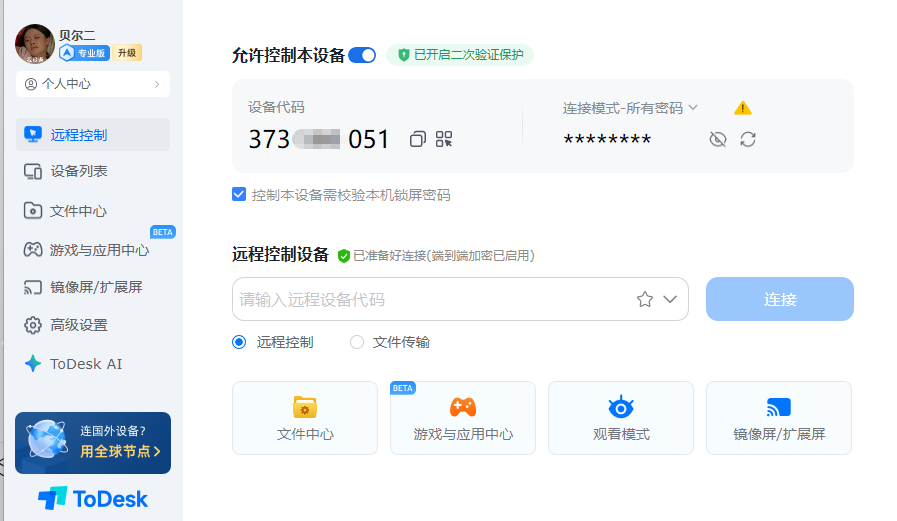
ToDesk远程控制
程序员评分:9.5/10
设计师评分:9.5/10
游戏党评分:9.8/10
ToDesk这次给我的感觉是“全都要”且“全都能打”。
先说程序员场景。我特意模拟了居家办公写代码的日常:通过ToDesk连回公司电脑,打开VS Code和一个包含几万行代码的SpringBoot项目,再开十几个浏览器标签页查资料。最让我舒服的是跨设备同步极快——我在Mac上复制一段代码,粘贴到Windows虚拟机里,延迟几乎感觉不到。而且它支持Windows、macOS、Linux、Android、iOS、HarmonyOS全平台,临时用手机改个配置文件也毫无压力。文件传输更是稳如老狗,传一个几百MB的日志压缩包,速度轻松跑满带宽。
设计师场景里,ToDesk的8K/4K超清画质派上了用场。我远程打开一个4K分辨率的PSD文件,放大到200%看图层细节,字体边缘依然锐利,色彩也没有明显偏差。配合它的“原画模式”,远程修图基本能闭着眼睛干。
游戏党才是ToDesk最惊艳我的地方。官方标称的360帧刷新率虽然我现在用不上,但开启4K 144帧模式玩《CS2》,快速甩枪时画面完全跟手,延迟稳定在3-5ms,几乎感觉不到是在远程操作。配合游戏手柄映射,玩《黑神话》也很顺畅。
一句话:如果你三种身份都沾点,或者不想换来换去,ToDesk是目前最省心的选择。
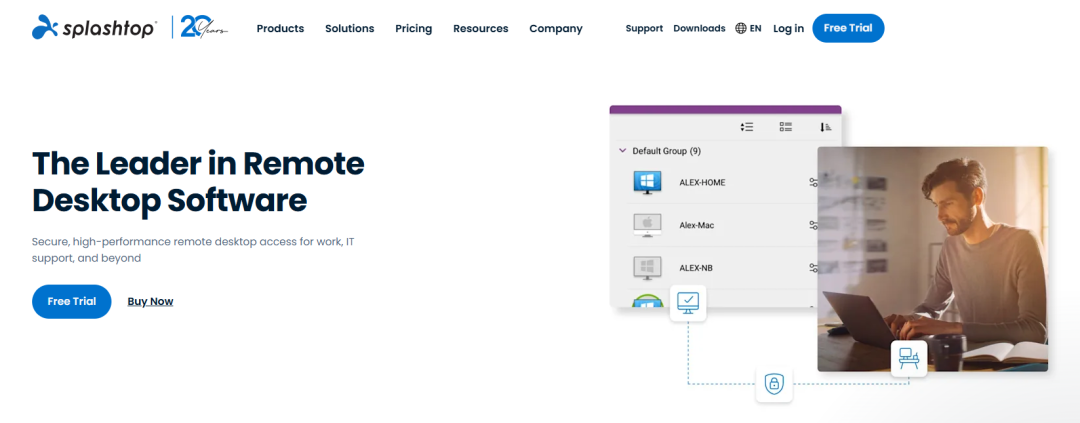
Splashtop
程序员评分:8.0/10
设计师评分:9.8/10
游戏党评分:7.5/10
Splashtop是那种“一招鲜吃遍天”的软件——色彩还原度至今无人能敌。
设计师场景下,我打开一个潘通色卡文件,远程屏幕上的红色和本地几乎看不出差别。它的AI优化编解码器支持4:4:4色彩模式,文字和线条没有任何压缩痕迹,非常适合海报精修、视频调色这类对色彩敏感的工作。而且它能稳定跑到240帧(虽然设计师用不到那么高),滚动时间线时非常丝滑。
但到了程序员场景,Splashtop就有点水土不服了:界面交互偏西方思维,快捷键映射偶尔抽风,而且对国产信创系统支持一般。游戏党更不用指望——虽然帧率高,但游戏模式优化不如专门面向游戏的软件,快速转动视角时会有轻微延迟感。
适合人群:如果你是Mac生态的设计师,预算充足,Splashtop依然是白月光。
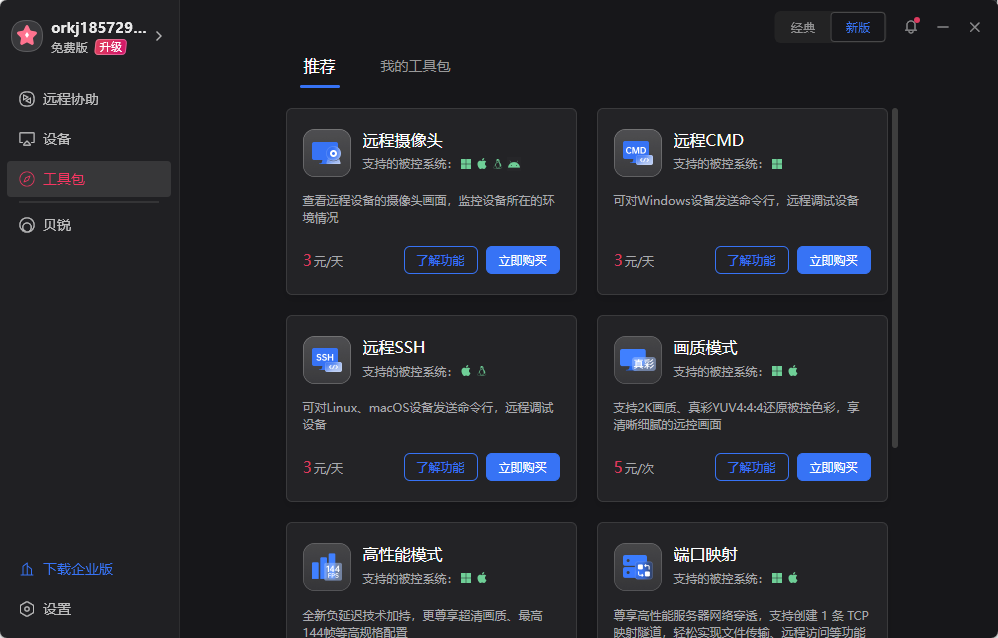
向日葵
程序员评分:7.3/10
设计师评分:6.5/10
游戏党评分:6.0/10
向日葵我只推荐给运维的朋友,因为不付费的使用感太差。
程序员场景里,我经常需要远程调试机房服务器,甚至重启后进BIOS设置。向日葵搭配开机棒和控控硬件,可以实现真正的“无网远控”——哪怕被控电脑断网、蓝屏,只要接上硬件就能远程操作,这是其他软件做不到的。
但它的算法延迟有点高,控制在50ms,如果处理紧急的工作会拖后腿。
设计师用向日葵也能接受,4K 144帧下色彩虽然不如Splashtop,但日常修图没问题。游戏党则要慎重:快速场景下偶尔有极轻微撕裂感,毕竟它更侧重稳定性而非极限帧率。
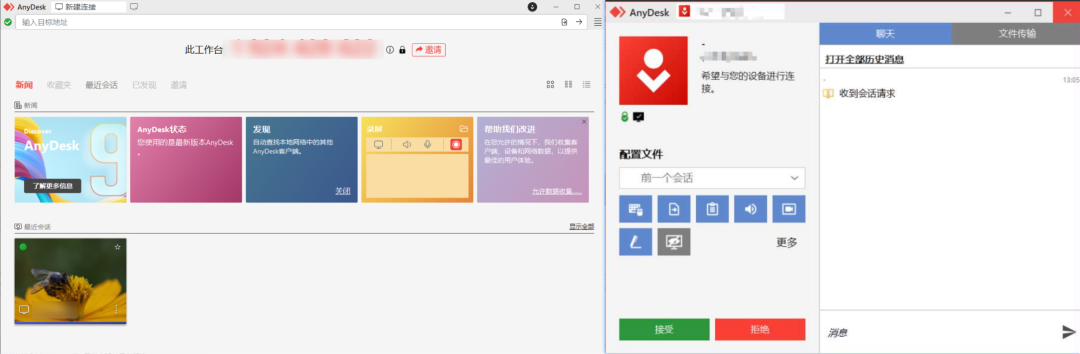
AnyDesk
程序员评分:8.5/10
设计师评分:6.5/10
游戏党评分:5.0/10
AnyDesk最大的优点是轻量和弱网适应,适合程序员在极端环境下应急。
程序员场景:有一次我去客户现场,酒店WiFi烂到连微信都发不出去,全靠AnyDesk的DeskRT编码器勉强连回公司改了个紧急Bug。而且它安装包只有3MB,解压即用,不需要管理员权限,对于那种权限受限的公司电脑简直是救星。文件传输速度也能到10MB/s左右,应急够用。
但设计师就难受了:4K画质下为了保流畅,压缩痕迹明显,字体边缘有锯齿,修图根本没法看。游戏党更是劝退,延迟虽然标15-25ms,但实际体感飘忽,打FPS会晕。
RustDesk
程序员评分:8.5/10
设计师评分:7.0/10
游戏党评分:6.5/10
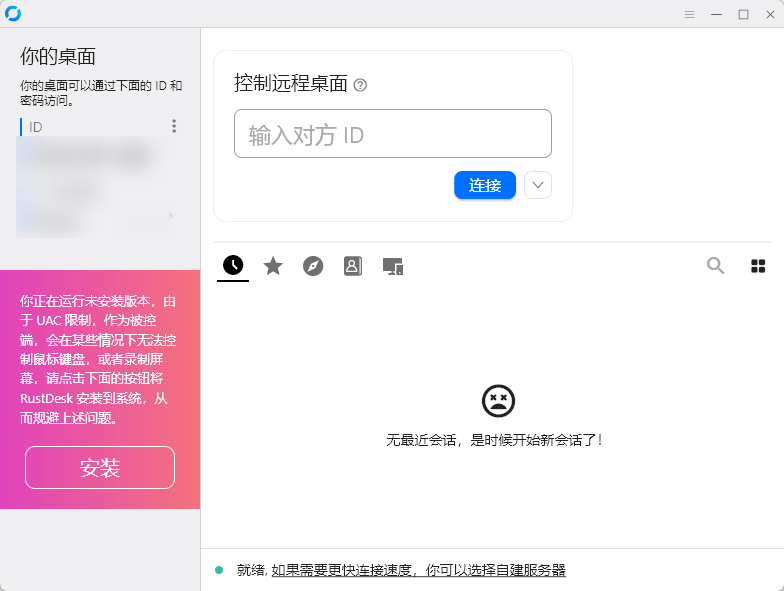
RustDesk是开源圈子里的明星,核心卖点是数据自主。
程序员场景:如果你有技术团队,可以自建中继服务器,所有流量走自己的线路,彻底杜绝第三方窥探。局域网内延迟能压到10ms以内,代码操作非常流畅。而且它支持4K 144Hz,参数上不输商业软件。
但问题在于,依赖自建服务器——如果用官方公共服务器,延迟直接飙到20-40ms,体验大打折扣。设计师用自建服务器的话,色彩还行,但缺少专业级色彩优化;游戏党则要忍受不稳定的帧率,除非你花精力优化网络。
适合人群:有自建服务器能力的极客程序员,或者对数据隐私要求极高的团队。
UU远程
程序员评分:6.0/10
设计师评分:5.5/10
游戏党评分:9.0/10
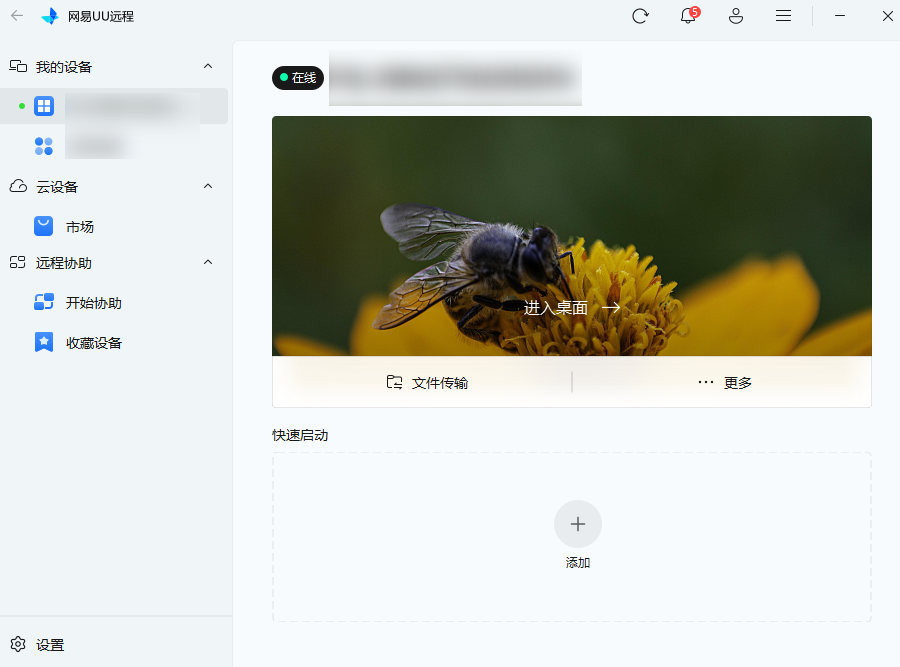
游戏党场景下,它确实有点东西:依托网易的全球加速节点,打游戏时的延迟能控制在10-15ms,画面支持4K 144Hz,H.265编码下画质损失很小。
但出了游戏圈,它的短板就暴露了:功能极其单一——电脑控手机、手机互控都不支持,想帮朋友修个电脑还得换软件。设计师用它会抓狂,色彩模式简陋,而且最高只支持到1080P(奇怪,官网标4K但实测只能开1080P,可能是版本问题)。程序员也会嫌弃它没有文件传输管理,传个代码包都不方便。
适合人群:纯游戏玩家,且只打网游不需要其他功能的人。
连连控
程序员评分:6.5/10
设计师评分:5.0/10
游戏党评分:5.5/10
连连控在圈子里热度不低,但实测下来有些失望。
程序员可能会喜欢它的屏幕墙功能——可以同时监控多台设备,对运维有用。但其他方面就平庸了:画质最高只支持1080P,4K显示器连上去只能看糊版;帧率标165Hz,快速拖动窗口时明显掉帧。设计师直接劝退,色彩压缩严重,没法修图。游戏党也别指望,延迟在30-50ms徘徊,画面还卡。
亮点:适合轻度办公用户,但高强度工作场景别碰。
TeamViewer
序员评分:7.5/10
设计师评分:7.5/10
游戏党评分:6.0/10
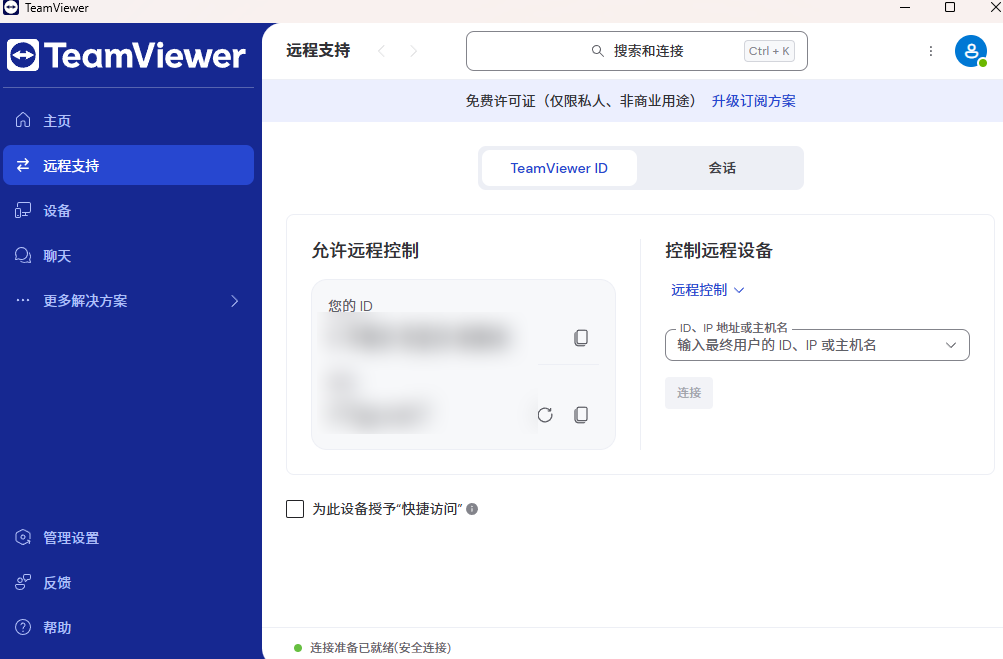
TeamViewer是老牌国际巨头,功能确实全面,甚至还有AR远程协助这种黑科技。
程序员场景下,它的跨国连接能力是独一档——连国外服务器非常稳。但国内体验就拉胯了:延迟经常30ms起步,跨运营商时波动更大,文件传输速度平均1MB/s,传个大文件能急死人。设计师用跨国连接时色彩还行,但国内连国内反而压缩严重。游戏党更不用想,延迟太高。
免费版的“商业用途检测”依然存在,帮朋友连个电脑可能就被断连。
适合人群:需要频繁跨国远程的企业用户,预算充足。
最后啰嗦一句:软件版本更新快,以上体验基于2026年3月最新版。如果你有不同感受,欢迎评论区分享——毕竟适合自己的才是最好的。
本文参与 腾讯云自媒体同步曝光计划,分享自微信公众号。
原始发表:2026-04-09,如有侵权请联系 cloudcommunity@tencent.com 删除
评论
登录后参与评论
推荐阅读
目录
腾讯云开发者

Copyright © 2013 - 2026 Tencent Cloud. All Rights Reserved. 腾讯云 版权所有
深圳市腾讯计算机系统有限公司 ICP备案/许可证号:粤B2-20090059  粤公网安备44030502008569号
腾讯云计算(北京)有限责任公司 京ICP证150476号 | 京ICP备11018762号