pdf转图片怎么转,JPG 和 PNG 怎么选,5 步导出全部页面
原创
pdf转图片怎么转,JPG 和 PNG 怎么选,5 步导出全部页面
原创
软领
发布于 2026-09-18 09:33:05
发布于 2026-09-18 09:33:05
上周连着有三个人来问我同一个问题:手里有一份 PDF,怎么把它变成一张一张的图片。
一个是做产品的,要把画册发给客户预览,对方不想为了看几页文档再装一个阅读器,图片直接能在手机上放大。另一个在写论文,需要把参考资料里的某一页插进自己的文档,来回试了几次都没弄成。
这个需求本身不复杂,但如果不常和文档打交道,卡在第一步还是挺耽误事的。下面按实际操作顺序把这件事拆一遍:页面范围怎么设、JPG 和 PNG 怎么选、输出目录为什么要手动指定,以及两个能省事的延伸用法。
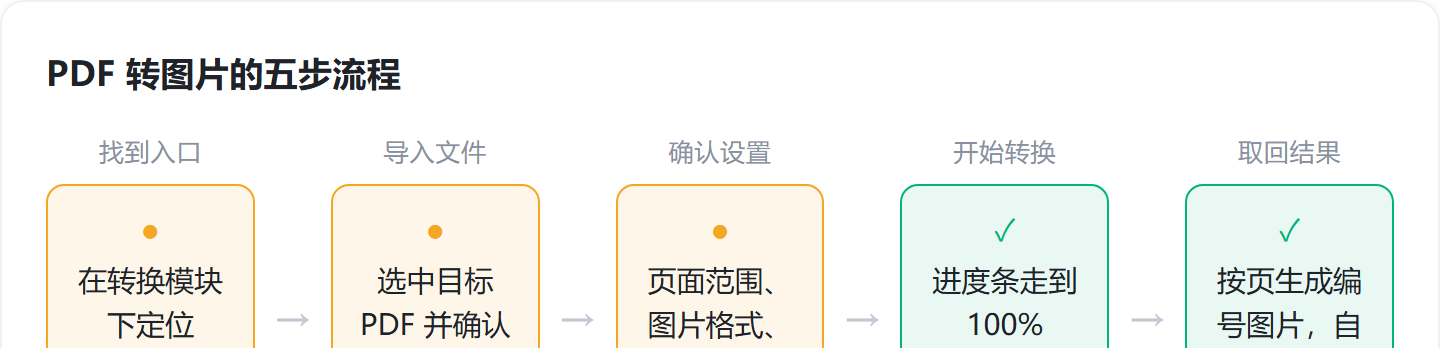
入口一般藏在转换模块里
打开 PDF 阅读器,顶端一般是几个并列的模块——转换、编辑、组织页面这一类。Word 那种密密麻麻的功能区在这里并不常见。要用的功能就在「转换」模块下,名字一般直接叫「PDF 转图片」。
这类入口的位置值得留意。有些工具会把它塞进二级菜单或者「更多功能」里,从打开软件到点下第一个按钮就要花十几秒。高频需求平铺在首页,比藏在菜单深处更省事,这一点在挑工具的时候就能直接感受到。
导入文件后要确认的三项设置
点开「PDF 转图片」,会先弹出一个文件选择窗口。从本地找到那份 PDF,选中,确认,文件就被加载进来了。加载之后是设置页,需要确认的东西其实只有三项。
页面范围
第一个是「页面范围」。只想转其中几页就选「指定范围」,填页码,比如第 1 页到第 3 页;整个文档都要输出就直接选「全部」。如果 PDF 只有一两页,不用犹豫,选全部。
指定范围的输入框一般支持 1-3 或者 1,3,5 这类写法,具体看工具。填之前先把总页数看一眼,页码填错是这一步最常见的返工来源——转完才发现漏了中间几页,只能重来一遍。
图片格式与画质
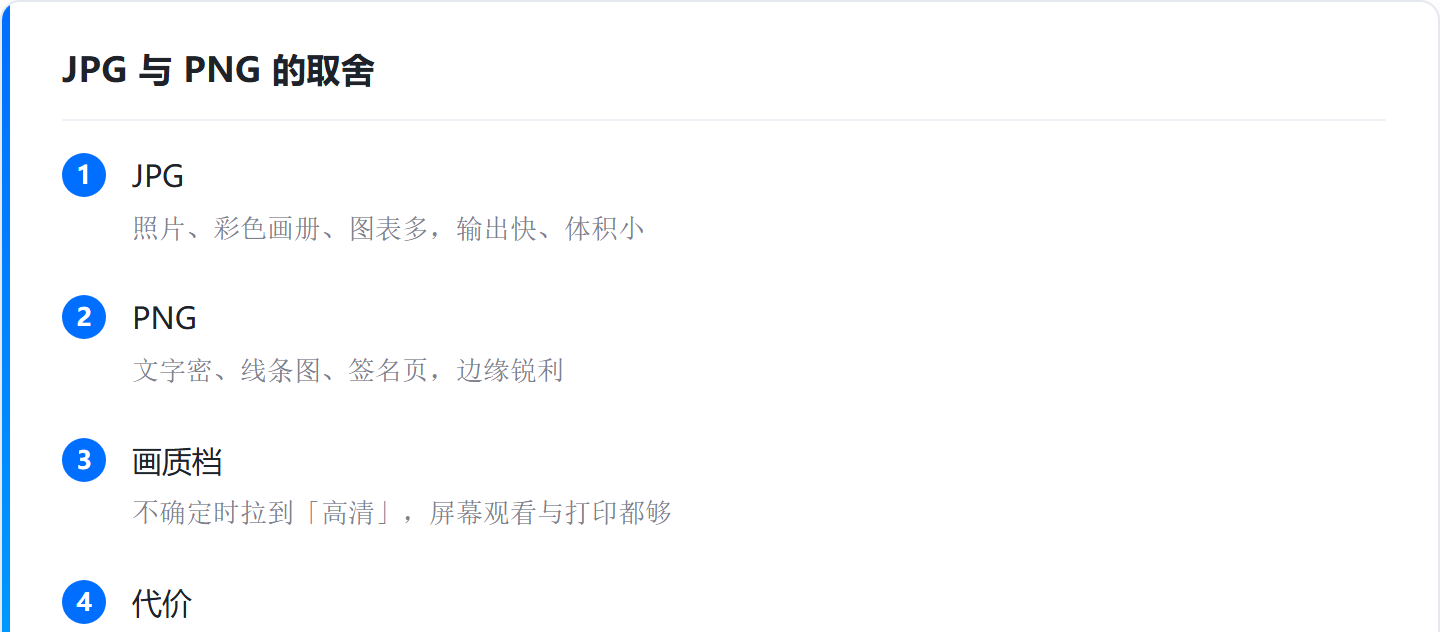
第二个是格式选择,通常给 JPG 和 PNG 两个选项。判断逻辑按用途分:
- JPG:适合照片、彩色画册、图表丰富的文档,输出快、体积小,发微信或者当邮件附件都不费劲。没有去底需求就用它。
- PNG:适合文字密集、线条图、签名页这类内容,无损压缩,转出来之后文字边缘锐利干净,放大看不会糊成一团。
格式旁边一般还有一个画质调节条,拉得越高图片越清晰,文件体积同步变大。不确定的时候拉到「高清」档位,应付手机和电脑屏幕上的查看足够,打印出来也不差。
格式和画质是两个独立变量。先按内容类型定格式,再按用途拉画质档,顺序反了容易来回改。
输出目录
第三个是「输出目录」,也是三项里最容易被跳过的一项。它会问转出来的图片存到哪。
这一步一定要手动指定,不要用默认路径。 我帮人远程处理过不少类似的问题,转完之后最常见的麻烦是找不到图——文件落在软件自己的缓存夹,或者上一次操作留下的临时路径里,翻起来很费劲。就在这一步选一个绝不会忘的位置,比如桌面。
点开始转换到拿到图片
选项调好、输出目录确认之后,剩下的动作只有一个:点「开始转换」。
转换过程中会有一条进度条。几百页的大文档需要等一会儿,可以先去做别的事;十几页、几十页的日常文档,进度条基本一路跑到 100%,中间没什么停顿。
转完之后,多数工具会自动把输出文件夹打开。里面是一张张独立的 JPG 或 PNG,按页顺序编号,第一页、第二页分得很清楚。一个 N 页的 PDF 就给 N 张图,不会拼成一张长图,也不会多出或少掉页面。
随便点开一张放大看,文字锐利度、色彩和原来在阅读器里看到的一致,没有水印,也没有奇怪的边缘裁切。到这一步,发给客户、插进文档、丢到手机里看,就都没有障碍了。
两个能省事的延伸用法
只截其中一页的一块区域
有时候不需要转整个文档,只是想把某一页里的一个表格或者一张图拿出来用。这时候不用先转图片再裁剪,直接在编辑功能里框选目标区域,另存为图片就行。对经常做 PPT、要引用资料的人来说,省下的操作不止一两次。
散图先合并成 PDF 再统一输出
如果手上只有一堆散落的图片——手机拍的合同照片、扫描件——需要先把它们整理成一个 PDF,再统一转成图片。听起来绕,但流程上确实更顺。
先把这些图片用「合并」功能合成一个 PDF,确认内容顺序和版本都对了,再走一遍前面的转换流程,得到的就是一套编号整齐的定稿图片。整个过程在同一个工具里完成,不用来回切软件,也不用把文件到处倒腾。
什么时候不该用这个流程
这个流程不是万能的,几种情况换个做法更合适:
情况 | 为什么不适合 | 替代做法 |
|---|---|---|
PDF 是扫描件,页面本身已是图片 | 转出来的图和原扫描质量一样,不会更清晰 | 直接对扫描图做处理,必要时走 OCR |
后续要编辑页面里的文字 | 图片是像素,文字不再可选可改 | 先转成可编辑的文字格式,或直接改源文档 |
文档有上百页,只要其中一页 | 全量转换浪费时间和磁盘 | 用指定范围只输出那一页 |
页面里有大量矢量线条、公式 | 高倍放大后 JPG 会发虚 | 改用 PNG,必要时把画质档拉高 |
扫描件这一条最容易踩。PDF 里的「文字」如果本质是图片,换格式并不会带来可复制的文字,那需要的是 OCR,和这里讲的流程是两件不同的事。
判断一个转换工具好不好用,看什么
回到一个更基本的问题:这几个步骤里,哪些环节最容易被做坏。
- 入口好不好找:从打开软件到点下第一个按钮,花了几秒。
- 默认值合不合理:格式和画质档有没有给一个多数场景都能用的默认,还是一打开就要从头调一遍。
- 输出目录会不会记:下次打开还记得上次选的位置,或者干脆不把选择权拿走。
- 结果干不干净:有没有水印,页数对不对,编号顺不顺序。
这几项都不涉及高深技术,也不需要额外算法。它们只考验一件很具体的事:能不能让人不看教程,凭直觉点两下就得到想要的东西。
我在网上见过一条评论,说的是有人辗转几个在线转换站点,要么弹广告,要么反复提示办会员,要么传完文件拿到的图糊得像打了马赛克。他最后写了一句话,大意是:在这个时代,把一件小事老老实实做好,已经变得稀缺。
PDF 转图片就是这种小事。它琐碎、具体、没什么发挥余地。但做得干净利落,对使用者来说就是省下了实实在在的时间。
原创声明:本文系作者授权腾讯云开发者社区发表,未经许可,不得转载。
如有侵权,请联系 cloudcommunity@tencent.com 删除。
目录
腾讯云开发者

Copyright © 2013 - 2026 Tencent Cloud. All Rights Reserved. 腾讯云 版权所有
深圳市腾讯计算机系统有限公司 ICP备案/许可证号:粤B2-20090059  粤公网安备44030502008569号
腾讯云计算(北京)有限责任公司 京ICP证150476号 | 京ICP备11018762号