c盘扩容不重装系统可以吗,扩展卷灰色时先看C盘右侧紧邻什么
原创
c盘扩容不重装系统可以吗,扩展卷灰色时先看C盘右侧紧邻什么
原创
软领
发布于 2026-11-04 09:34:39
发布于 2026-11-04 09:34:39
C 盘扩容不重装系统可以吗?可以。系统装在 C 盘,扩容改的是分区表,不碰启动文件和已装软件。前提是 C 盘右侧紧邻一块「未分配空间」,磁盘管理里的「扩展卷」才是可点的;如果 C 盘和空闲块之间夹着恢复分区,或者夹着整个 D 盘,就得先判断布局、处理挡路的分区,再把空闲块划给 C 盘。
遇到扩展卷变灰,多数人第一反应是硬盘坏了。实际卡住的地方在分区顺序上:C 盘右边紧挨的是深蓝色的 D 盘、是一小块标着「恢复」的分区,还是一块黑色的「未分配」,直接决定扩展卷能不能点。硬盘本身大多没坏,不用急着重装系统,也先别急着送修。
适用系统:Windows 10 / 11;最后更新:2026-11-03。
问题现象
C 盘条已经变红,剩余空间不到 10%,右键点「扩展卷」是灰的,或者弹出一句「磁盘上没有足够的可用空间完成此操作」。Windows 10 1809、Windows 11 22H2 上都是这个表现,和系统版本没什么关系。
判断规则其实只有一条:只要 C 盘右侧紧邻的不是「未分配」空间,「扩展卷」就点不动。 中间隔着别的分区,或者压根没有空闲块,结果都是灰的。
为什么会这样
扩展卷变灰,绝大多数是分区顺序和恢复分区挡路造成的,不是硬盘故障。下面这张卡片把几种布局并排列了出来,可以对着自己的磁盘管理逐条核。
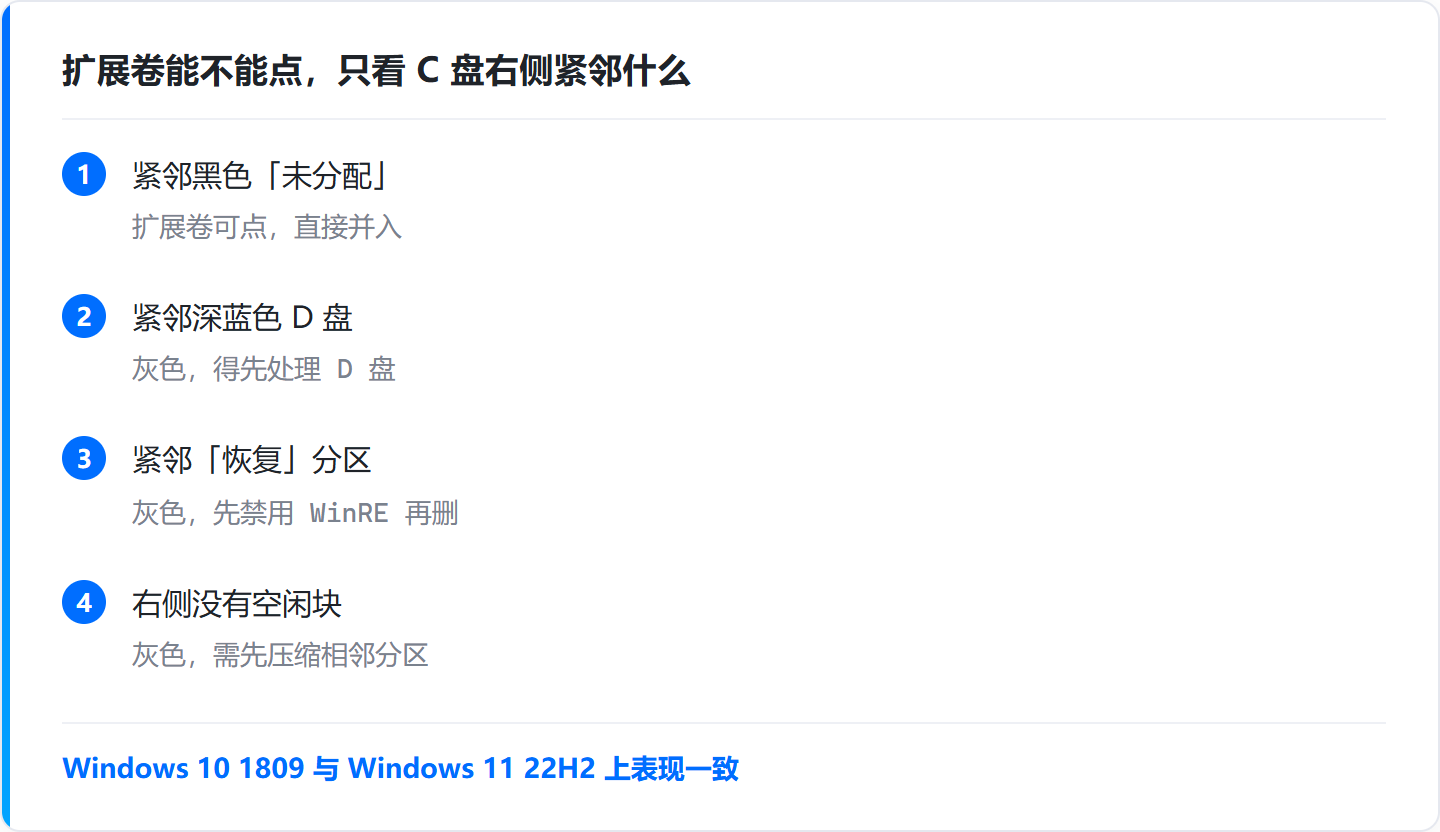
有一个很容易看走眼的地方:磁盘管理里的「扩展卷」只认紧邻 C 盘右侧的未分配空间。 磁盘上明明还挂着几十 G 未分配,只要它和 C 盘之间隔着 D 盘或者其他分区,扩展卷一样是灰的。这一段没搞清楚就先动手,多半要白搬一次数据。
处理办法
先看清布局再动手,能省掉大量盲目重装和来回搬数据的时间。
办法一:用磁盘管理看清分区布局
Win+X 打开「磁盘管理」,或者 Win+R 输入 diskmgmt.msc 回车。重点是磁盘 0 那一行:C 盘后面如果是深蓝色的 D 盘,扩展卷一定灰;如果是一小块标着「恢复」的分区,也是灰的;只有紧跟一块黑色「未分配」,扩展卷才会亮起来。
顺手记下磁盘序号、分区顺序和每块容量,下一步在 diskpart 里要逐个对照,别凭印象操作。
Win+X点「磁盘管理」,或Win+R输入diskmgmt.msc回车- 看 C 盘右侧那块区域,紧邻的是 D 盘、「恢复分区」,还是黑色「未分配」
- 右键 C 盘点「扩展卷」:能点说明右侧紧邻未分配空间;灰色说明中间被别的分区挡住,或者根本没有空闲块
- 记下磁盘序号、分区顺序和各自容量,后面跑 diskpart 时逐个对照
办法二:用 diskpart 核对分区表和分区号
磁盘管理只能看个大概,命令行列出的分区类型和编号才是准的,删分区之前先在这里核对一遍。
Win+R 输入 cmd,在「命令提示符」上右键选「以管理员身份运行」,输入 diskpart 回车。
diskpart
list disk
select disk 0
list partition
list disk 的 Gpt 列带星号说明是 GPT 分区表,不带星号一般是 MBR;MBR 盘上还要分清主分区和扩展分区里的逻辑分区。select disk 0 之后 list partition,会逐个列出分区编号、类型和容量,C 盘后面那个通常标着「恢复」,容量几百 MB。
别凭容量大小猜类型。按编号核对完再动手,删错分区只能靠数据恢复。
Win+R输入cmd,右键「以管理员身份运行」,输入diskpart回车list disk:看 Gpt 列有没有星号,有星号是 GPT,没有通常是 MBRselect disk 0回车,再list partition,记下 C 盘后面那个分区的编号- 确认目标分区类型写着「恢复」、容量通常几百 MB,别把 D 盘当成恢复分区删掉
办法三:禁用并删除挡路的恢复分区
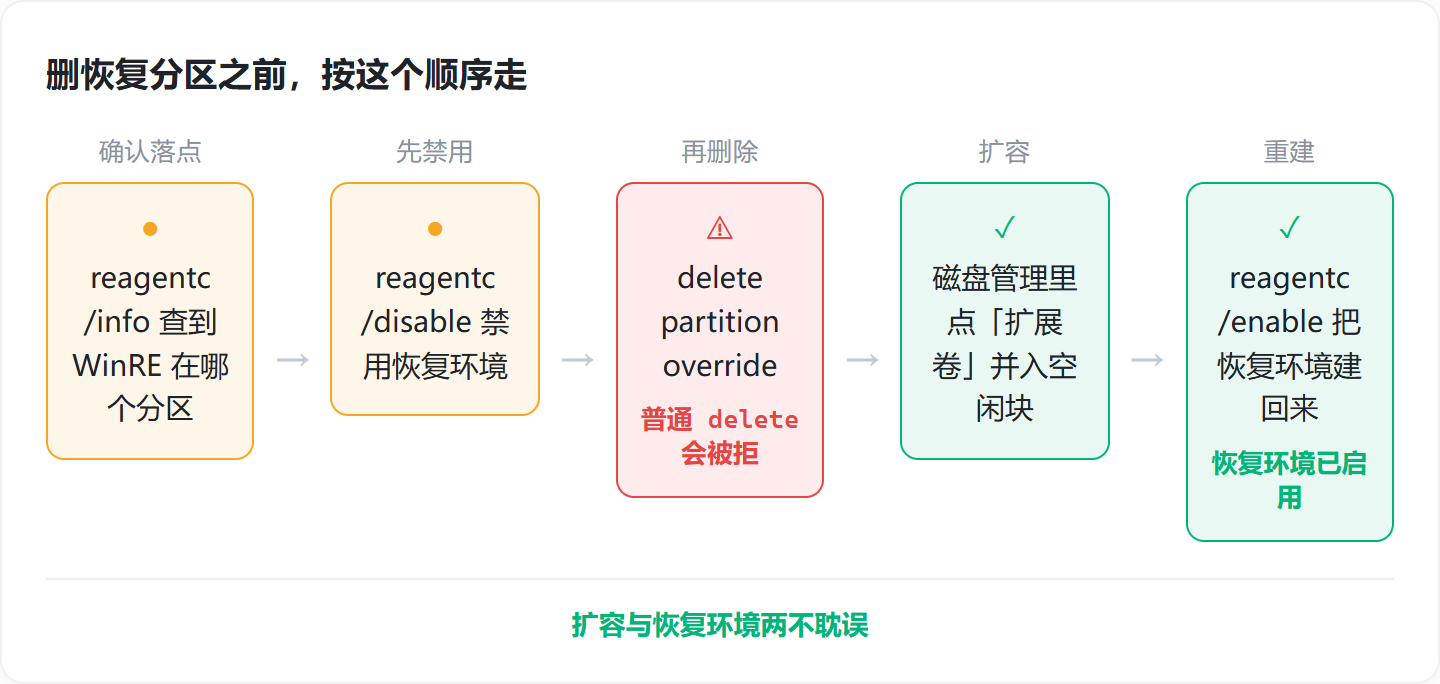
恢复分区正好夹在 C 盘和空闲块中间时,先禁用 WinRE 再删掉它,扩完立刻重建,扩容和恢复环境两不耽误。
管理员命令行输入 reagentc /info,能看到 Windows RE 位置落在哪个分区,常见的是 \?\GLOBALROOT\device\harddisk0\partition4。位置确认了再执行 reagentc /disable。
别一上来就删分区。删完系统的启动修复功能会失效,出问题时只能进 PE 修。
删除时用 delete partition override,普通 delete 会被系统拒绝,报「虚拟磁盘服务错误: 不支持该请求」。
- 管理员命令行输入
reagentc /info,看 Windows RE 位置落在哪个分区 - 先执行
reagentc /disable禁用恢复环境,不要一上来就删分区 diskpart→select disk 0→select partition N→delete partition override,N 用上一步list partition核对的编号- 回到磁盘管理,右键 C 盘点「扩展卷」,输入要并入的容量
- 最后执行
reagentc /enable重建,确认提示「恢复环境已启用」
办法四:先腾出 C 盘内部的占用
关掉休眠、收紧系统还原,能立刻腾出几 G 到几十 G,这一步值得在动分区之前先做。
管理员命令行输入 powercfg /h off 关掉休眠,C 盘根目录的 hiberfil.sys 就没了。它通常占物理内存的 40% 到 100%,16G 内存的机器能空出 6G 以上。vssadmin list shadowstorage 能看清系统还原和卷影副本占了多少,再到系统属性 → 系统保护 → 配置里限制使用量,或者删掉旧还原点。cleanmgr 里把「Windows 更新清理」「临时文件」勾上再清一遍。
网上那些「免费清理c盘」的教程,能腾出来的基本就是这一部分。它们只挪走 C 盘内部的内容,D 盘的容量还是过不来,扩容该走的流程还得走。
- 管理员命令行输入
powercfg /h off,关掉占地的hiberfil.sys vssadmin list shadowstorage看系统还原和卷影副本占用了多少- 系统属性 → 系统保护 → 配置,限制使用量或删掉旧还原点
Win+R输入cleanmgr,勾选「Windows 更新清理」「临时文件」再清一遍
办法五:空闲块够不着时的兜底做法
未分配空间落在 D 盘另一侧,或者干脆在另一块硬盘上时,磁盘管理做不到,只能先动数据再谈扩容。
磁盘管理只能把紧邻 C 盘右侧的未分配空间并进来,中间隔着一整块 D 盘就没辙。要么先用分区工具把 D 盘整体右移,要么把 D 盘数据备份后压缩、删除,让空闲块贴到 C 盘右边。
跨硬盘更没戏。物理硬盘的总容量就是上限,C 盘装在 256G 固态上,不会因为插了第二块盘而变大。
需要进 PE 操作的话,先确认系统分区标记和引导文件完好,否则开机容易报 0x0000007B。改完重启,Win+X → 磁盘管理核对 C 盘新容量,再按需把休眠和 WinRE 开回去。
- 先备份:把 D 盘和中间分区上的数据拷到移动硬盘或第二块盘
- 空闲块在 D 盘右侧时,先压缩或删除中间分区,让空闲块紧贴 C 盘
- 跨磁盘的容量划不过来,物理硬盘的总量就是上限
- 需要进 PE 操作时,先确认系统分区标记和引导文件完好,避免开机报
0x0000007B - 改完重启,
Win+X→ 磁盘管理核对 C 盘新容量,再按需把休眠和 WinRE 开回去
什么情况下不适用
几种做法各有代价,动手前先对一下自己属于哪一种。
做法 | 代价 | 什么情况下值得 |
|---|---|---|
删掉挡路的恢复分区 | 扩容期间没有 WinRE,必须扩完立刻重建 | 恢复分区正好夹在 C 盘与空闲块之间 |
压缩并删除 D 盘后重建 | D 盘数据必须先备份,删分区会丢数据 | 空闲块在 D 盘右侧,又不想用第三方工具 |
用分区工具把 D 盘整体右移 | 耗时长,过程中断电有风险 | D 盘数据量大,不方便备份重建 |
换更大容量的硬盘后迁移 | 需要重装或做系统迁移 | 空闲块在另一块物理硬盘上,没有别的办法 |
还有两点要提醒:
- 动分区之前把重要数据备份到移动硬盘,这一步不省
- 笔记本在扩容过程中不要断电,分区表写到一半中断最麻烦
大家常问
C 盘扩容不重装系统可以吗?
可以。分区表动过之后,C 盘里的启动文件和已装软件都不受影响,重启就能照常进系统,不必重装。前提是 C 盘右侧得有一块紧邻的未分配空间,扩完在磁盘管理里核对新容量即可。
磁盘管理里扩展卷是灰色的,怎么让 C 盘能扩容?
先看 C 盘右侧紧邻什么。右侧是 D 盘或恢复分区,就先处理挡路分区,把它删掉或用分区工具移走,让未分配空间紧贴 C 盘,扩展卷就会亮。
删掉恢复分区后开机报 0x0000007B 怎么办?
这个错误码一般是引导文件或分区标记被动过。用系统安装 U 盘进修复模式,跑 bootrec /fixboot 和 bootrec /rebuildbcd 重建引导,修复后进系统再执行 reagentc /enable 把恢复环境建回来。
C 盘和未分配空间中间隔着 D 盘,还能扩吗?
磁盘管理做不到,它只认紧邻右侧的空闲块。要么备份 D 盘数据后删掉重建,要么用分区工具把 D 盘整体右移,操作前一定先备份。
把 D 盘空间分给 C 盘,D 盘里的数据会丢吗?
压缩 D 盘来腾空间不会丢数据,但删掉重建分区会。动分区前把 D 盘重要文件拷到移动硬盘,这一步别省。
原创声明:本文系作者授权腾讯云开发者社区发表,未经许可,不得转载。
如有侵权,请联系 cloudcommunity@tencent.com 删除。
目录
腾讯云开发者

Copyright © 2013 - 2026 Tencent Cloud. All Rights Reserved. 腾讯云 版权所有
深圳市腾讯计算机系统有限公司 ICP备案/许可证号:粤B2-20090059  粤公网安备44030502008569号
腾讯云计算(北京)有限责任公司 京ICP证150476号 | 京ICP备11018762号