文件夹压缩失败拒绝访问,先关占用程序再检查路径长度和权限
原创
文件夹压缩失败拒绝访问,先关占用程序再检查路径长度和权限
原创
软领
发布于 2026-11-13 09:37:39
发布于 2026-11-13 09:37:39
文件夹压缩到一半停下,弹出「拒绝访问」或者「没有读取权限」,进度条每次都卡在同一个位置,换一个压缩软件重来还是同一条提示。这时候先别急着重装系统,也别把文件夹删掉重拷一遍——里面那个文件单独双击还能正常打开,数据是好的,问题出在压缩工具这一步读不到它。
同一批文件里通常只有一两个被卡住,其余的都能读完。卡住的那一两个指向的是占用、路径、权限这三处,跟文件损坏没关系。
适用系统:Windows 10 / Windows 11。本文最后更新于 2026-11-12。
报错原文与排查顺序
触发场景基本固定:在资源管理器里右键文件夹选「压缩到 ZIP 文件」,或者用压缩软件打包,进度条跑到一半停下,弹出「拒绝访问」「没有读取权限」;有的提示更直接,写的是「找不到文件或目录」,错误码 0x80070005。
压缩工具读文件是按目录树逐个打开、读一段写一段。某个文件打不开时它不会跳过,多数工具会直接停在这一步把错误抛出来,所以看到的现象是进度条停在同一个位置,报错里只提到一个文件名,整个文件夹看上去却是正常的。
不同提示指向的层不一样,先分清再看下一步:
提示原文 | 优先排查 |
|---|---|
「拒绝访问」「没有读取权限」,错误码 0x80070005 | 进程占用、账户权限 |
「找不到文件或目录」 | 路径长度、文件名里的特殊符号 |
跑到一半中断,不弹具体提示 | 某个文件读取失败,转分卷或逐个压缩子文件夹 |
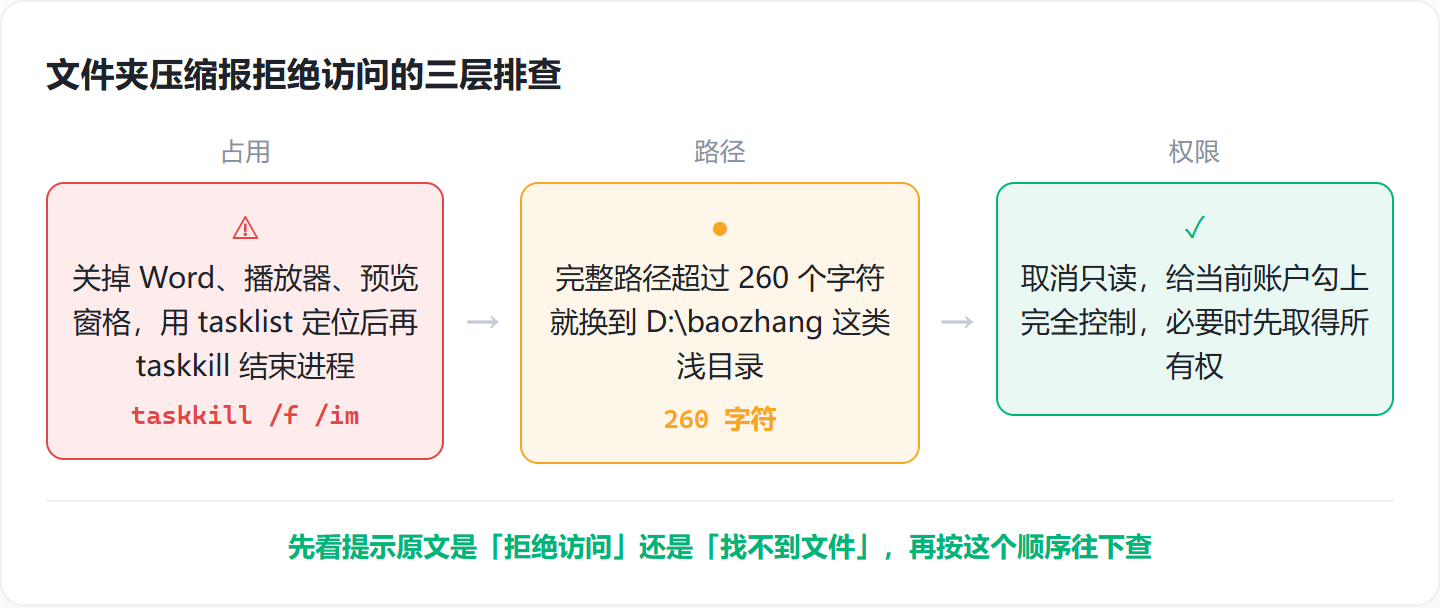
顺序反过来(先改权限、最后才去抓占用)也修得好,但会多走很多冤枉路。占用这一层动一下就好,权限改错了反而要再花时间还原。
办法一:先关掉占用源文件的程序
文件被别的程序打开着,压缩工具就读不到它,这时点多少次压缩都是同一条提示。把占用源文件的程序全部退掉再试,这是成本最低的一步。
- 退出 Word、Excel、播放器、PDF 阅读器这些打开了该文件夹里文件的程序,缩到托盘里还在运行的,右键退出。
- 关掉正在预览这个文件夹的资源管理器窗口,尤其是右侧开了预览窗格的那种,预览同样会占用文件。
- 按
Win+R输入cmd回车,执行tasklist列出当前进程,找可疑的进程名。 - 执行
taskkill /f /im 进程名.exe强制结束,再回到文件夹重新压缩。
tasklist
taskkill /f /im 进程名.exe实在看不出是哪个进程占用,改用资源监视器:任务管理器 → 性能 → 打开资源监视器,切到「CPU」标签页,在「关联的句柄」搜索框里填文件夹名,占用它的进程会直接列出来,比在 tasklist 一长串名字里翻快得多。
taskkill /f /im是强制结束,正在编辑的文档里没保存的内容会一起丢掉。能手动保存、正常退出的,就不要用杀进程这一步。如果占用进程是杀毒软件的实时防护、搜索索引这类后台服务,直接结束会影响别的程序,可以先把实时防护暂停几分钟,压完再打开。

办法二:换到浅目录再重试
路径过深、名字里带特殊符号,会让压缩过程读不到文件,换个浅目录往往一次就过。Windows 里完整路径超过 260 个字符时,不少压缩工具会直接报找不到文件。
- 把整个源文件夹复制到
D:\baozhang这类两层以内的浅目录,尽量不要直接在桌面或者多层子目录里压。 - 文件夹名和文件名里去掉
#、&、%,以及开头结尾的空格,全角符号一并换掉。 - 确认完整路径明显变短,比如从
C:\Users\账户\Desktop\项目\2024\第三季度\归档\缩到D:\baozhang\归档。 - 在短路径下重新执行压缩,成功后再把压缩包移回原来的位置。
Windows 10 1607 之后系统层面有长路径开关:注册表
HKLM\SYSTEM\CurrentControlSet\Control\FileSystem下的LongPathsEnabled改成1,可以放开 260 个字符的限制。但它要求程序自己在清单里声明支持,老版本的压缩工具不认这个开关。要当场把文件夹压出来,缩短路径比改系统设置可靠。
办法三:取消只读并修改安全权限
属性里的只读勾选和账户权限不足,是「没有读取权限」这类提示最直接的原因。把这两层都放开,比反复换压缩工具管用。
- 右键文件夹 → 属性,在「常规」里取消勾选只读,确定。
- 切到「安全」选项卡 → 编辑,在列表里选中当前登录账户。
- 给当前账户勾上「完全控制」,确定;弹出 UAC 提示点「是」。
- 如果提示需要管理员授权,说明这个账户不在所有者组,要先取得所有权,再回来改权限。
- 改完回到文件夹重新压缩,验证一次。
取所有权要在「安全」→「高级」里先把所有者改成当前账户,改完重新打开属性面板再授权。顺序反了会一直提示需要管理员授权,越点越乱。
上面这几步针对本机 NTFS 卷。文件夹在共享目录、NAS 或者移动硬盘上的时候,权限由服务端或分区格式决定,本机勾「完全控制」不生效——先把要压的内容复制到本地磁盘再处理。
办法四:以管理员身份运行压缩工具
压缩工具自身权限低的时候,去读 C:\Program Files、C:\Windows\System32 这类受保护目录会被系统直接拦下,报的就是拒绝访问。给工具提权通常比反复改文件夹权限更快。
- 关掉当前压缩软件的所有窗口,托盘里的图标也退出。
- 右键压缩软件图标 → 以管理员身份运行,弹出 UAC 提示点「是」。
- 在提权后的窗口里重新定位该文件夹,再执行一次压缩。
- 如果仍报拒绝访问,把提示里的错误码和具体文件名记下来,作为后面排查的依据。
提权只解决「工具自身权限不足」这一种情况。根因是文件被占用时,管理员身份运行照样失败——这也是把它排在占用和路径后面的原因。
办法五:分卷压缩降低单次读取压力
单个压缩包太大,或者压到某个文件时读取中断,拆成多卷能绕开卡死的那个点,也方便分开重试。
- 在压缩设置里找到分卷 / 分卷大小选项,按每卷 100 MB 设定。
- 重新生成压缩包,看它是在第几卷中断的。
- 生成完成后逐卷解压一次,确认内容完整、没有空包。
- 仍然中断就把单卷体积继续调小,比如改成 50 MB 再试。
分卷是压缩工具主界面里的选项,资源管理器右键菜单的「压缩到 ZIP 文件」没有这个设置,要走新建压缩包的流程。
办法六:逐个子文件夹压缩定位卡壳文件
整包报错时看不出是哪个文件出问题,逐个压子文件夹能直接锁定位置,也方便把有问题的文件单独处理掉。
- 先对每个子文件夹单独压缩,不要一次压整个大文件夹。
- 哪个子文件夹报拒绝访问,就单独检查它里面的文件。
- 重点看该文件的只读属性、有没有被进程占用、路径是不是超长。
- 定位到问题文件后先把它移出文件夹单独处理,再压剩下的内容。
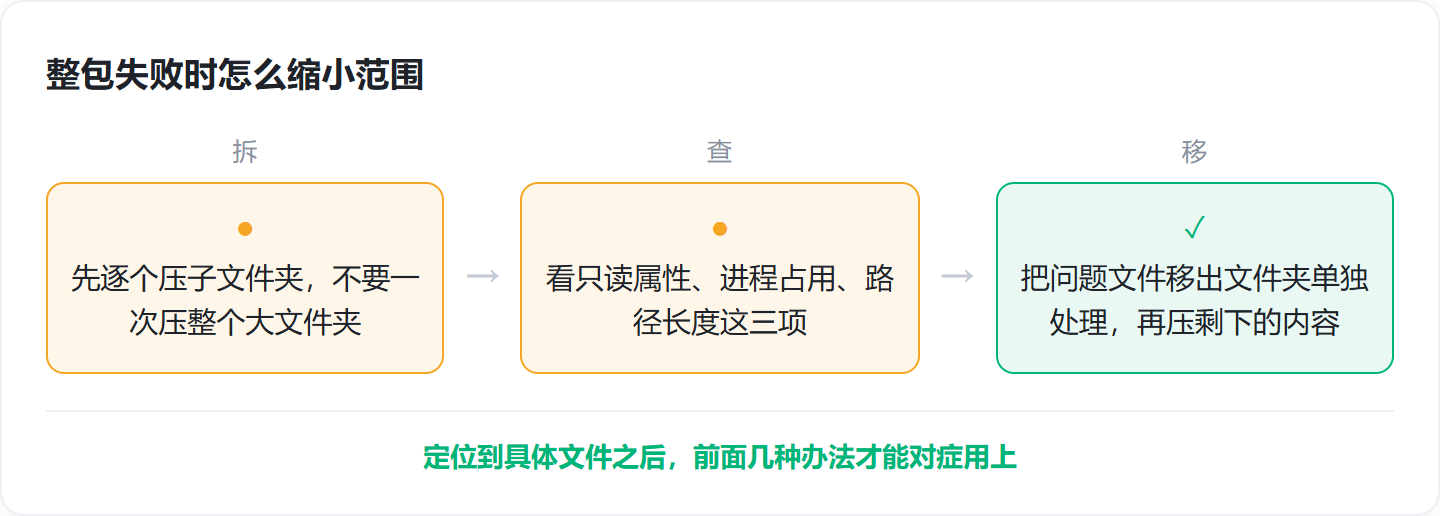
把定位结果和下一步动作对起来看:
- 单独压也报拒绝访问,提示里带文件名 —— 查这个文件是否被占用,或路径是否超长
- 单独压正常,整包失败 —— 改成按子文件夹分别压缩,或直接分卷
- 改完权限仍然失败 —— 回到占用那一层,用
tasklist重新确认一遍
常见问题
文件夹压缩失败提示拒绝访问,是不是文件被别的程序占用了?
很常见。Word、Excel、PDF 阅读器、播放器只要还开着里面的文件,压缩工具就读不到。用 tasklist 找到进程名,taskkill /f /im 结束之后再压,多数能过。
压缩时提示找不到文件或没有读取权限,取消只读后还是不行怎么办?
只读只是第一层。右键文件夹 → 属性 → 安全 → 编辑,选中当前账户勾上「完全控制」。如果仍然提示需要管理员授权,说明这个登录账户不在所有者组里,得先取得所有权,再回来授权。
Win10 右键压缩文件夹报拒绝访问,用管理员身份运行能解决吗?
读 C:\Program Files 这类受保护目录时,提权后基本能过:右键压缩工具 → 以管理员身份运行,UAC 点「是」。如果还报错,问题多半在占用或路径长度上。
已经给了完全控制权限,压缩还是中断,是不是路径太长导致的?
常见。完整路径超过 260 个字符,部分工具会报找不到文件。把文件夹复制到 D:\baozhang 这类浅目录,去掉名字里的 #、&、% 和首尾空格,再压一次。
大文件夹压缩到一半中断,分卷压缩每卷设多少 MB 合适?
先按每卷 100 MB 试,还中断就往下调到 50 MB 或 30 MB。分完卷逐卷解压验证一遍,确认没有空包再删除源文件。
原创声明:本文系作者授权腾讯云开发者社区发表,未经许可,不得转载。
如有侵权,请联系 cloudcommunity@tencent.com 删除。
目录
腾讯云开发者

Copyright © 2013 - 2026 Tencent Cloud. All Rights Reserved. 腾讯云 版权所有
深圳市腾讯计算机系统有限公司 ICP备案/许可证号:粤B2-20090059  粤公网安备44030502008569号
腾讯云计算(北京)有限责任公司 京ICP证150476号 | 京ICP备11018762号