露露亚的炼金工房 全屏设置,黑边和日文界面从配置层到线材层排查
原创
露露亚的炼金工房 全屏设置,黑边和日文界面从配置层到线材层排查
原创
软领
发布于 2026-11-29 09:44:21
发布于 2026-11-29 09:44:21
《露露亚的炼金工房》全屏留黑边、界面还是日文,基本都出在游戏自己的画面与语言配置上:先在游戏内的 Config 菜单里找显示模式和语言项,能选就直接选掉;菜单里没有这两项,再退出游戏改文档目录下 Setting.ini 的 FullScreen、分辨率和 Language 字段。这类情况多数出在配置上——配置没真正写进文件、文件被设成只读,或者被云同步覆盖回旧版本,硬件本身大多没坏,不必急着重装或送修。
以下步骤在 Windows 10/11 实测可用,按顺序做基本能把黑边和日文界面一并解决。适用系统:Windows 10/11;最后更新:2026-11-11。
黑边和日文界面到底卡在哪一步
进游戏后画面上下两条黑边、菜单文字全是日文,先不用怀疑显卡坏了。《露露亚的炼金工房》的画面模式和语言写在同一个配置文件里:
C:\Users\你的用户名\Documents\KoeiTecmo\Atelier Lulua\Setting.ini
其中 [Graphics] 段写分辨率,[Window] 段写全屏,[Lang] 段写语言,任意一段没写对都会出问题。先把问题定位到配置层、驱动层还是线材层,再对症处理,比盲目重装游戏省事得多。
几种常见现象和对应的排查方向:
现象 | 常见原因 | 先看哪里 |
|---|---|---|
上下或左右留黑边 | 分辨率写成非原生、 |
|
界面全是日文 |
|
|
改完进游戏又变回去 | 游戏进程未退出、只读属性、云同步 | 任务管理器与文件属性 |
驱动已更新仍有黑边 | EDID、线材、缩放模式不匹配 | 显示器 OSD 与显卡控制面板 |
方法一 先在游戏内设置里选全屏与简体中文
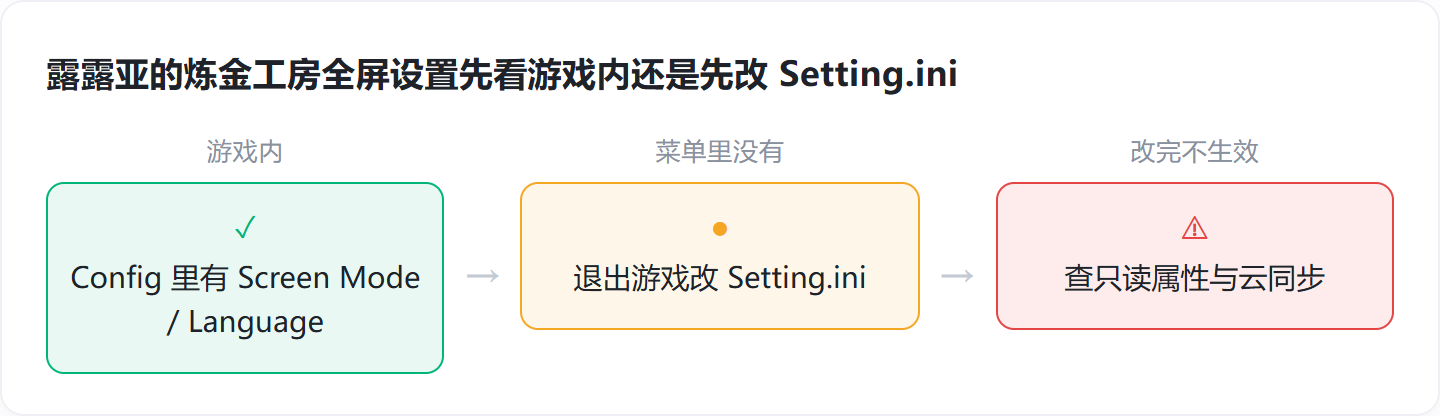
游戏内自带显示模式和语言项时,直接在菜单里改更省事,不用碰任何文件。改完回标题画面确认一次,菜单里能切到简体中文,Setting.ini 就不用动了。
- 启动游戏到主菜单,进入 Config / 设置(部分版本写作 System)
- 找 Screen Mode / 显示模式,切换为全屏或无边框全屏
- 找 Language / 语言,选择简体中文(Chinese)
- 返回标题画面,确认文字是否已经变成中文
- 菜单里根本没有这两项,就记下来,走方法二改
Setting.ini
「全屏」和「无边框全屏」在多数显示器上观感接近,但无边框全屏由 Windows 负责缩放,缩放设置不当时更容易出现边缘裁切。如果只想消掉黑边,先试「全屏」。
方法二 退出游戏后改 Setting.ini 的全屏与分辨率
菜单里没有显示模式,或者改了不生效,就退出游戏直接改 Setting.ini。关键是先确认游戏进程已经结束,否则文件保存后会被游戏写回去。
Ctrl+Shift+Esc打开任务管理器,确认Atelier Lulua.exe已经结束,否则改完会被进程写回Win+E打开资源管理器,地址栏粘贴%USERPROFILE%\Documents\KoeiTecmo\Atelier Lulua\Setting.ini回车- 完整路径即
C:\Users\你的用户名\Documents\KoeiTecmo\Atelier Lulua\Setting.ini - 右键
Setting.ini→ 打开方式 → 记事本 - 在
[Graphics]段把ScreenWidth/ScreenHeight改成显示器原生分辨率,例如 1920 与 1080,别填显示器不支持的值 - 在
[Window]段把FullScreen=0改成FullScreen=1,这里 1 表示无边框全屏 Ctrl+S保存并关闭记事本,重新启动游戏看黑边是否消失
第一次别一次改太多项。先把
FullScreen改成 1 重启看效果,再决定要不要动分辨率,这样出问题时更容易判断是哪一行引起的。
方法三 改 Language 字段设中文,并处理保存后被还原
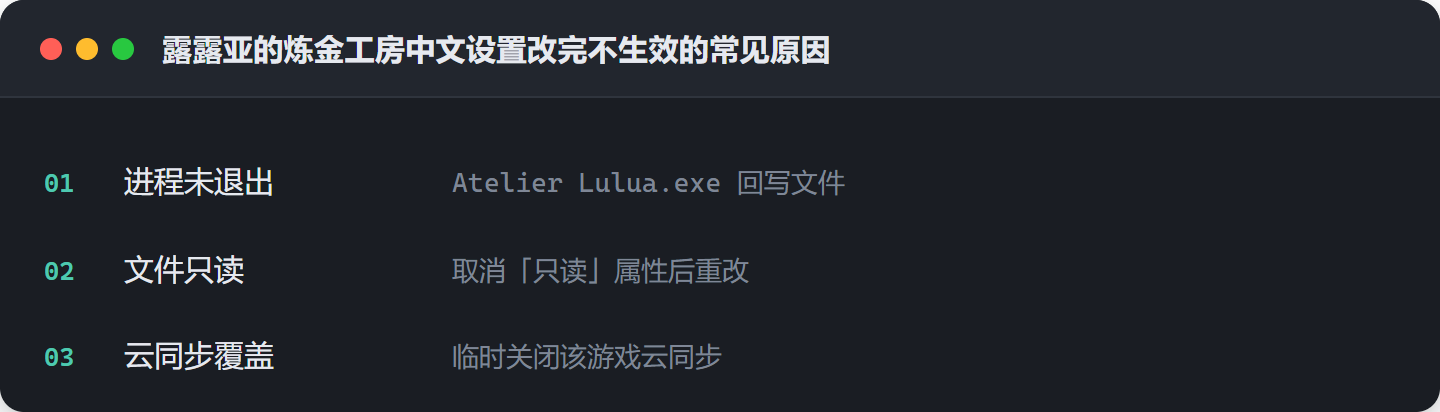
[Lang] 段的 Language 值决定界面文字,Language=2 是简体中文。改完没生效,多半是文件被设成只读,或者云同步把旧文件拉回来了。
- 在
Setting.ini的[Lang]段把Language=1改成Language=2,2 代表简体中文 - 保存重启后仍是日文,先确认
Atelier Lulua.exe确实退出了,没退出时保存会被游戏回写 - 右键
Setting.ini→ 属性,取消勾选「只读」,再改一次并保存 - 开了云同步的话,在该游戏属性 → 通用里临时关闭云同步,改完文件再打开,避免改完被重新拉回旧版本
- 动手前先把
Setting.ini复制一份改名Setting.ini.bak,改坏了直接换回来
方法四 用设备管理器更新显卡驱动
黑边、闪屏或者刷新率对不上,先排除驱动版本过旧。设备管理器里能直接查型号,也能让 Windows 自动匹配驱动。
Win+R输入devmgmt.msc回车打开设备管理器- 展开「显示适配器」,记下显卡型号;设备上有黄色感叹号或代码 43,说明驱动本身异常
- 右键显卡 → 更新驱动程序 → 自动搜索驱动程序,等提示「设备的最佳驱动程序已安装」
- 有可用新版本时按提示安装,装完重启一次再进游戏
- 更新前先记下当前驱动版本;万一更新后黑边更严重或进不去游戏,可以在显卡 → 属性 → 驱动程序里点「回退驱动程序」换回旧版本
自动搜索只匹配 Windows 驱动库里的版本,显卡厂商的新驱动有时收不到。这种情况可以到显卡官网按型号手动下载安装包。
方法五 从显示器与显卡控制面板排除硬件层黑边
驱动已经是最新还有黑边,多半是分辨率、刷新率和显示器 EDID 不匹配,或者缩放方式没设成全屏拉伸。
- 设备管理器 → 显示适配器,核对显卡型号与接口(HDMI / DP)是否支持当前分辨率与刷新率
- 按显示器 OSD 菜单 → 信息,确认显示器原生分辨率与刷新率,例如 1920×1080 60Hz
Setting.ini的ScreenWidth/ScreenHeight必须写显示器原生分辨率,填错就会留黑边或被拉伸- 打开显卡控制面板 → 显示 → 调整桌面尺寸和位置,缩放模式选「全屏」,并勾选覆盖由游戏和程序设置的缩放模式
- 换一根 HDMI / DP 线或去掉转接头,排除线材导致 EDID 读取异常
- 检查启动项里有没有
-window之类的窗口化参数,有就删掉再启动
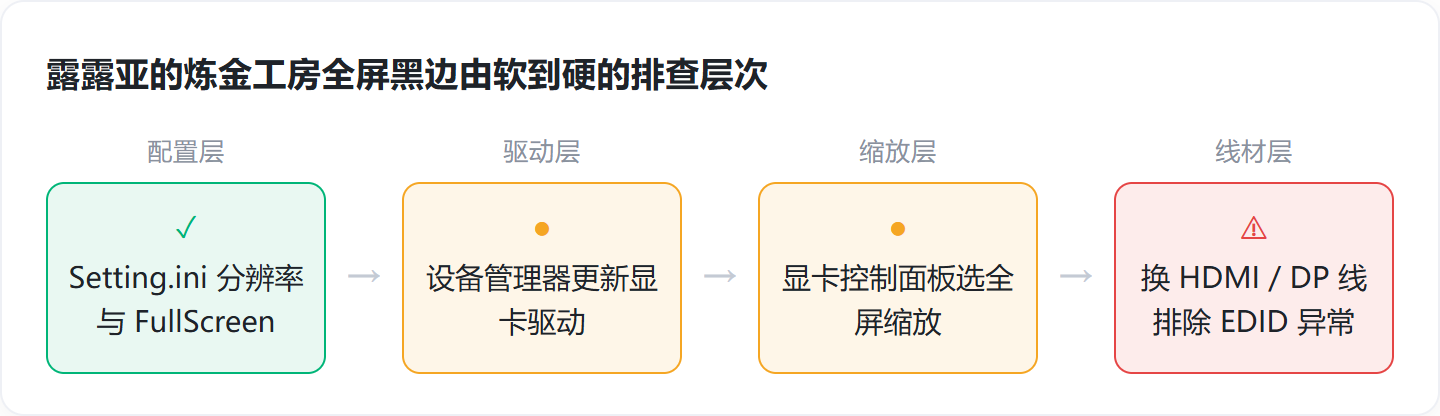
配置、驱动、缩放、线材这四层按顺序过一遍。如果每层都对得上还留黑边,那基本就是显示器 EDID 或线材问题,换线、换接口验证起来更直接。
什么情况下这几步不一定管用
- 游戏版本和安装来源不同,
Setting.ini的段落名可能与上面不完全一致,改之前先把原文件备份一份 - 笔记本接了外屏、又把游戏窗口拖到副屏上启动时,画面模式由启动时所在的那块屏决定,重启游戏时先把窗口留在主屏
- Windows 的「缩放与布局」不是 100% 时,个别分辨率下仍会出现边缘裁切,可以先把缩放调回 100% 再验证一次
- 上面这几条在不同显卡驱动版本上的表现未必一致,遇到和文中不一致的情况,以
Setting.ini的实际内容为准
常见问题
改了 Setting.ini 还是上下黑边怎么办
先确认 ScreenWidth 和 ScreenHeight 填的是显示器原生分辨率,比如 1920 与 1080,FullScreen 是 1。还留黑边就去显卡控制面板 → 显示 → 调整桌面尺寸和位置,把缩放模式选成「全屏」,再把显卡驱动更新到官方匹配版本。
Setting.ini 里 Language 填几才是简体中文
Language=2 是简体中文,Language=1 是日文。改的时候要落在 [Lang] 段里,保存前确认 Atelier Lulua.exe 已经退出。
Setting.ini 改完自己变回去了,是云同步覆盖吗
很可能。游戏在平台属性 → 通用里开着云同步时,退出会把云端的旧配置拉回本地。改文件前先临时关掉该游戏的云同步,改完进一次游戏确认,再决定是否打开。
游戏全屏画面被拉伸,更新显卡驱动能解决吗
能解决一部分。驱动过旧或者和显示器不匹配时会出现拉伸,更新到官方匹配版本后还有,就要检查 ScreenWidth 与 ScreenHeight 是否和显示器比例一致,常见的是把 16:9 填成了 16:10。
想用 2560×1080,Setting.ini 的 ScreenWidth 和 ScreenHeight 该怎么写
写成 ScreenWidth=2560、ScreenHeight=1080,两行都放在 [Graphics] 段里,行内不要留多余空格。另外要确认显卡和显示器都支持这个分辨率,不支持时游戏会退回默认值,黑边依旧。
原创声明:本文系作者授权腾讯云开发者社区发表,未经许可,不得转载。
如有侵权,请联系 cloudcommunity@tencent.com 删除。
目录
腾讯云开发者

Copyright © 2013 - 2026 Tencent Cloud. All Rights Reserved. 腾讯云 版权所有
深圳市腾讯计算机系统有限公司 ICP备案/许可证号:粤B2-20090059  粤公网安备44030502008569号
腾讯云计算(北京)有限责任公司 京ICP证150476号 | 京ICP备11018762号