DeepSeek Harness 部署指南:一条命令本地跑起来,5 分钟上手 AI Agent 工作台
原创
DeepSeek Harness 部署指南:一条命令本地跑起来,5 分钟上手 AI Agent 工作台
原创
陌涛
发布于 2026-08-14 14:26:20
发布于 2026-08-14 14:26:20
上一篇聊了 DeepSeek Harness 是什么、为什么不是又一个 Codex。这篇直接动手:把它跑起来。你不需要先读完 230 多个包的源码,也不需要懂 Cordis 的微内核原理。按照下面步骤,一条命令就能在本地启动 Web 工作台,再花 5 分钟配置 API Key、工作区和运行模式,就能让 Agent 开始读文件、跑命令、规划任务。
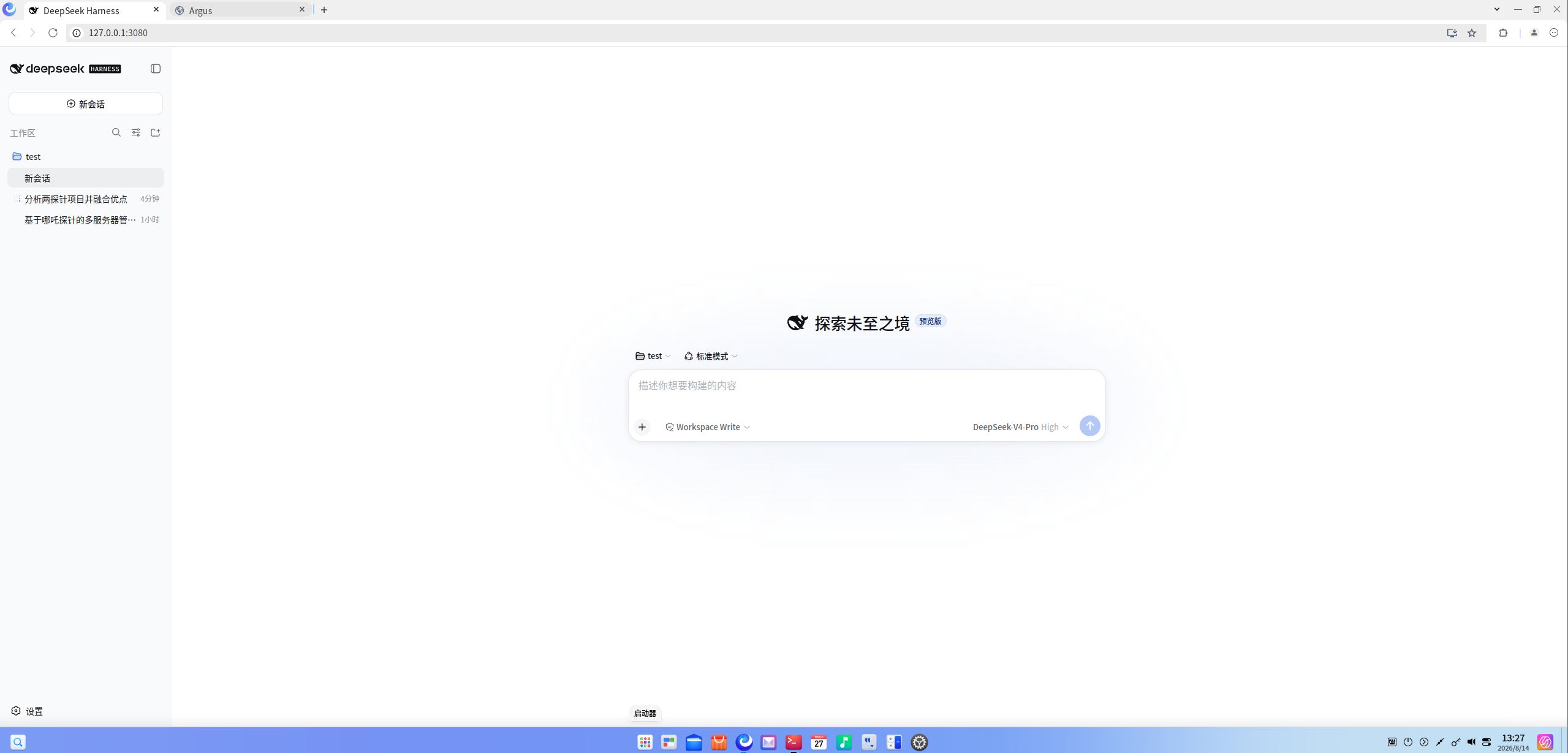
本地启动后看到的 DeepSeek Harness Web 工作台
一、前置条件:Node.js 版本
DeepSeek Harness 是一个基于 Node.js 的 Agent 运行时。官方要求的 Node 版本是 22.19.0 或更高(22.x 线),以及 24.x 及以上。开始前先检查本地版本:
node -v如果输出类似 v22.23.1 或 v24.x.x,说明环境 OK。如果版本过低,请先去 nodejs.org 安装 LTS 版本,或者用 nvm 切换。
小提示:DeepSeek Harness 目前处在开发者预览阶段,兼容性和界面都可能继续调整。建议先用本地目录或虚拟机试水,不要直接挂载生产代码库。
二、最快上手:npx 一条命令启动
官方最推荐的尝鲜方式是 npx。它会临时下载并运行最新版本的 DSH CLI,无需提前 clone 仓库,也无需全局安装。
npx @deepseek-ai/dsh web执行后,终端会显示服务已启动,默认监听:
http://127.0.0.1:3080把地址复制到浏览器打开。首次运行会显示开发者预览声明,点击「继续」即可进入主界面。整个过程通常在 30 秒到 1 分钟内完成,取决于网络下载速度。
如果命令卡住,大概率是网络下载慢。可以尝试换 npm 镜像,或者直接跳到下一节的源码编译方式,clone 后用 pnpm 安装。
三、首次配置:API Key + 工作区
1)填入 API Key
进入首页后,第一步会被提示添加 API Key。点击左下角「设置 → 模型」,填入 DeepSeek 官方 API Key。如果没有 Key,可以去 https://platform.deepseek.com/ 申请并充值。
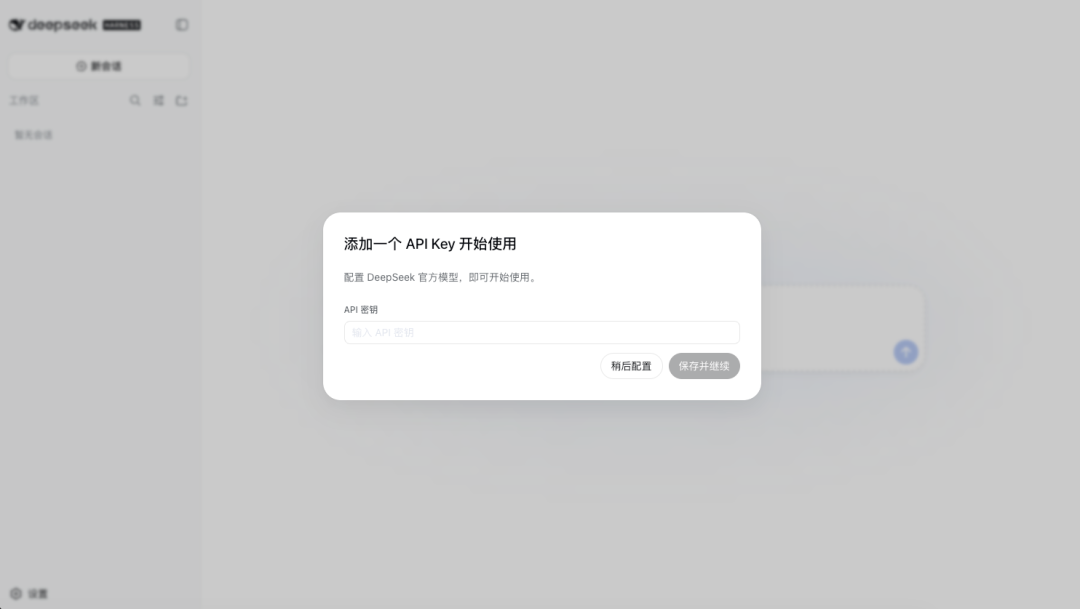
首次启动后的 API Key 配置弹窗
也可以在启动前把 Key 放到环境变量里:
export DEEPSEEK_API_KEY="sk-xxxxxxxx"
npx @deepseek-ai/dsh web
Web UI 会把密钥写入 $DSH_HOME/.credentials.yaml,不会直接写进会话日志。如果你更放心环境变量,可以不填弹窗里的输入框,留空即可回退读取环境变量或 .env 文件。
2)选择工作区
工作区就是 Agent 可以读写的项目目录。建议先建一个空目录做测试,避免它误动你的生产代码:
mkdir DeepSeekProjects然后回到 Harness 首页,点击顶部的工作区名称,选择「添加工作区」,把刚才创建的目录加进去。之后 Agent 的文件操作、Shell 执行都会以这个目录为边界。
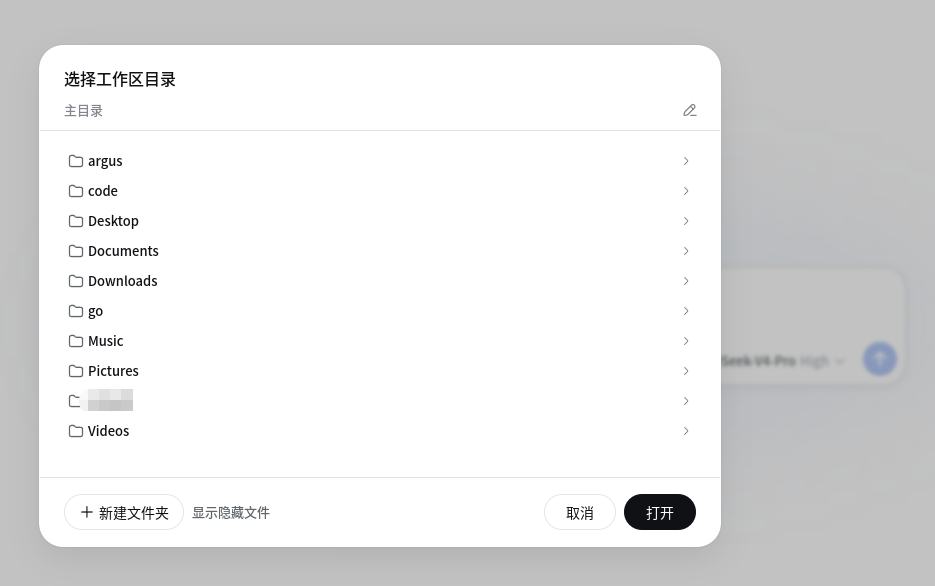
在工作区下拉菜单中添加本地项目目录
四、选模型、选模式
1)模型选择:Flash vs Pro
在输入框右下角可以快速切换模型。目前官方默认提供 DeepSeek-V4-Flash 和 DeepSeek-V4-Pro 两档:
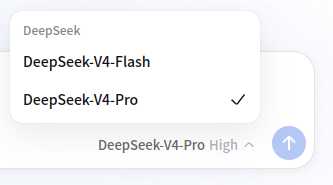
右下角下拉可切换 Flash / Pro,以及思考强度
- Flash:速度快、单价低,适合简单任务、批量脚本、初步探索;
- Pro:能力更强,适合复杂规划、长上下文、需要多步工具调用的任务。
注意:8 月 17 日起 DeepSeek-V4 Pro API 涨价,高峰期输出价达到 27 元/百万 token。初次体验建议先用 Flash,熟悉流程后再根据任务复杂度切换。
2)四种运行模式怎么选
点击顶部「标准模式」下拉,可以看到四种预设。它们不是四套独立 Agent,而是同一套 Harness 宿主装入不同插件后的「运行时形态」。
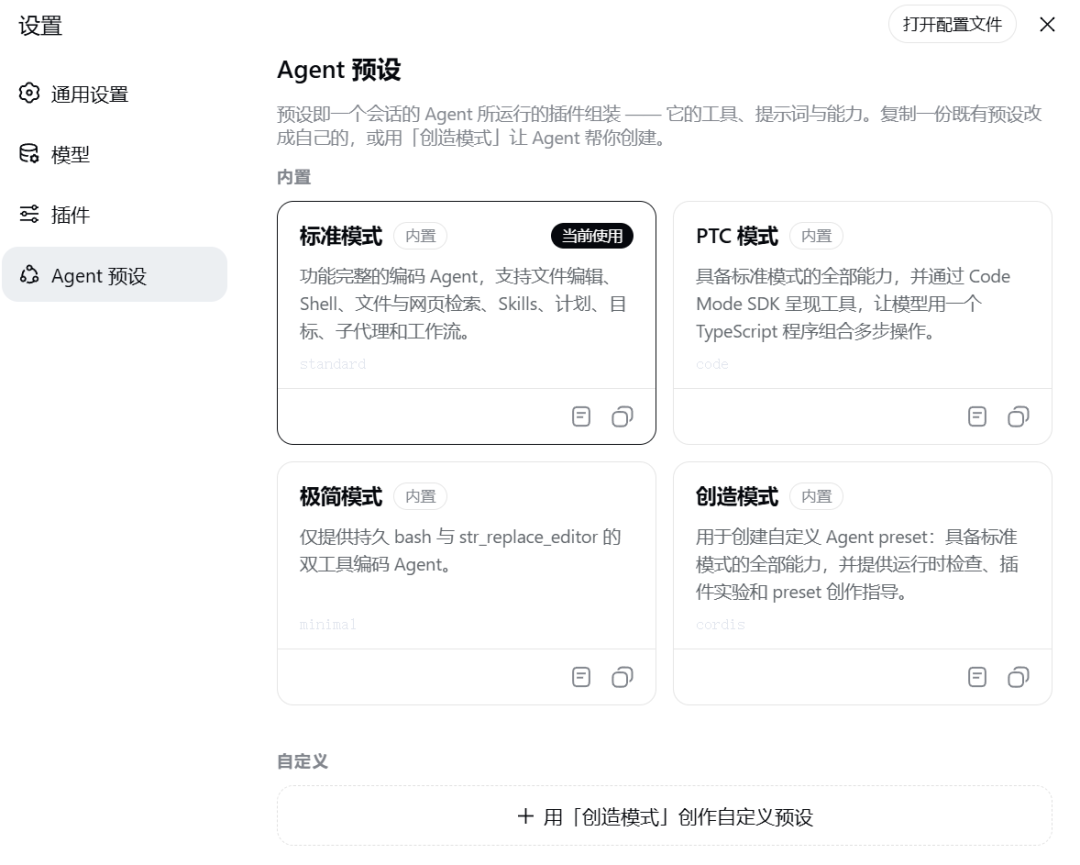
标准、PTC、极简、创造四种模式
模式 | 适合谁 | 特点 |
|---|---|---|
标准模式 | 新手 / 日常开发 | 文件编辑、Shell、检索、Skills、子 Agent、工作流全部预装,开箱即用 |
PTC 模式 | 想省 Token 的进阶用户 | 让模型写 TypeScript 程序一次性组合多步工具调用,减少反复对话 |
极简模式 | 做模型评测 | 只有持久 Bash 和文件编辑器,适合做基准测试,不建议日常用 |
创造模式 | 插件/Agent 开发者 | Agent 可以检查 Cordis 运行时、临时挂载插件、创建新的 Agent 预设 |
五、源码编译方式(适合开发者)
如果你想改源码、写插件,或者需要固定一个版本,建议直接 clone 仓库本地构建:
git clone https://github.com/deepseek-ai/deepseek-harness.git
cd deepseek-harness
pnpm install
pnpm run build
pnpm dsh web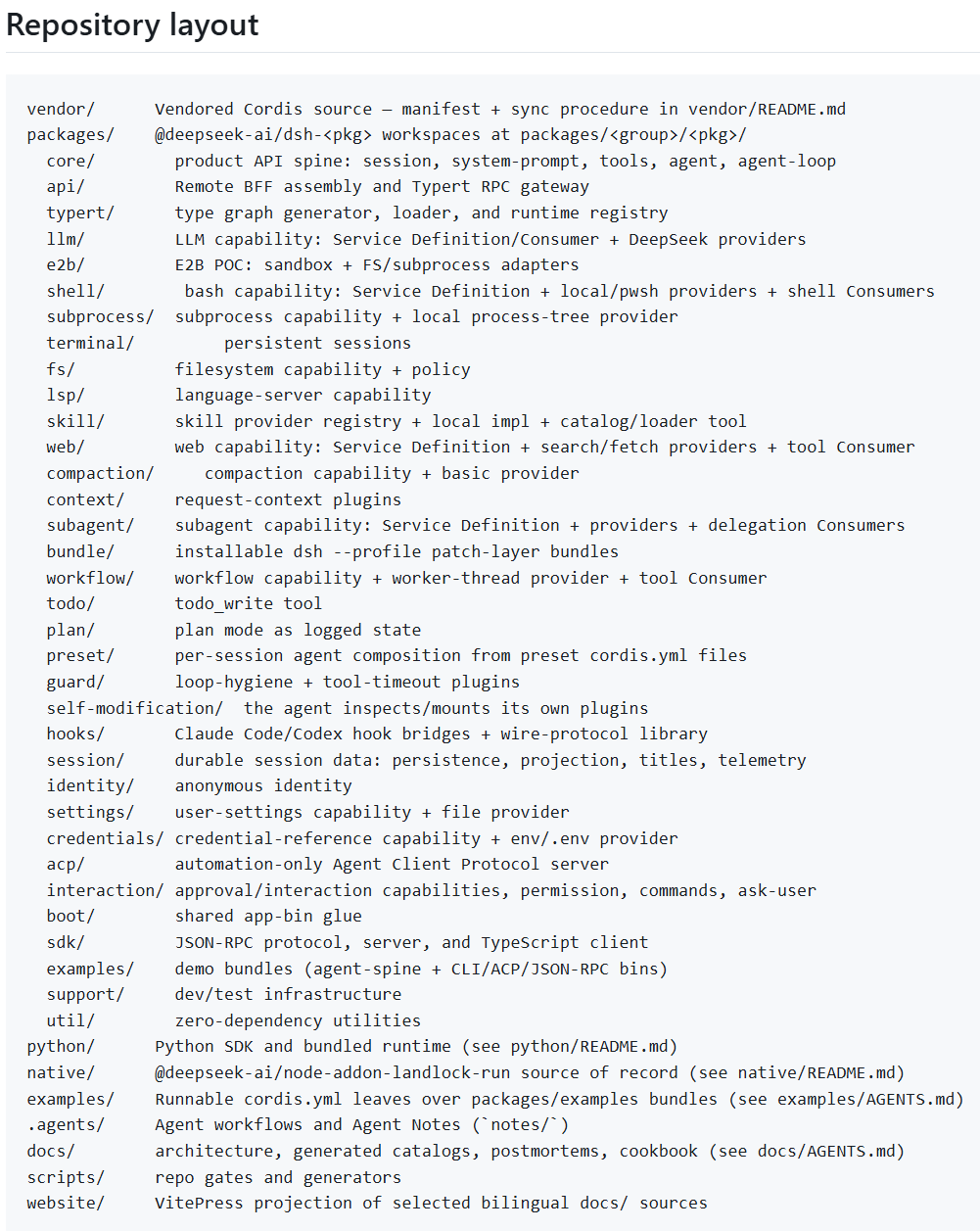
源码仓库的 packages/ 目录,每个能力都是一个可替换的插件包
源码方式的优势是:版本可控、可以改配置文件 cordis.yml、可以加载自己写的本地插件。缺点也很明显:仓库体积大、依赖多、构建时间长,普通用户用 npx 就够了。
六、Headless 与自动化
如果要把 Harness 塞进脚本、CI 或批处理任务,可以使用 Headless 模式。它接受一个任务,等 Agent 完全停稳后,把最后一条有效回复输出到终端:
dsh --profile headless "run the tests and summarize failures"需要更结构化的事件和持续控制时,官方还提供 ACP 服务、JSON-RPC 入口以及 Python SDK。这些场景更偏自动化开发,等你在 Web UI 里跑顺了再深入不迟。
七、接入其他模型
DeepSeek Harness 没有把你锁死在自家模型上。在设置 → 模型里,你可以选择「添加提供方」,支持 Anthropic、OpenAI、Azure、Bedrock、Vertex 等目录模型,也可以自定义 OpenAI 兼容端点。
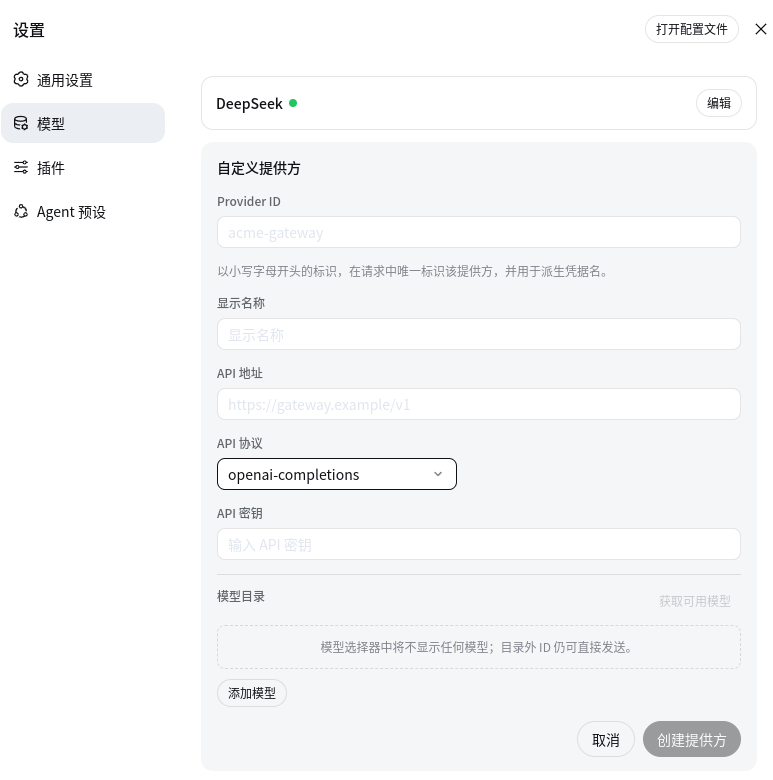
设置页支持自定义提供方、Base URL 和模型列表
配置项包括:提供方名称、Base URL、协议类型、可用模型列表。填好保存后,回到输入框右下角就能切换过去。这意味着你可以把 GLM、Qwen 或其他 OpenAI 兼容服务接进来,用 Harness 的插件能力跑它们的模型。
八、安全与权限
Agent 一旦能运行 Shell、修改文件,就天然有破坏力。DeepSeek Harness 默认采用 workspace-write 模式:命令和文件修改被限制在当前工作区及允许的临时目录内。如果需要扩大权限,会弹窗询问,也就是 ask 审批策略。
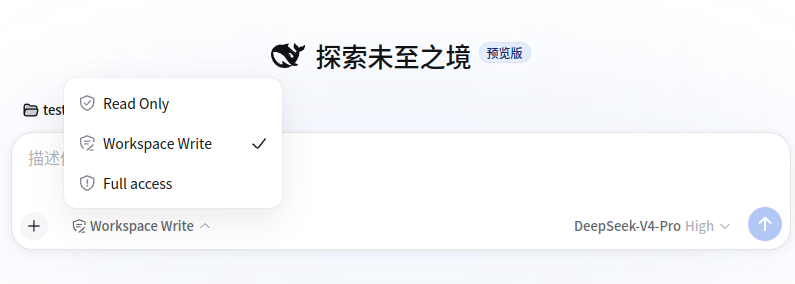
默认的 workspace-write + ask 审批策略
更宽松的 danger-full-access 模式也存在,但必须在设置里明确选择。官方推荐的态度是:权限扩大必须被显式决策,而不是藏在一个不起眼的复选框里。
建议新手保持默认策略。如果某条命令确实需要越界,Harness 会说明原因并弹窗请求批准。所有权限切换和审批记录也会进入 Session Log,方便事后审计。
九、装社区插件
DeepSeek Harness 刚发布就同步上线了社区插件入口。在设置 → 插件里可以浏览和安装。几个被频繁提到的插件包括:
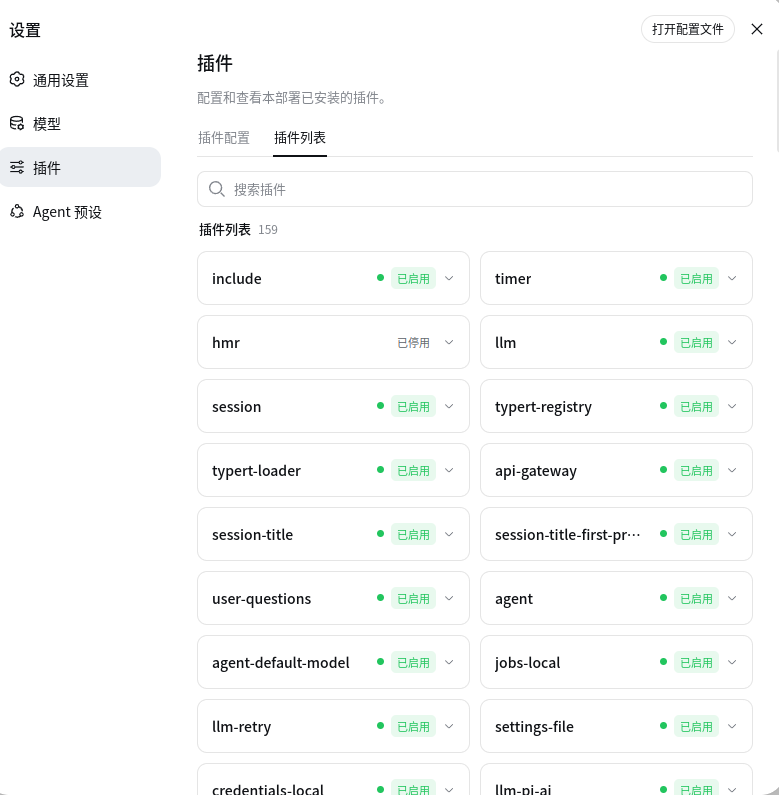
设置页中的社区插件入口
- dsh-at-file:输入框里 @ 文件即可调用;
- dsh-genui:让模型在回复里渲染图表、表格、Mermaid、Diff 等;
- dsh-automation:补充自动化/后台任务能力;
- DSH-better-sidebar:给侧边栏增加文件树、终端、Git、Diff 预览;
- ModLens:给纯文本模型补上视觉读图能力。
更多插件可以关注 GitHub 话题 github.com/topics/dsh-plugin。
十、结语与常见坑
DeepSeek Harness 现在还处在「能跑,但不够丝滑」的阶段。它的真正价值不是让你明天就卸载 Claude Code,而是把 Agent 的每个零件都拆开给你看,并允许你替换它们。
部署三步走再复习一遍:
- 确认 Node.js ≥ 22.19;
- 执行
npx @deepseek-ai/dsh web,打开http://127.0.0.1:3080; - 设置 API Key、添加工作区、选择标准模式,开始对话。
几个常见坑:
- 工作区不选,Agent 就不知道该操作哪个目录;
- API Key 没填或余额不足,对话会报错,先到 platform.deepseek.com 检查余额;
- 第一次运行别用「创造模式」,那是给插件开发者的高级入口;
- 想换模型不要只改输入框,必要时去设置 → 模型里添加自定义提供方。
如果你只是把 Harness 当成一个本地 coding agent 用,上面的步骤已经足够。如果你想让它成为你的 Agent 基础设施,接下来要研究的就是 cordis.yml、自定义插件和 Session Log 了。
原创声明:本文系作者授权腾讯云开发者社区发表,未经许可,不得转载。
如有侵权,请联系 cloudcommunity@tencent.com 删除。
目录
腾讯云开发者

Copyright © 2013 - 2026 Tencent Cloud. All Rights Reserved. 腾讯云 版权所有
深圳市腾讯计算机系统有限公司 ICP备案/许可证号:粤B2-20090059  粤公网安备44030502008569号
腾讯云计算(北京)有限责任公司 京ICP证150476号 | 京ICP备11018762号