多个pdf合并成一个pdf怎么操作,三步走完不丢顺序和书签
原创
多个pdf合并成一个pdf怎么操作,三步走完不丢顺序和书签
原创
软领
发布于 2026-09-20 10:43:27
发布于 2026-09-20 10:43:27
前两天有个朋友找我,说他手上攒了七八份 PDF,全是领导发下来的资料,得整理成一份交上去。他先试了在线合并工具,合并完页面顺序是乱的;又试了先打印再扫描的办法,排版崩了,文件体积还凭空翻了十倍。最后他问我,这件事到底有没有稳定的做法。
这个需求不新鲜,但确实绕不开。PDF 少的时候还好,一页页翻着看就行。文件一多,五个、八个、十几个散在桌面上,找一个内容得一个个点开切来切去,脑子也跟着乱。要发给同事或者客户的时候,附件挂一堆文件,对面一看就头疼。
合并 PDF 这件事看着简单,实际上几乎所有跟文档打交道的人都躲不掉:学生整理文献,打工人汇总报告,财务把发票 PDF 归到一起对账,甚至自己做一个电子书作品集,最后一步都是把散页装订成册。那多个 PDF 怎么合成一个,操作还不翻车。下面把整个流程完整走一遍。
在线工具的三个问题
很多人一提到合并 PDF,第一反应是上网搜一个在线工具,图省事不用装软件。这条路能走通,但有几个隐性的坑,动手之前最好先想清楚。
- 文件要传到别人的服务器上。 资料里只要有一点敏感内容,就得先掂量一下。
- 画质会莫名其妙地掉。 原本高清的设计稿,合并完糊得认不出来。
- 广告和捆绑。 合并一下弹出去三四个页面,点完下载还给你挂一个一键装机。
我的判断是,涉及文件核心操作的事,装一个本地的桌面端工具更省心。下面用一个本地的 PDF 处理工具做演示,这里不对具体软件做推荐,任何一个支持合并和拆分的桌面端工具,下面的步骤都能对上。
合并前的准备
先做一件看起来多余、实际上能省掉无数来回的事:把要合并的 PDF 收到同一个目录里。拖拽的时候不用在几个文件夹之间切来切去,中途发现少了一份也好找。
在 Windows 上可以用一条命令把目录里的 PDF 列出来,确认没有漏掉:
Get-ChildItem *.pdf | Sort-Object Name | Select-Object Name, Length
Sort-Object Name是字符串排序,1.pdf、10.pdf、2.pdf会按这个顺序排出来,和资源管理器里的自然排序不一样。这条命令只用来确认文件都在,真正的页面顺序以合并界面里的列表为准,别照着命令行的输出排。
三步完成合并
打开工具,主界面上的功能一般按转换、编辑、合并拆分、加密解密、阅读这几类排开,合并操作在「合并拆分」这一组下面。点进去就是合并页面,核心逻辑很简单:把要合并的文件全拖进来,摆好顺序。
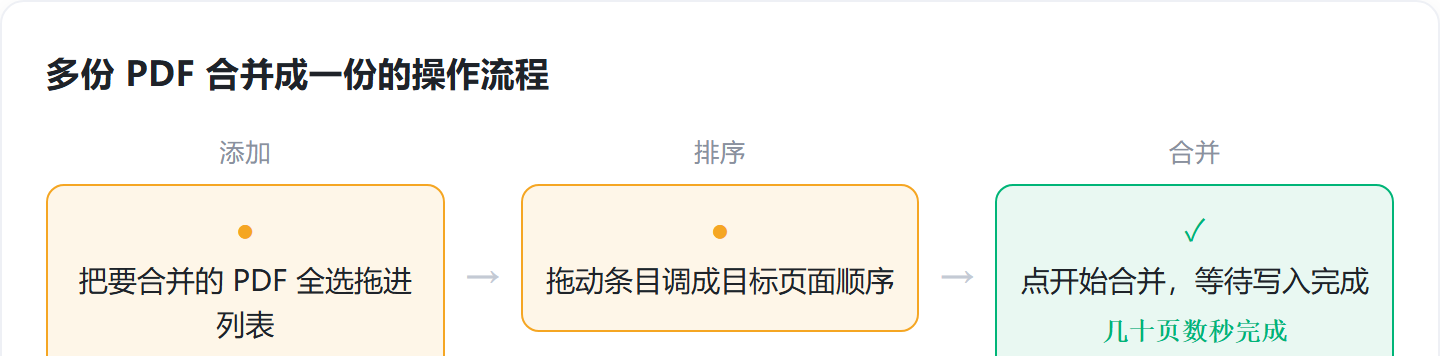
第一步,把 PDF 加进列表。 添加文件有三种方式:
- 从桌面或文件夹里把 PDF 全选,鼠标拖进来,一次加完,最直接。
- 点界面上的「添加文件」按钮,在弹出的窗口里批量选。
- 手头已经有打开的文件夹窗口,直接把文件拖到列表区域。
拖进去之后,列表里就按添加的先后顺序显示出来。每一行能看到文件名,有些界面还会标出页数。如果加错了,多数工具支持选中之后按 Delete 移除,或者右键删掉。
第二步,确认页面顺序。 这一步是很多人翻车的根源。
默认按添加顺序排,但收集文件的时候,顺序往往不是最终想要的。比如文件名是 1 号、3 号、2 号,排在一起顺序就乱了。所以添加完之后一定要看一眼列表,确认是不是你要的页面顺序。如果不是,用鼠标拖住某个文件上下拖动,调到想要的位置就行,这个操作跟整理手机桌面图标一样直观。
这一步别省。合并出来的 PDF 是一整份文件,顺序错了只能重新合一遍,没办法直接改。
第三步,设定范围并执行合并。 顺序确认之后还有一个选项值得看:合并页面范围。如果某个 PDF 里不是所有页面都要并进去,比如一份十几页的报告你只要其中关键的两页,可以在这个文件上右键或者点页面选择,设定起始页和结束页,只把需要的部分合并进去。整份合并的话跳过这一步,全部保留。
确认好之后,点右下角的「开始合并」。处理速度很快,几个几十页的 PDF,几秒钟就能完成。合并完成会自动弹出一个文件夹窗口,直接打开合并后文件所在的目录,不用自己再去翻。
合并完成后要核对的三项
打开合并好的 PDF,先看三件事。
- 页面顺序,是不是和列表里设定的一致,有没有跑位。
- 图片和水印,页面上原有的图片清不清楚,文字水印在不在。
- 书签目录,合并前文件里带的书签,合并后应该还在。
第三项容易被忽略,也最容易翻车。很多在线合并工具处理完就把书签丢了,一份几百页的文档变成一堆死页面,从第一页翻到最后一页,找一个章节标题要翻很久。保留书签的工具,在阅读模式左侧能看到完整的目录导航,点一下就能跳过去。

拆分和压缩
合并只是 PDF 页面组织问题的一半,拆分是它的反向操作,通常在同一个功能入口里。有时候你拿到的是一份几百页的大部头资料,但只需要把其中某几页单独提取出来发给同事,这时候就用拆分。逻辑一样简单:把文件添加进去,设定是按固定页面数拆,还是按指定页码范围提取,点一下「开始拆分」就完事。
合并和拆分相当于一把针对 PDF 页面组织的手术刀。想把几份文件并成一份,就合并;想从一份文件里切出几页独立的,就拆分。两个方向都不改变原始页面的内容,只是重新组织。
另一个高频问题是合并完文件太大。好几份带大量图片的 PDF 合在一起,体积会翻倍,发邮件时超过附件大小限制就很尴尬。这种情况下可以用同一套工具里的压缩功能,在不太损失清晰度的前提下把体积降下来:找到压缩入口,把合并好的 PDF 加进去,选一下压缩级别。一般选标准压缩,在清晰度和文件大小之间比较均衡。压缩完再看文件大小,整体能缩到原来的三分之一甚至更低,打开肉眼基本看不出区别。
压缩级别越高,文字边缘和细线条越容易发虚。如果这份 PDF 是要拿去打印的,压缩前先拿一页试一下效果。
边界情况和取舍
- 公司电脑没有安装权限。 装不了本地工具,只能走在线方案。这种情况下优先选明确写了合并后限时删除文件的服务,敏感资料先处理过再传。
- 原始 PDF 带加密或者权限限制。 合并前要先解除,否则部分工具会直接拒绝处理。
- 几百页的大文件。 合并本身很快,但压缩会比较久,得留出时间。
- 合并后的文件要给对方用。 建议在另一台机器上再打开验证一遍,尤其是对方用的阅读器版本比较老的时候。
本地工具也不是没有代价,你总得先在机器上装一个东西。如果只是偶尔合并两三个小文件,在线工具的成本确实更低。
上面这几条边界,我实际踩过的只有前两条,后面两条是从流程里推出来的,不一定每条都成立。真正会让人翻车的还是顺序,其他的都是小事。
回到开头那件事
七八份资料合并成一份,顺序对、书签在,整个过程比想象中短得多,熟悉之后不超过三十秒。
这件事本身没什么技术含量,值钱的地方在于两个动作:合并前确认顺序,合并后验证三件事。这两步做到,翻车的概率就很低。
多个 PDF 合并成一个 PDF,本来就该这么简单。
原创声明:本文系作者授权腾讯云开发者社区发表,未经许可,不得转载。
如有侵权,请联系 cloudcommunity@tencent.com 删除。
目录
腾讯云开发者

Copyright © 2013 - 2026 Tencent Cloud. All Rights Reserved. 腾讯云 版权所有
深圳市腾讯计算机系统有限公司 ICP备案/许可证号:粤B2-20090059  粤公网安备44030502008569号
腾讯云计算(北京)有限责任公司 京ICP证150476号 | 京ICP备11018762号