pdf文件过大怎么压缩,扫描版按150DPI重采样能压到原来的三四成
原创
pdf文件过大怎么压缩,扫描版按150DPI重采样能压到原来的三四成
原创
软领
发布于 2026-11-03 09:38:29
发布于 2026-11-03 09:38:29
上传 PDF 被退回的时候,提示通常只有一句:「文件大小超过限制,请上传 10MB 以内的文件」,走邮件则退回一句「附件超出 25 MB 上限」。提示只说结果,不说原因,所以动手压缩之前,先得把体积到底花在哪查清楚。
同一份文档,导出设置不同,体积差出几十倍是常事。按经验,PDF 的体积大头几乎都在页面里的图片上:一页 300 DPI 的整页扫描图,单张就占 3 MB 到 8 MB。把整页转成低质图是最容易想到的做法,也是最先毁掉正文小字的做法——文字一旦被压成低分辨率位图,后面没有还原的余地。
可行的路线是分两层处理:先分清这份 PDF 是文字版还是扫描版,文字版优先重排页面、清掉多余对象;扫描版只对图片降采样,再用合适的 JPEG 质量回填。整个过程按看体型 → 导图 → 压图 → 重合成 → 验画质五步走,通常能在保住小字可读的前提下把体积压到上传上限以内。文件本身没有坏,处理一遍就能重新上传,不必重做整份文档。
下面这些步骤在 Windows 10/11 上实测可用,动手前先把原文件复制一份留底。
适用系统:Windows 10/11;最后更新:2026-10-30。
体积花在什么地方
同一份 12 页的合同,A 版 480 KB,B 版 38 MB,翻页时看不出区别。差别藏在页面内部的图片、字体和编辑残留里:
- 内嵌图片:整页扫描图按 300 DPI 存放,单张 3–8 MB,几张就能顶到几十 MB
- 字体子集:同一字体被重复嵌入多个子集时,体积会叠加
- 编辑残留:批注、表单数据、重复图层,以及反复编辑攒下的旧对象
- 页面与页边空白:不占大头,但页数多时同样会体现出来
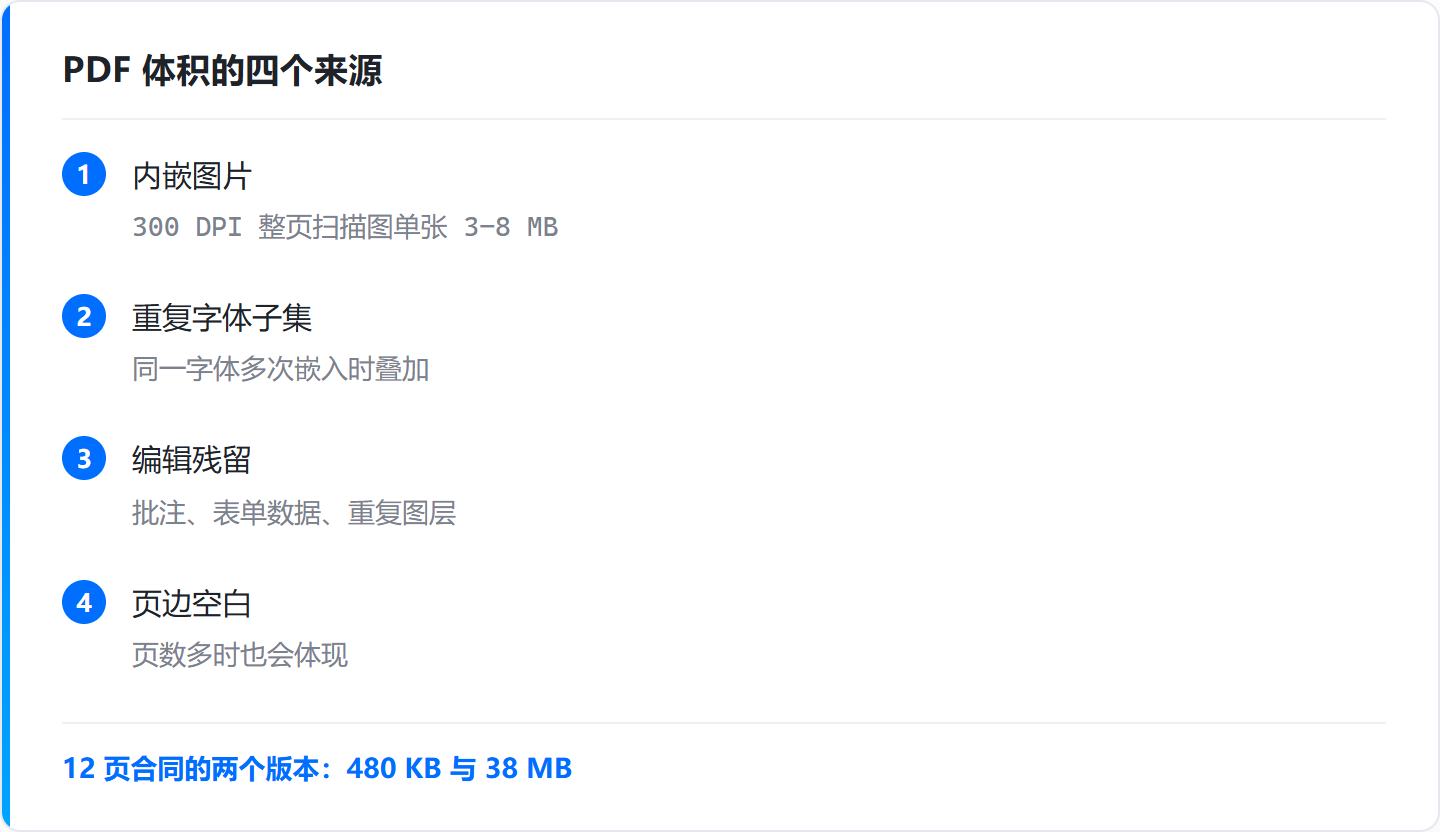
先用文件属性里的「大小」确认量级,再决定走图片压缩还是走页面重排,能省下反复试参数的时间。
第一步 先分清是文字版还是扫描版
这一步决定后面走重排还是走压图,判断错了就白忙。文字版能搜到字,扫描版其实是一整页照片。
- 按
Ctrl+F搜一个页面上明显出现过的词:能搜到并高亮,说明有文字层;搜不到,大概率是整页扫描图 - 用鼠标在页面上拖选:能选中单个字的是文字版;一选整页变蓝、只能整体拖动的,是图片版
- 右键文件 → 属性,记下「大小」和「占用空间」两个数字,作为压缩前的基准
- 点「文件 → 打印」,打印机选
Microsoft Print to PDF,另存一份看体积变化:明显变小,说明原文件里有多余对象 - 顺手看页数:页数多、体积小的是文字版;一两页就十几 MB 的,基本是扫描图片版
判断完记住一个结论:图片占了大头就走压图路线,文字层完整就直接重排页面。
第二步 把页面图片导出,并按目标 DPI 重采样
把内嵌图片按可读分辨率重新采样,是控制体积最关键的一步。分辨率定得合理,后面的 JPEG 质量才有调整的余地。
- 用 PDF 编辑器的「文件 → 导出 → 导出为图像」,或右键页面选「导出为图片」,格式选 JPEG
- 导出分辨率按用途选:屏幕阅读和上传选 150 DPI,需要打印选 200 DPI;低于 100 DPI 文字边缘就会发糊
- 导出前先挑大图:在图片属性里看到 300 DPI 以上、单张几 MB 的,就是主要目标
- 只想处理部分页时,在「页面」面板按住
Ctrl多选页码,再对选中的页导出 - 先把导出用的文件夹单独建好,比如
D:\pdfimg,方便下一步批量处理和回填
导出的图片按页码顺序命名,回填时不会串页。
第三步 批量压图,只动质量不动像素尺寸
分辨率已经降下来,再用 JPEG 质量把体积压掉一截,质量取 70–80 时肉眼几乎看不出差别。像素尺寸保持原样,不要再缩。
- 全选导出的图片,右键 → 打开方式 → 画图,用「文件 → 另存为 → JPEG 图像」重新保存
- 只有选 JPEG 格式时才会出现质量滑块,质量取 70–80,体积通常能砍掉一半
- 保持原始像素尺寸不变,只调质量;尺寸再缩,正文小字会最先糊掉
- 批量处理时按文件名排序,逐张另存到新文件夹,不要覆盖导出的原图,方便前后对比
- 压完看总量:单页图片控制在 200–400 KB 比较稳,A4 全页照片不建议低于 100 KB
这一步做完再看总大小,通常已经能看出压下去多少,接下来就是把它装回文档里。
第四步 重新合成 PDF,并做一次结构瘦身
把压好的图片放回去,一并清掉隐藏对象,体积才不会被旧数据顶回去。合成顺序按页码排好,避免页序乱掉。
- 新建 PDF:用「打印 →
Microsoft Print to PDF」逐页输出,或用编辑器的「文件 → 创建 → 从图像合并」,顺序按文件名排好 - 合并后执行一次「另存为」,在保存窗口里勾选「缩小文件大小」这类优化选项再保存
- 进「文档属性」或「文档 → 删除隐藏信息」,清掉批注、表单数据、重复图层和多次编辑留下的旧对象
- 检查有没有重复嵌入的字体子集:同一字体出现多个子集时,重新另存一次通常会合并
- 不要用 ZIP 打包来减小 PDF:JPEG 本身就是压缩格式,打包基本不省体积,只影响传输方式
这一步的重点是「另存为」,它会把编辑过程中攒下的旧对象一起丢掉。
第五步 逐页核对画质,再做一次上传实测
压缩之后必须回看效果,压过头和没压够都算白做。核对顺序是画质、文字层、体积、上传。
- 把页面缩到 100% 和 50% 各看一遍:100% 看小字辨不辨得清,50% 看整体有没有发灰发虚
- 按
Ctrl+F再搜一次第 1 步搜过的词,确认文字层没有被压图盖掉 - 右键 → 属性,对比压缩前的基准数字,一般目标是把体积压到原来的 30%–50%
- 按上传平台的上限实测:常见邮箱附件 25 MB、部分系统上传页 10 MB,超了就回到第 2 步把 DPI 从 200 降到 150
- 如果仍提示超出大小限制,优先减页边空白和重复页,不要继续压低图像质量
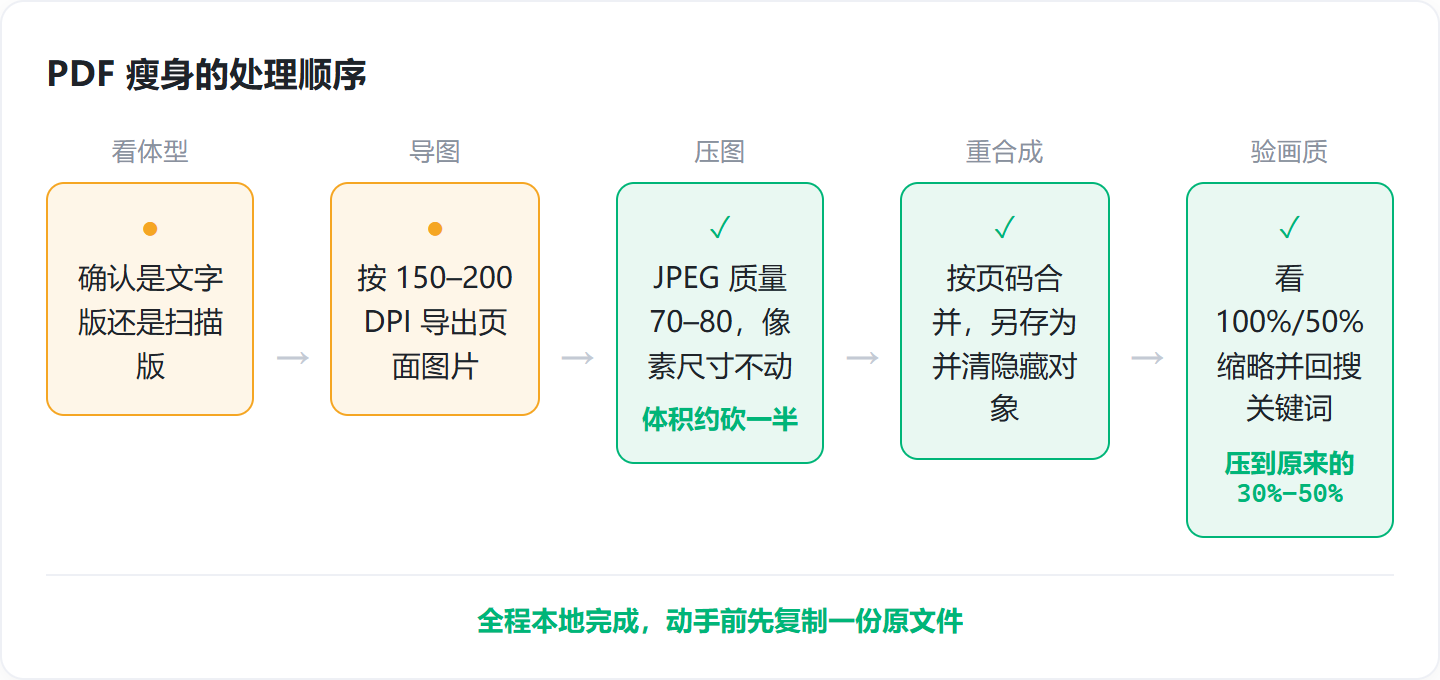
验收通过再删掉中间导出的图片文件夹,原文件留一份,以后要改还能重来。
常见问题
pdf 文件太大上传不了,怎么压缩变小
先按 Ctrl+F 判断是文字版还是扫描版。扫描版把页面导出成图片,按 150 DPI 重采样、JPEG 质量取 75 另存,再合并回 PDF,通常能压到原来的三四成。
pdf 压缩后画面变模糊了怎么办
说明分辨率或质量压过头了。回到第 2 步把 DPI 从 150 提到 200,JPEG 质量从 70 提到 80,两者每次只动一个,再对比体积变化。
扫描版 pdf 怎么压缩才能保住画质
只对图片降采样,别把整页再转一次低质图,那等于压两遍。文字本来就长在图片里,靠 200 DPI 兜底,低于 150 DPI 小字会连笔。
pdf 压缩到 10MB 以内,DPI 一般设多少
12 页以内的文档,150 DPI 加 JPEG 质量 75 一般够用;页数超过 50 页时先降到 120 DPI 试一次,再回看小字是否还能辨认。
在线压缩 pdf 会不会泄露文件内容
合同、身份信息这类文件,用本地工具处理更稳妥,处理完把中间导出的图片和临时文件删掉。用在线站点前看清它对文件的保留说明。
原创声明:本文系作者授权腾讯云开发者社区发表,未经许可,不得转载。
如有侵权,请联系 cloudcommunity@tencent.com 删除。
目录
腾讯云开发者

Copyright © 2013 - 2026 Tencent Cloud. All Rights Reserved. 腾讯云 版权所有
深圳市腾讯计算机系统有限公司 ICP备案/许可证号:粤B2-20090059  粤公网安备44030502008569号
腾讯云计算(北京)有限责任公司 京ICP证150476号 | 京ICP备11018762号