首页
学习
活动
专区
圈层
工具
发布
综合排序丨最热优先丨最新优先
时间不限
u大师U盘启动盘制作工具
能很多朋友对于启动盘比较陌生。其实它是一种写入了操作系统镜像的存储介质,我们现在最常用的就是U盘启动盘了,使用一些简单的工具就可以将普通U盘制作U盘启动盘。 接下来就来学习一下制作方法吧 U盘是通过USB接口与电脑传输数据的存储工具,质轻价廉,便于携带。可以备份,存储资料,深受大家喜爱。 不过,今天我就给大家分享的是制作U盘启动盘的方法,它可是系统出现故障时的救命稻草哦 u大师u盘启动盘制作工具使用教程 1、U盘插入电脑,打开下载好的u大师U盘启动盘制作工具,选择U盘 u盘系统软件图解 1 2、根据默认模式直接点击一键制作U盘启动盘 u大师系统软件图解2 3、出现提示信息,制作U盘启动盘会清除U盘双所有数据,备份U盘数据,点击确定 u大师制作u盘启动盘系统软件图解3 4、然后等待格式化 U盘 启动盘系统软件图解4 5、经过等待后就会出现U盘启动盘制作完成的提示 u大师制作u盘启动盘系统软件图解5 以上就是u大师U盘启动盘制作工具的使用方法了
时代疯
2021-07-21
5.4K0
标签:
win10 格式化U盘提示没有权限
Win10 无法格式化优盘,也无法写入,提示权限不足,本文记录解决方案。 解决方案 1、Win+R: gpedit.msc 2、展开计算机配置,管理模板。展开系统。 选中可移动存储访问 3、所有可移动存储类:拒绝所有权限 4、选择未配置,点击确定,设置完成 提示,这里刚进来我这边就是未配置,我先选择启用,保存后,重新进来设置 “未配置”,保存后,U盘就可以格式化了
为为为什么
2024-05-08
2.4K0
标签:
u盘装系统教程 u盘系统有什么作用
之前的电脑系统还需要使用光盘驱动,来重装系统,如果光驱一旦出了问题,这部电脑就意味着这部电脑多半是没有什么用了,所有由此看得出来,u盘装系统是如何的重要,接下来一起理解如何给u盘装系统教程的内容。 image.png 一、u盘装系统教程 有时候电脑出现一些问题,需要对电脑进行重装系统。 u盘装系统相比较于传统的硬盘装系统来说,既可随身携带,也不容易出现问题,且价格也相对比较便宜,并且数据可以安全的储存在u盘里。 二、u盘系统有什么作用 如果后续需要更换系统,使用u盘更加的方便,且如果出现问题,可以更换u盘,最为严重的事情可能就是接口处接触不良,对比如果是电脑硬盘坏了基本上要重新买一个,u盘真的非常容易修理,且维修费很便宜 u盘的安全性很高,u盘的系统可以根本电脑自带的是完全分开的,独立存在不受影响。易用性、大容量、便捷、维护功能很强大,不轻易出问题。 所以了解了u盘装系统教程之后,也可以试着更换一下电脑系统。
用户8794017
2021-07-02
8.7K0
标签:
无法读取U盘,OTA升级U盘文件 返回-9
1.无法读取U盘,v_sys/system/sepolicy/private/system_app.te+allowsystem_appmnt_media_rw_file:dir{searchgetattropenread };+allowsystem_appmnt_media_rw_file:file{getattropenreadmap};2.无法OTA升级U盘文件的修改! update_engine.rcgrouprootsystemwakelockinetcachemedia_rwgrouprootsystemwakelockinetcachemedia_rwexternal_storagesdcard_rwv_sys/device/mediatek/sepolicy/base/private/update_engine.te+#=Error9修复补丁=+#允许update_engine读取vfat(FAT32U盘 searchgetattropenread};+allowupdate_enginevfat:file{getattropenreadmapioctl};+#允许update_engine读取exfat(大容量U盘
薇芯公重号 AI创造财富
2026-01-29
3540
标签:
u盘双系统
details/100775688 UEFI、BIOS uefi(可扩展固件接口、需要磁盘单独的EFI分区) bios(基本输入输出系统) MBR、GPT Mbr最大支持2T Gpt最大支持2P u盘双系统 选择分区表编辑器,设置写入的盘为激活状态。 ? ?
sofu456
2019-09-27
5.4K0
标签:
writefile写入u盘无效,getlasterror为5,需锁定U盘
FILE_SHARE_READ or FILE_SHARE_WRITE, nil, OPEN_EXISTING, 0, 0); //此循环是用于锁定要弹出的U盘设备 ,如果U盘在使用,则循环等待 for nTryCount := 0 to LOCK_RETRIES-1 do begin b:=DeviceIoControl(hFile,FSCTL_LOCK_VOLUME
战神伽罗
2022-01-09
2.4K0
标签:
u盘坏了数据可以恢复吗(u盘坏了数据恢复教程)
u盘坏了数据可以恢复吗?答案是能!各位小可爱们,今天我们聊的是一个大家都不愿遇到的问题——U盘坏了,数据丢失怎么办?相信很多小伙伴们都曾经因为U盘坏了而痛哭流涕,小编也是一样。 所以今天,小编要来分享一些恢复U盘数据的小技巧,希望能够帮到大家。首先,我们来说一下为什么U盘会坏。可能是由于过度使用,频繁插拔,病毒感染等原因,导致U盘损坏或者数据丢失。 当U盘坏掉的时候,我们不要慌,还有一些方法可以尝试恢复数据。第一种方法是使用数据恢复软件,比如韩博士数据恢复和超级兔子数据恢复等。这些软件可以扫描U盘,找回丢失的文件。 最后,提醒大家一个小技巧:当你的U盘坏掉时,可以试试将U盘放入冰箱中冷藏几个小时,再取出来插上电脑。这样有时候会让U盘重新工作,让你的数据得到一定的恢复。 最后,小编还是要提醒大家,平时备份数据是非常重要的,不要把所有数据都放在一个U盘里面,也不要轻易将U盘借给他人或者频繁插拔,这样可以降低数据丢失的风险。祝大家的U盘永远健康!
用户10682816
2023-07-29
1.9K0
标签:
48.Linux-普通U盘以及多分区U盘自动挂载
1.多分区U盘和普通U盘区别 1)U盘插上只会创建一个/dev/sda文件,这种一般表示该U盘没有分区,这个sda文件便代表该U盘总大小,我们只需要挂载/dev/sda即可 2)另一种U盘则会创建/dev /sda以及/dev/sda1文件,这种一般表示该u盘只有一个分区sda1,我们只需要挂载/dev/sda1即可 3)最后一种U盘则是多分区情况,会创建/dev/sda,/dev/sda1,/dev/sda2 /dev/sdaN等,这种表示该U盘有sda1~sdaN多个分区,我们需要挂载/dev/sda1~sdaN才行 2.接下来重新修改/etc/mdev.conf文件 sd[a-z] 0:0 660 * -e "/dev/sda1"]; then #如果有/dev/sda1,则属于多分区U盘,所以不需要再挂载/dev/sda了 echo " ${MDEV} don't
诺谦
2018-12-26
7.5K0
标签:
U盘提示格式化怎么修复?U盘恢复方法
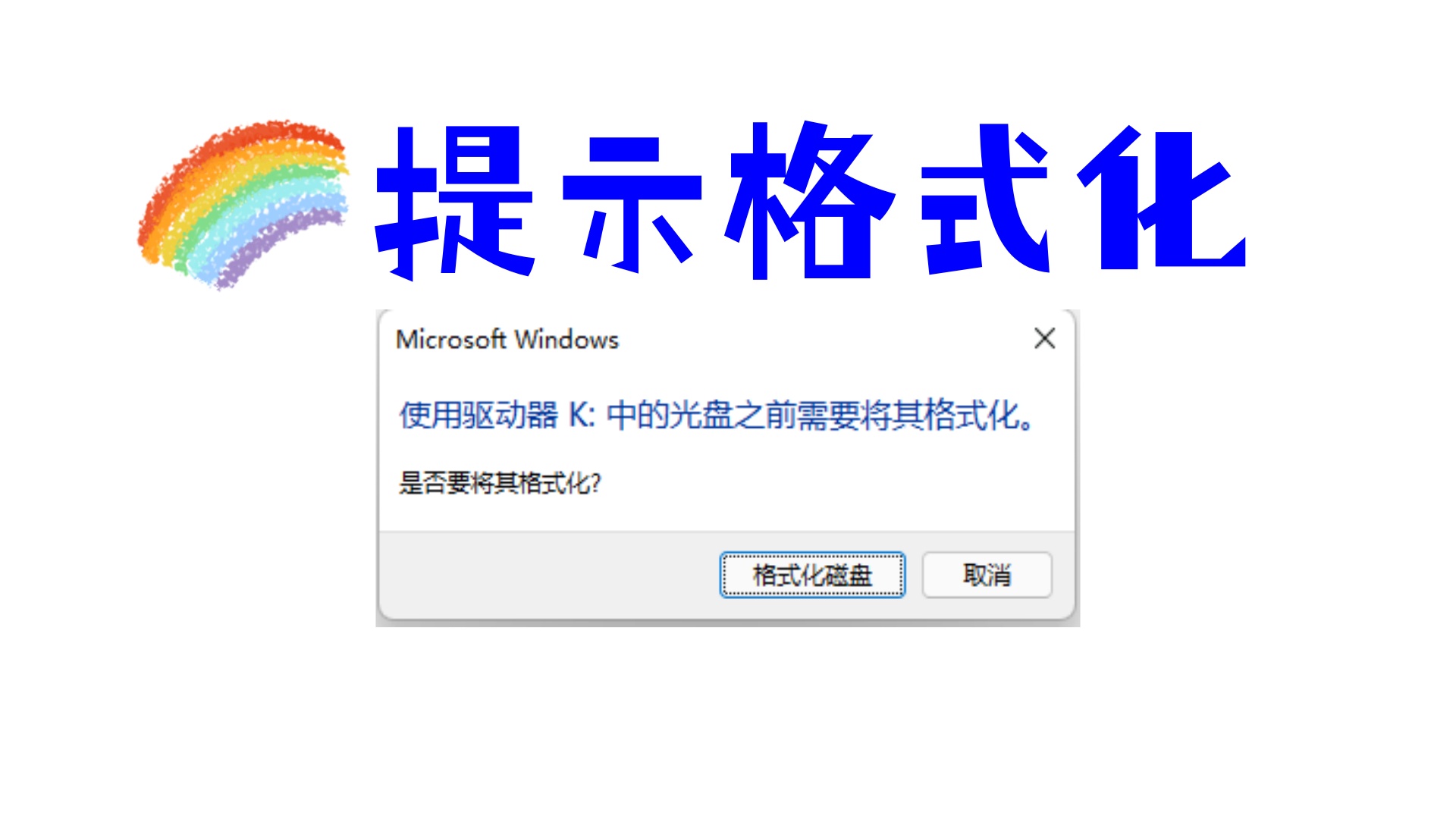
然而,使用过程中可能会遇到一些问题,其中最常见的故障就是U盘提示格式化。当我们将U盘插入电脑时,系统可能会弹出一个提示框,表示U盘提示格式化才能使用。 USB口电压不稳:电脑USB口电压不稳、供电不足等都会对U盘造成损伤提示格式化。 U盘质量差:市面上的U盘种类繁多、质量参差不齐,购买到质量较差的U盘,容易出现提示格式化的问题。 当U盘提示格式化时,最好先备份里面的数据,再进行后续的修复或购买新U盘的操作。 为了正确使用U盘并避免数据丢失,可以遵循以下建议: 安全插拔:在插拔U盘时,应确保电脑已经完成了对U盘的所有读写操作。不当的插拔可能导致U盘数据损坏。 注意U盘的使用寿命:U盘也有一定的使用寿命,如果发现U盘性能下降或有其他问题,及时备份数据并考虑更换。 遵循以上的建议,可以降低U盘出现提示格式化故障的风险,并减少因格式化导致的数据丢失。
用户10127983
2023-11-22
3K0
标签:
「  【软碟通】如何刻录系统(ISO)到U盘-小白刻录U盘  」
UltraISO,你 可以随心所欲地制作/编辑/转换光盘映像文件,配合光盘刻录软件烧录出自己所需要的光碟 准备工作 1.下载软碟通软件并且安装:点我跳转官网 2.下载你要重装的系统(ISO格式) 3.U盘 文件使用软碟通的方式打开;在软碟通里打开ISO文件也行 初始化软碟通时我们会看见下面这个图样 选择免费试用即可,我们只需要用到一点基础功能,假如我刻录Windows10 1909操作系统,界面如下 开始刻录 将U盘插入电脑 (不要问我为什么没有截图,因为我没截到,啧啧啧) 按照上方步骤我们就会看见下面这个界面 先点击格式化对U盘进行清理(记得保存好U盘的重要文件) 然后点击写入,等待3-5分钟即可
青益
2023-01-03
11.5K0
标签:
问题归档专栏文章快讯文章归档关键词归档开发者手册归档开发者手册 Section 归档
