PyQT5控件


#无特殊注明,所有案例只修改第一个案例的对应部分
QCheckBox:
QCheckBox 组件有俩状态:开和关。通常跟标签一起使用,用在激活和关闭一些选项的场景
import sys
from PyQt5.QtWidgets import *
from PyQt5.QtCore import *
from PyQt5.QtGui import *


class Example(QWidget):

    #  继承父类构造
    def __init__(self):
        super().__init__()

        #  使用initUI()方法创建一个GUI
        self.initUI()

    #  初始化组件
    def initUI(self):
        #  添加一个checkbox
        cb = QCheckBox('Show title', self)
        cb.move(20, 20)
        #  默认选中
        cb.toggle()
        #  绑定自定义函数
        cb.stateChanged.connect(self.changeTitle)
        #  不注释了
        self.setGeometry(300, 300, 300, 250)
        self.setWindowTitle('QCheckBox')
        self.show()

    #  自定义函数
    def changeTitle(self, state):
        #  检查框的状态,设置标题是否显示
        if state == Qt.Checked:
            self.setWindowTitle('QCheckBox')
        else:
            self.setWindowTitle(' ')


if __name__ == '__main__':
    app = QApplication(sys.argv)
    ex = Example()
    #  进入应用的主循环中,调用exit()方法或直接销毁主控件时,主循环就会结束
    sys.exit(app.exec_())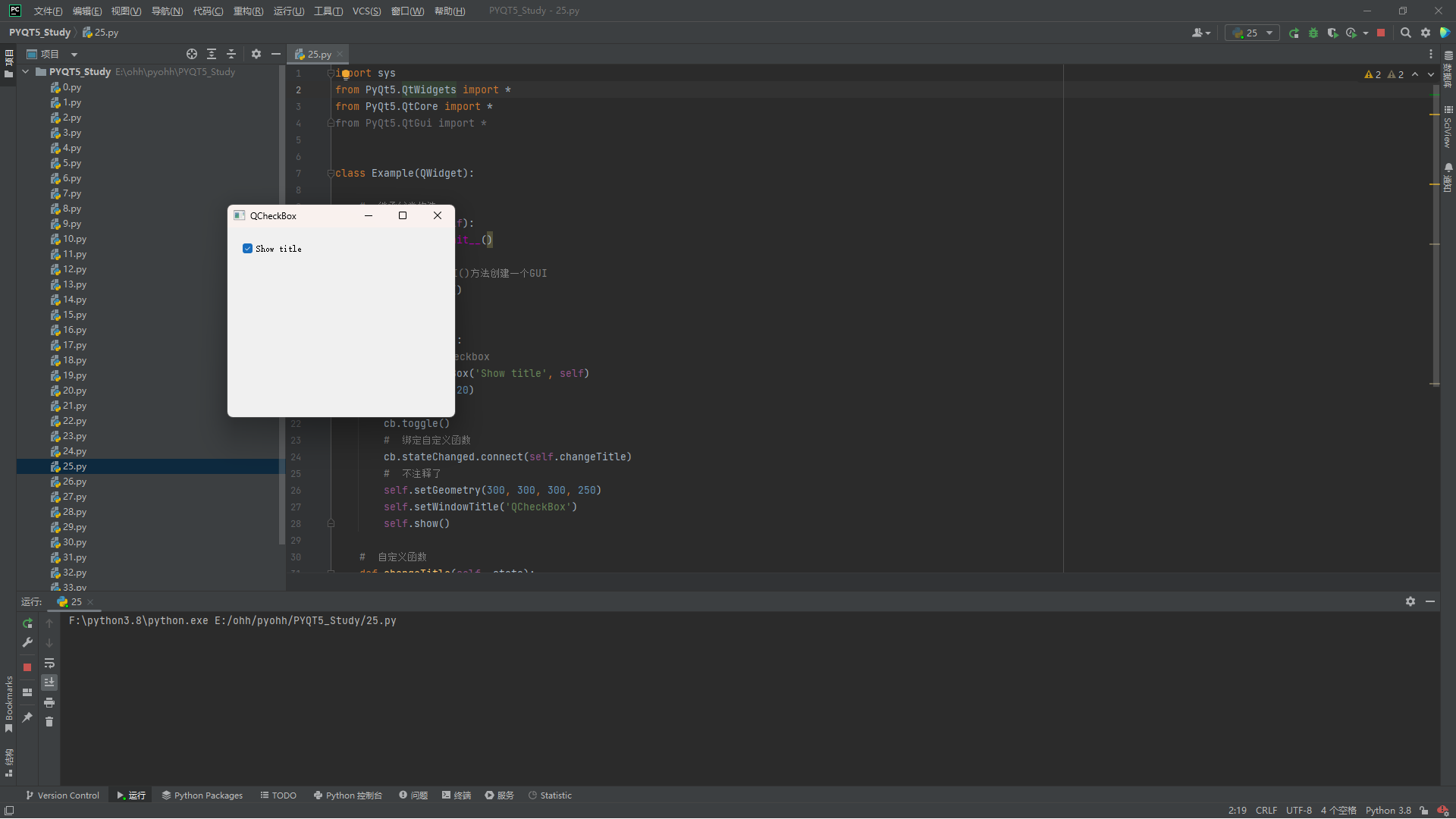
切换按钮:
切换按钮就是QPushButton的一种特殊模式,它只有两种状态:按下和未按下,在点击的时候切换两种状态
#  初始化组件
def initUI(self):
    #  设置一个基础颜色
    self.col = QColor(0, 0, 0)

    #  添加一个按钮,设置可切换
    redb = QPushButton('Red', self)
    redb.setCheckable(True)
    redb.move(10, 10)
    #  将按钮状态与自定义函数绑定
    redb.clicked[bool].connect(self.setColor)

    #  同上
    greenb = QPushButton('Green', self)
    greenb.setCheckable(True)
    greenb.move(10, 60)
    #  同上
    greenb.clicked[bool].connect(self.setColor)

    #  同上
    blueb = QPushButton('Blue', self)
    blueb.setCheckable(True)
    blueb.move(10, 110)
    #  同上
    blueb.clicked[bool].connect(self.setColor)

    #  添加一个框架,用于显示颜色
    self.square = QFrame(self)
    self.square.setGeometry(150, 20, 100, 100)
    self.square.setStyleSheet("QWidget { background-color: %s }" % self.col.name())

    #  不注释了
    self.setGeometry(300, 300, 300, 250)
    self.setWindowTitle('Toggle button')
    self.show()

#  自定义函数
def setColor(self, pressed):
    #  获取被点击的按钮
    source = self.sender()
    #  根据按钮是否按下设置rgb的值
    if pressed:
        val = 255
    else:
        val = 0
    #  分别设置rgb的颜色
    if source.text() == "Red":
        self.col.setRed(val)
    elif source.text() == "Green":
        self.col.setGreen(val)
    else:
        self.col.setBlue(val)
    #  为square添加颜色
    self.square.setStyleSheet("QFrame { background-color: %s }" % self.col.name())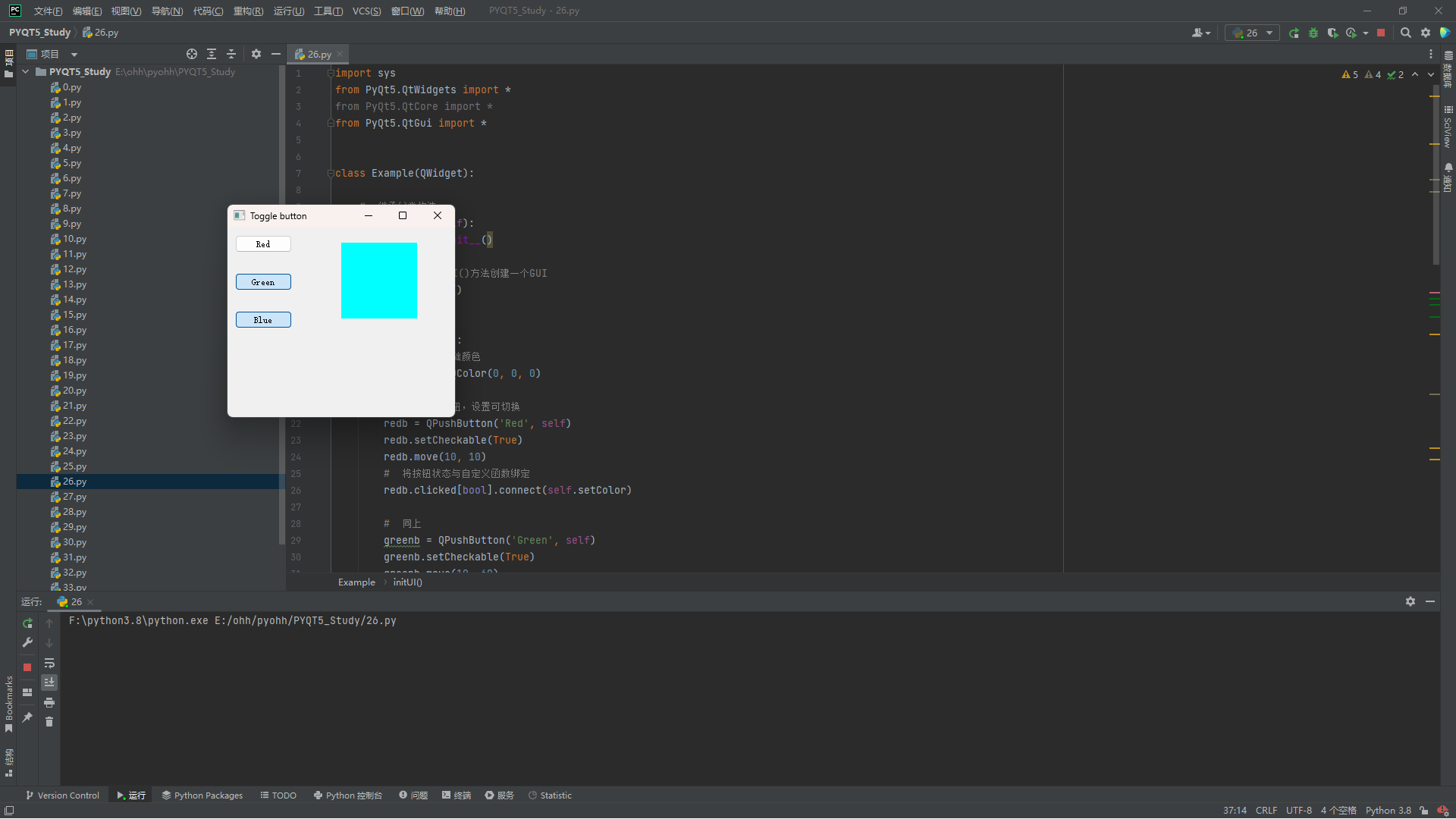
滑块:
QSlider是个有一个小滑块的组件,这个小滑块能拖着前后滑动,这个经常用于修改一些具有范围的数值
#  初始化组件
def initUI(self):
    #  添加水平滑块
    sld = QSlider(Qt.Horizontal, self)
    sld.setGeometry(30, 40, 100, 30)
    sld.valueChanged[int].connect(self.changeValue)
    #  添加一个标签,设置默认值为0
    self.label = QLabel(self)
    self.label.setText('0')
    self.label.setGeometry(160, 40, 80, 30)
    #  不注释了
    self.setGeometry(300, 300, 300, 250)
    self.setWindowTitle('QSlider')
    self.show()

#  自定义函数
def changeValue(self, value):
    #  根据value控制label的值
    if value == 0:
        self.label.setText('0')
    elif value > 0 and value <= 30:
        self.label.setText('1')
    elif value > 30 and value < 80:
        self.label.setText('2')
    else:
        self.label.setText('3')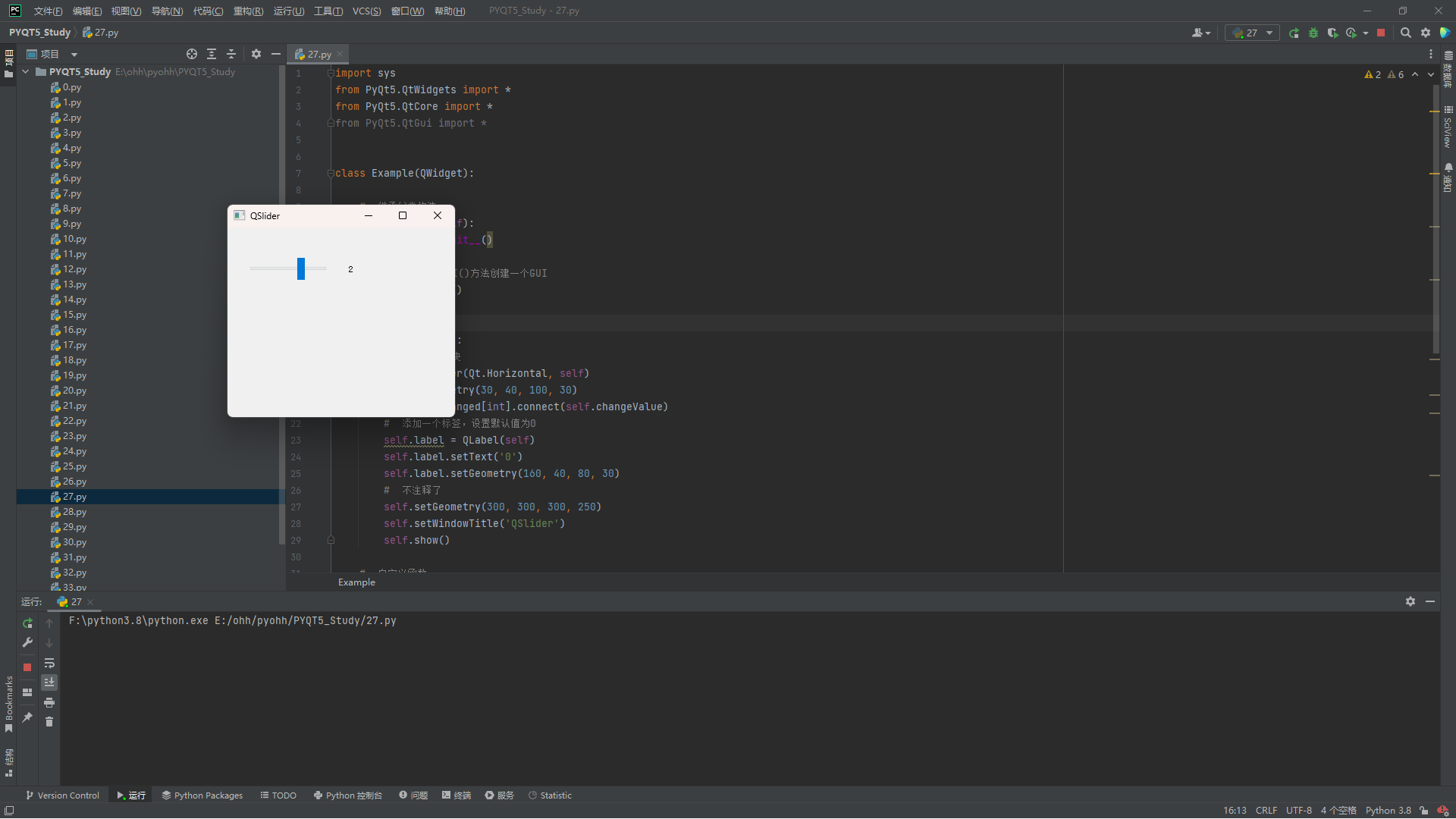
进度条:
QProgressBar组件提供了水平和垂直两种进度条,进度条可以设置最大值和最小值,默认情况是0~99
#  初始化组件
def initUI(self):
    #  添加一个QProgressBar构造器
    self.pbar = QProgressBar(self)
    self.pbar.setGeometry(30, 40, 200, 25)
    #  添加一个按钮
    self.btn = QPushButton('Start', self)
    self.btn.move(40, 80)
    self.btn.clicked.connect(self.doAction)
    #  用时间控制进度条
    self.timer = QBasicTimer()
    #  进度条初始化
    self.step = 0
    #  不注释了
    self.setGeometry(300, 300, 300, 250)
    self.setWindowTitle('QProgressBar')
    self.show()

#  重写时间函数
def timerEvent(self, e):
    #  判断进度条
    if self.step >= 100:
        #  停止
        self.timer.stop()
        self.btn.setText('Finished')
        return
    #  控制进度条速度
    self.step = self.step + 2
    self.pbar.setValue(self.step)

#  自定义按钮函数
def doAction(self):
    #  控制进度条开始或停止
    if self.timer.isActive():
        self.timer.stop()
        self.btn.setText('Start')
    else:
        #  两个参数,过期时间和事件接收者
        self.timer.start(100, self)
        self.btn.setText('Stop')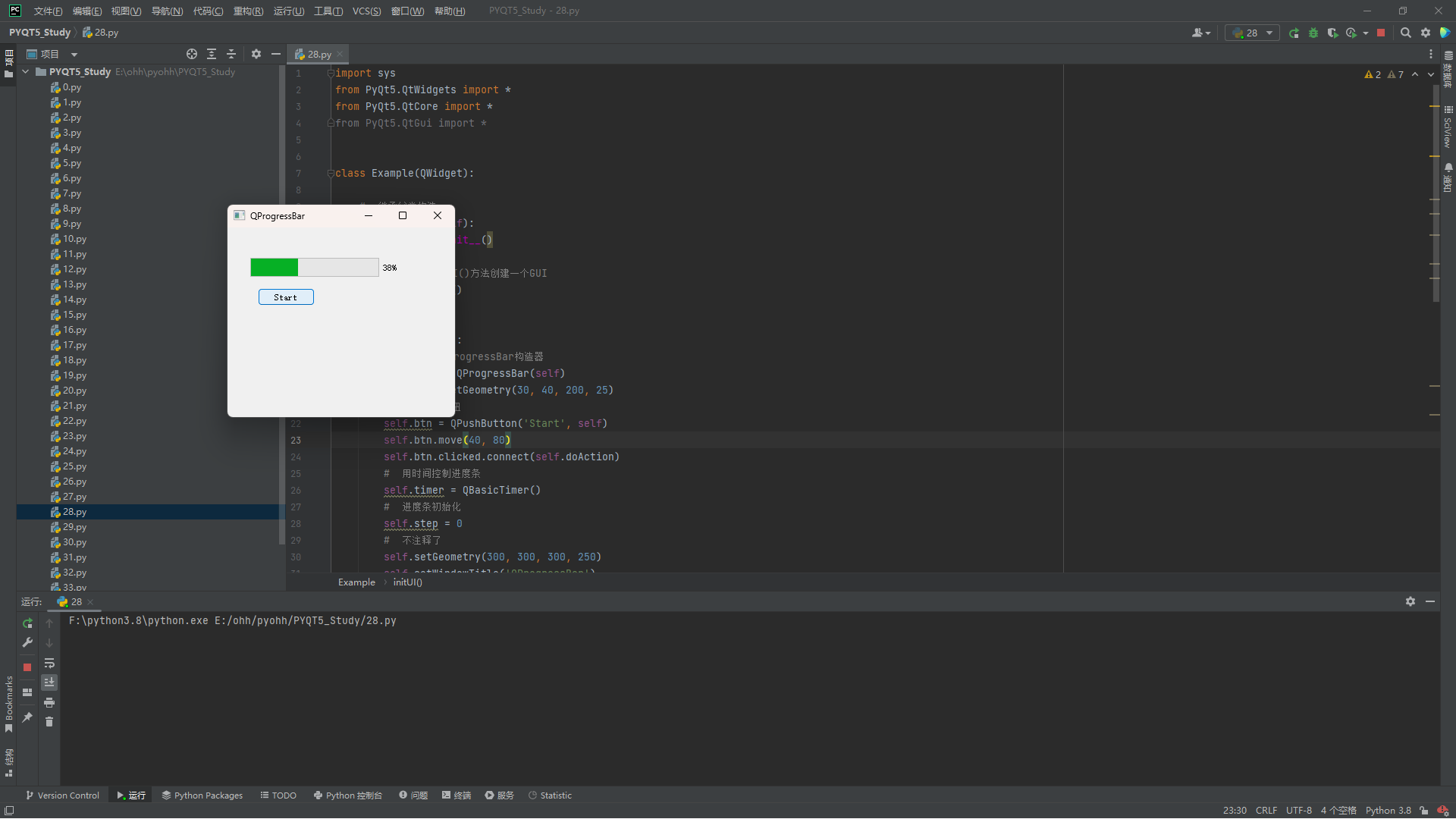
日历:
QCalendarWidget提供了基于月份的日历插件
#  初始化组件
def initUI(self):
    #  垂直布局
    vbox = QVBoxLayout(self)

    #  创建一个QCalendarWidget
    cal = QCalendarWidget(self)
    cal.setGridVisible(True)
    #  选择一个日期时,触发QDate的点击信号,绑定自定义函数
    cal.clicked[QDate].connect(self.showDate)
    #  将日历添加到垂直布局
    vbox.addWidget(cal)

    #  添加一个标签
    self.lbl = QLabel(self)
    #  设置为当前日期
    date = cal.selectedDate()
    self.lbl.setText(date.toString())
    #  将标签添加到垂直布局
    vbox.addWidget(self.lbl)

    #  添加垂直布局到窗口
    self.setLayout(vbox)

    #  不注释了
    self.setGeometry(300, 300, 300, 250)
    self.setWindowTitle('Calendar')
    self.show()

#  自定义函数,改变标签的值
def showDate(self, date):
    self.lbl.setText(date.toString())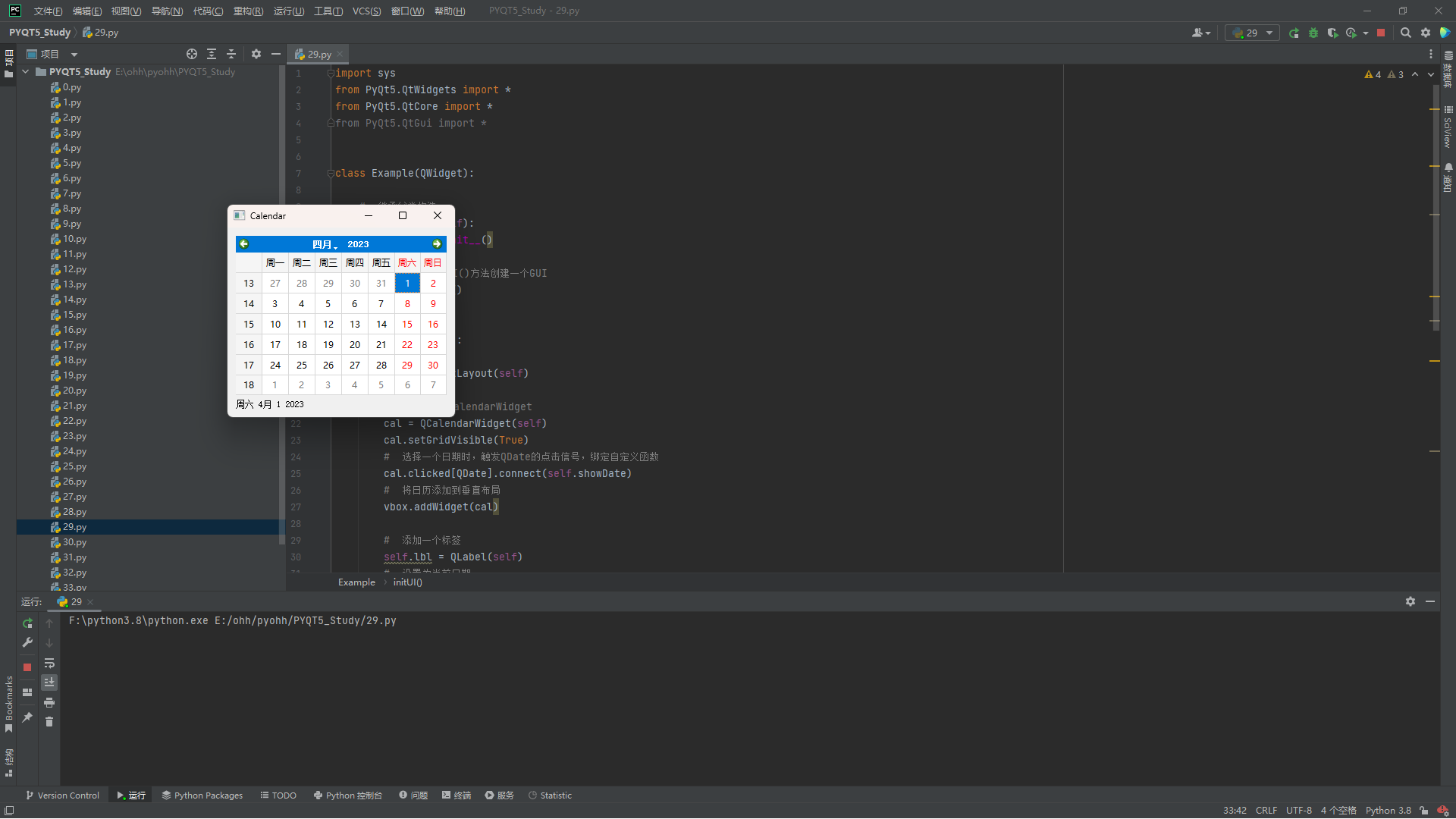
图片:
QPixmap是处理图片的组件
#  初始化组件
def initUI(self):
    #  创建一个水平布局
    hbox = QHBoxLayout(self)
    #  获取图片
    pixmap = QPixmap("cat.jpg")
    #  添加一个标签
    lbl = QLabel(self)
    #  将图片放入标签
    lbl.setPixmap(pixmap)
    #  将标签添加到水平布局
    hbox.addWidget(lbl)
    #  向窗口添加水平布局
    self.setLayout(hbox)

    #  不注释了
    self.move(300, 200)
    self.setWindowTitle('Red Rock')
    self.show()
行编辑:
QLineEdit组件提供了编辑文本的功能,自带了撤销、重做、剪切、粘贴、拖拽等功能
#  初始化组件
def initUI(self):
    #  创建标签和编辑器
    self.lbl = QLabel(self)
    self.lbl.move(60, 40)
    qle = QLineEdit(self)
    qle.move(60, 100)
    #  如果输入框的值有变化,调用自定义方法
    qle.textChanged[str].connect(self.onChanged)
    #  不注释了
    self.setGeometry(300, 300, 300, 250)
    self.setWindowTitle('QLineEdit')
    self.show()

#  自定义函数
def onChanged(self, text):
    #  改变标签文本
    self.lbl.setText(text)
    #  标签自适应文本内容
    self.lbl.adjustSize()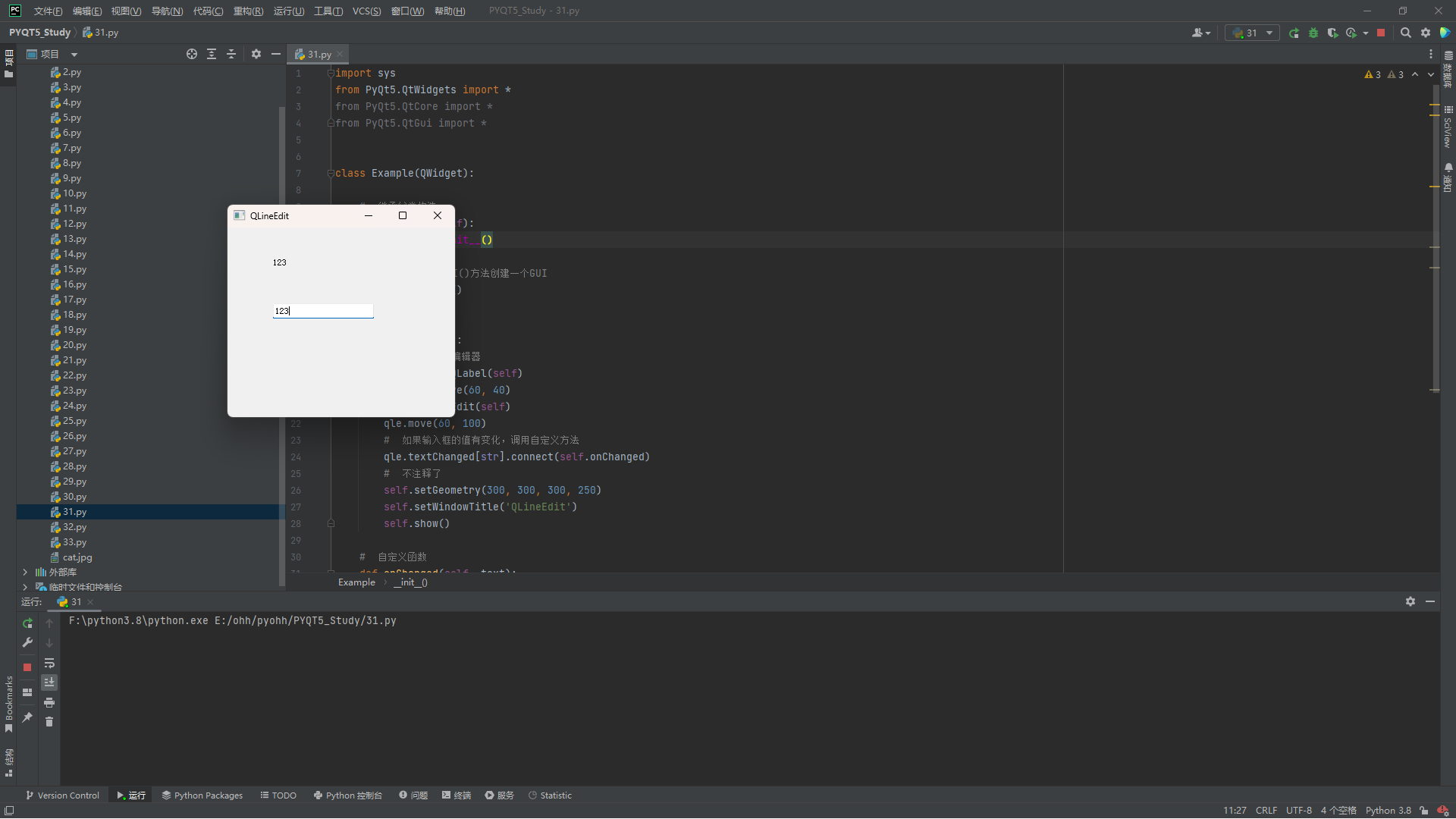
QSPlitter:
QSplitter组件能让用户通过拖拽分割线的方式改变子窗口大小
#  初始化组件
def initUI(self):
    #  水平布局
    hbox = QHBoxLayout(self)
    #  创建三个框架
    topleft = QFrame(self)
    topleft.setFrameShape(QFrame.StyledPanel)
    topright = QFrame(self)
    topright.setFrameShape(QFrame.StyledPanel)
    bottom = QFrame(self)
    bottom.setFrameShape(QFrame.StyledPanel)

    #  创建一个QSplitter组件,并在里面添加了两个框架
    splitter1 = QSplitter(Qt.Horizontal)
    splitter1.addWidget(topleft)
    splitter1.addWidget(topright)

    #  创建一个QSplitter组件,并在里面添加一个框架和QSplitter
    splitter2 = QSplitter(Qt.Vertical)
    splitter2.addWidget(splitter1)
    splitter2.addWidget(bottom)

    #  将控件放入窗口
    hbox.addWidget(splitter2)
    self.setLayout(hbox)
    #  不注释了
    self.setGeometry(300, 300, 300, 250)
    self.setWindowTitle('QSplitter')
    self.show()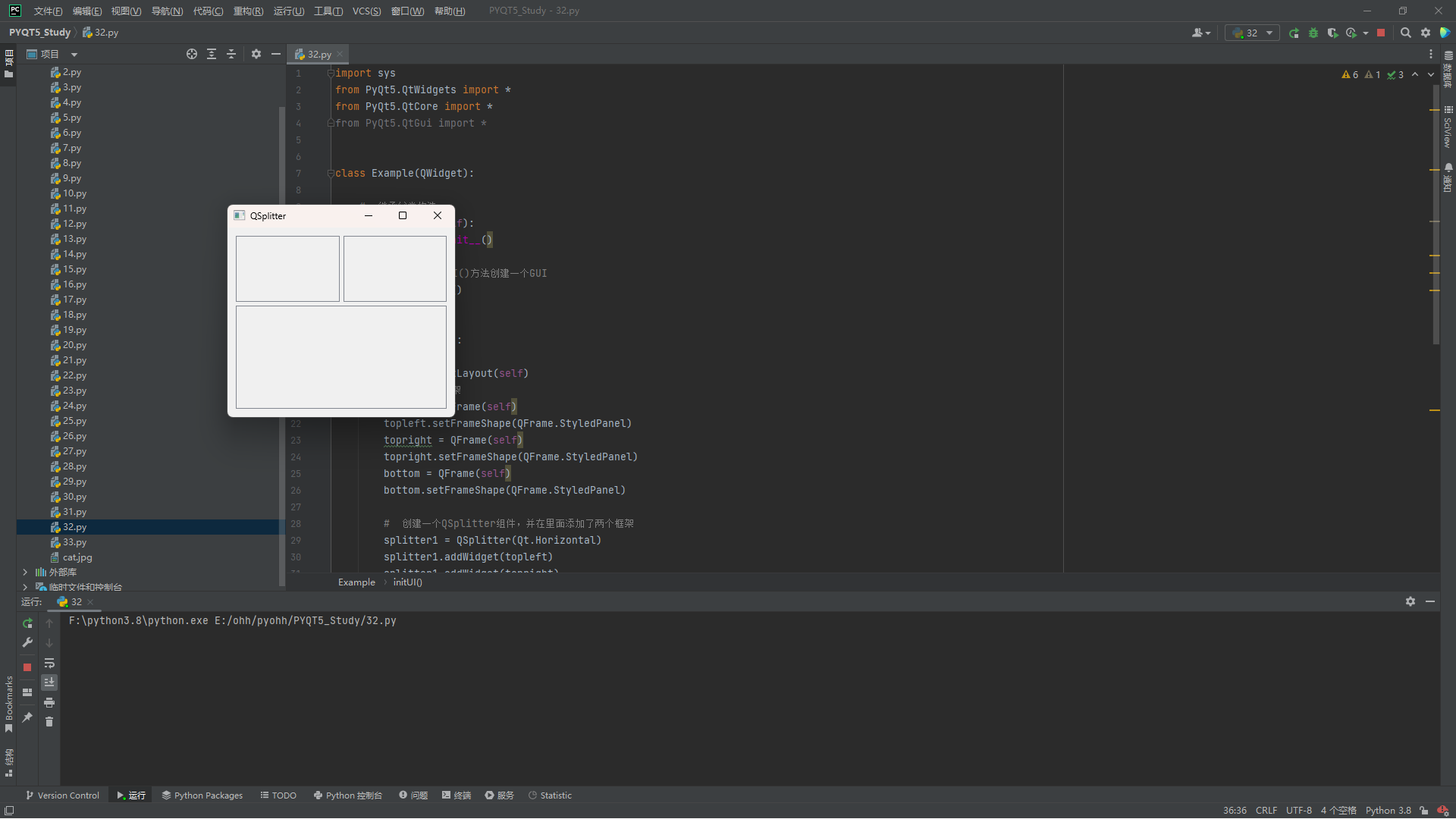
下拉框:
QComboBox组件能让用户在多个选择项中选择一个
#  初始化组件
def initUI(self):
    #  一个标签
    self.lbl = QLabel("Ubuntu", self)
    #  创建一个QComboBox和五个选项
    combo = QComboBox(self)
    combo.addItem("Ubuntu")
    combo.addItem("Mandriva")
    combo.addItem("Fedora")
    combo.addItem("Arch")
    combo.addItem("Gentoo")
    #  将控件放入窗口
    combo.move(50, 50)
    self.lbl.move(50, 150)
    #  绑定自定义函数
    combo.activated[str].connect(self.onActivated)
    #  不注释了
    self.setGeometry(300, 300, 300, 250)
    self.setWindowTitle('QComboBox')
    self.show()

#  自定义函数
def onActivated(self, text):
    #  改变标签的文本
    #  自适应大小
    self.lbl.setText(text)
    self.lbl.adjustSize()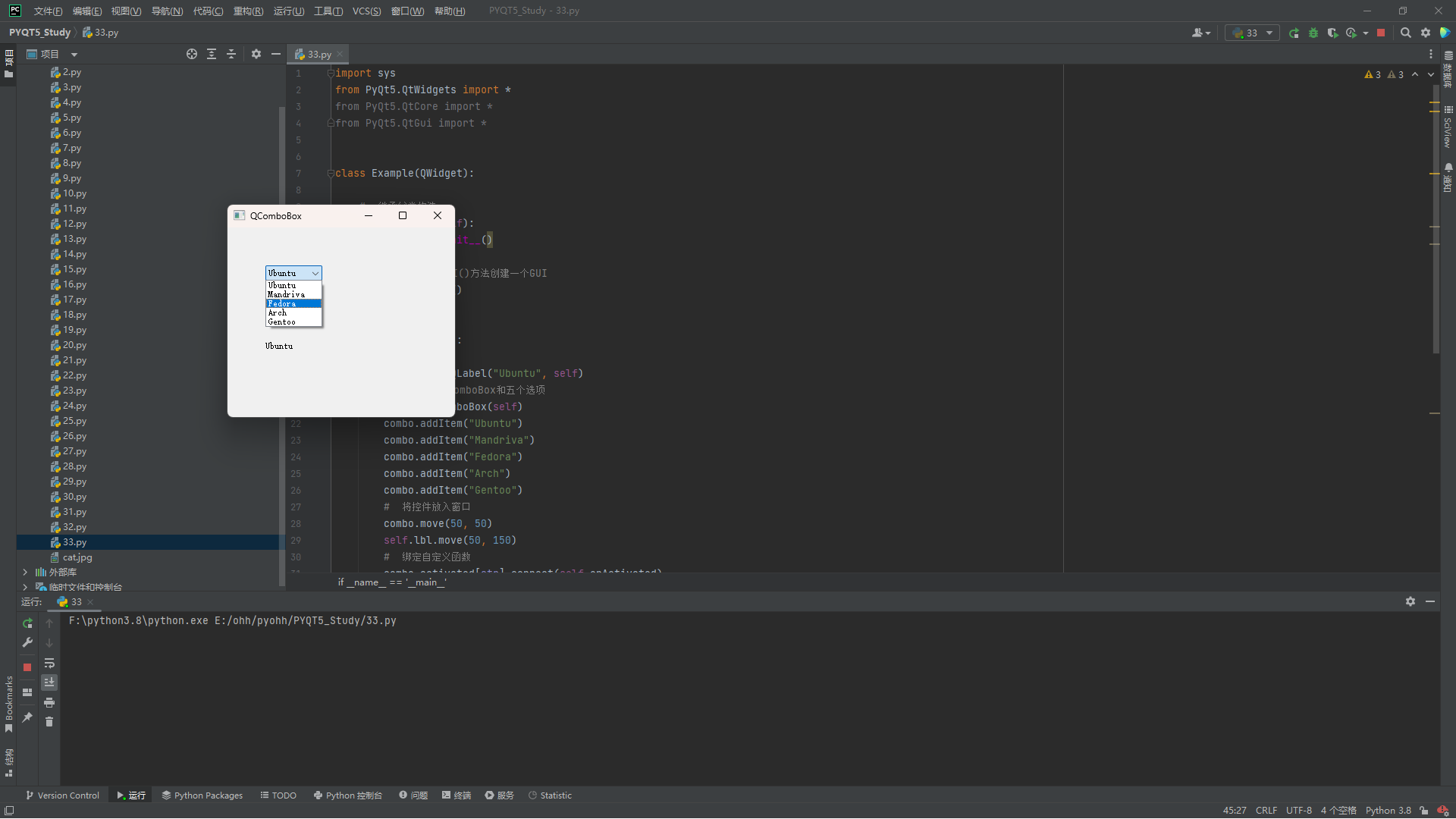
本文参与 腾讯云自媒体同步曝光计划,分享自作者个人站点/博客。
原始发表:2023 年 04 月,如有侵权请联系 cloudcommunity@tencent.com 删除
评论
登录后参与评论
推荐阅读
目录
腾讯云开发者

Copyright © 2013 - 2026 Tencent Cloud. All Rights Reserved. 腾讯云 版权所有
深圳市腾讯计算机系统有限公司 ICP备案/许可证号:粤B2-20090059  粤公网安备44030502008569号
腾讯云计算(北京)有限责任公司 京ICP证150476号 | 京ICP备11018762号